Как сделать пошаговую инструкцию со скриншотами (бесплатно)
 Автор: Команда Sleekshot
9 мин чтения
Коротко
Сначала запишите шаги текстом. Потом снимите по одному скриншоту на каждый экран, все одного размера. Отметьте, куда нажимать, стрелкой или номером, замажьте личные данные. Вставьте картинки под нужными шагами в Word, Google Документы или базу знаний. Бесплатная программа с номерами шагов, например Sleekshot для Windows, подходит для любых программ и сайтов. Scribe и Tango сами записывают клики в браузере. Но на октябрь 2026 года их бесплатные тарифы не умеют снимать обычные программы на компьютере.

Содержание
- Чем делать инструкции: коротко
- Шаг 1. Запишите шаги до того, как снимать
- Шаг 2. Выберите один размер скриншота и не меняйте его
- Шаг 3. Один скриншот на экран, а не на клик
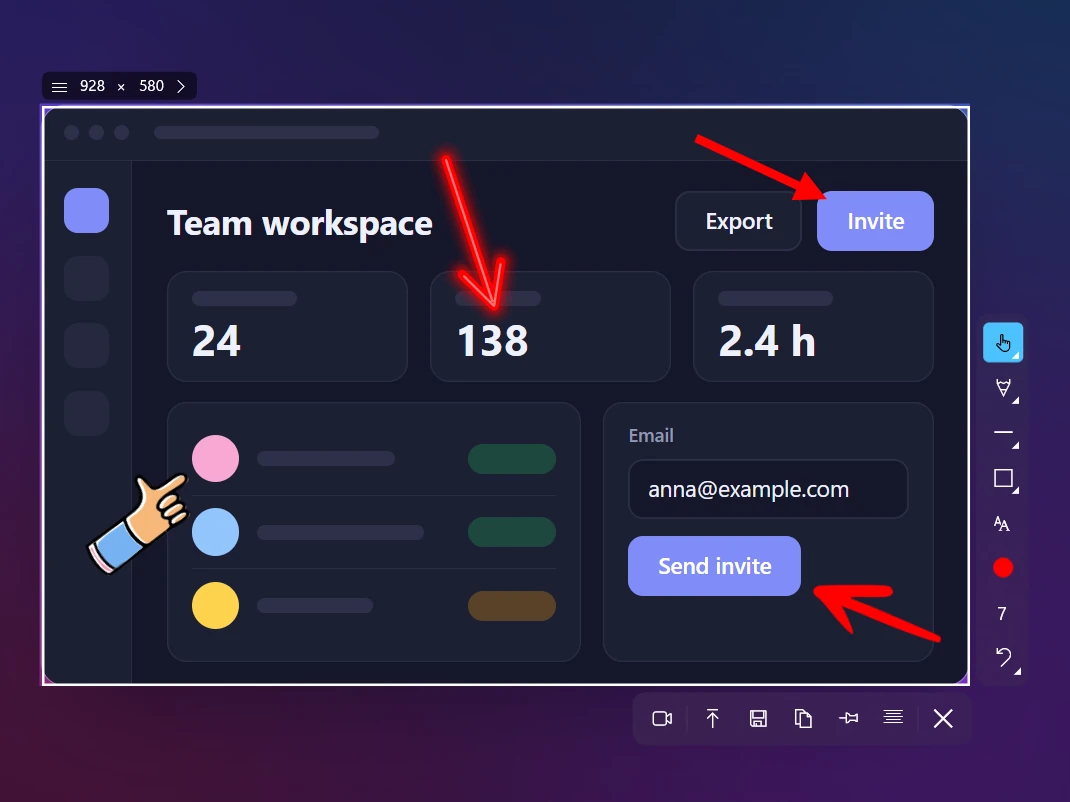
- Шаг 4. Покажите, куда нажимать: номера шагов, стрелки, подписи
- Шаг 5. Скройте личные данные до сохранения
- Шаг 6. Сохраняйте файлы так, чтобы порядок был понятен
- Шаг 7. Соберите инструкцию
- Scribe и Tango или вручную
- Что есть в Windows и Mac без установки программ
- Как следить, чтобы инструкция не устарела
Чтобы сделать пошаговую инструкцию со скриншотами, сначала запишите шаги текстом. Потом снимите по одному скриншоту на каждый экран. Отметьте стрелкой или цифрой, куда нажимать, и вставьте картинку под нужным шагом. Пусть все скриншоты будут одного размера, а личные данные замажьте до сохранения. Вот и весь способ. От программы зависит только скорость.
Ниже — семь шагов для любой программы на Windows или сайта, и всё на бесплатных программах. В конце — честное сравнение со Scribe и Tango, которые записывают клики сами. Цены — на октябрь 2026 года.
Чем делать инструкции: коротко
Есть два способа. Можно снимать каждый шаг самому программой для скриншотов. А можно дать сервису записывать ваши клики. Вот главные варианты.
| Способ | Как снимаются шаги | Цифры и стрелки | Размытие | Цена (октябрь 2026) | Кому подходит |
|---|---|---|---|---|---|
| Sleekshot + Word или Google Документы | Вы нажимаете PrtSc на каждом шаге | Да (S, 1) | Да (B) | Бесплатно | Любые программы Windows, каждую картинку делаете как нужно |
| «Ножницы» + Word или Google Документы | Win + Shift + S на каждом шаге | Стрелки и фигуры, без цифр | Нет | Встроены в Windows 11 | Редкие короткие инструкции |
| Scribe | Сам записывает клики | Шаги собираются из кликов | Данные скрываются сами, но только в Enterprise | Бесплатно — только сайты и веб-приложения. Pro Personal — $25 в месяц при оплате за год | Действия в браузере, которые нужно описывать часто |
| Tango | Сам записывает клики | Подсветка добавляется сама | В тарифе Pro | Бесплатно — 5 общих инструкций, только браузер. Pro — от $22 в месяц за пользователя при оплате за год | Действия в браузере для команды |
| «Средство записи действий» (psr.exe) | Скриншот на каждый клик и текстовое описание | Нет | Нет | Встроено, устарело с 2023 года | Только там, где им уже пользуются |
Если инструкции нужны время от времени, хватит первой строки. Сервисы, которые записывают клики, окупаются, когда вы каждую неделю описываете длинные действия на сайтах.
Шаг 1. Запишите шаги до того, как снимать
Пройдите задачу один раз без скриншотов. Запишите каждое действие одной короткой строкой: глагол и точное название кнопки или поля. Например: «Нажмите Настройки», «Введите номер счёта в поле Поиск». Этот список станет основой инструкции и подскажет, какие экраны нужно снять.
Затем подготовьте экран, чтобы скриншоты выглядели аккуратно:
- Возьмите тестовые данные. С тестовой учётной записью замазывать придётся меньше.
- Выключите уведомления. Включите режим «Не беспокоить» в Windows 11 («Параметры → Система → Уведомления»). Тогда на скриншот не попадёт всплывающее окно.
- Уберите лишнее. Закройте ненужные вкладки и скройте панель закладок браузера (Ctrl + Shift + B в Chrome и Edge).
- Не меняйте размер окна и масштаб. Если на всех шагах одно и то же окно и один масштаб, скриншоты будут совпадать.
Шаг 2. Выберите один размер скриншота и не меняйте его
Скриншоты одного размера ровно стоят в документе, а текст на них везде одинаковый. Картинки разного размера делают инструкцию лоскутной, даже если всё написано верно.
В Sleekshot есть два способа сохранить один размер:
- Снимать одно и то же окно. Нажмите PrtSc и наведите курсор на окно программы. Появится синяя пунктирная рамка — щёлкните. Пока вы не меняете размер окна, все скриншоты будут одинаковыми.
- Снимать область одного размера. Выделите область, щёлкните по цифрам размера над ней и введите нужный размер. Или выберите готовый, например HD (1280 × 720). Ручка рядом с цифрами двигает выделение, не меняя размер. На каждом шаге вводите одни и те же цифры.

Не снимайте целиком весь большой монитор. Скриншот шириной 2560 пикселей, сжатый до ширины страницы, превращает текст в мелкую крошку. Обрезайте до той части окна, о которой шаг. Подробнее о чётком тексте — в статье как сделать качественный скриншот.
Шаг 3. Один скриншот на экран, а не на клик
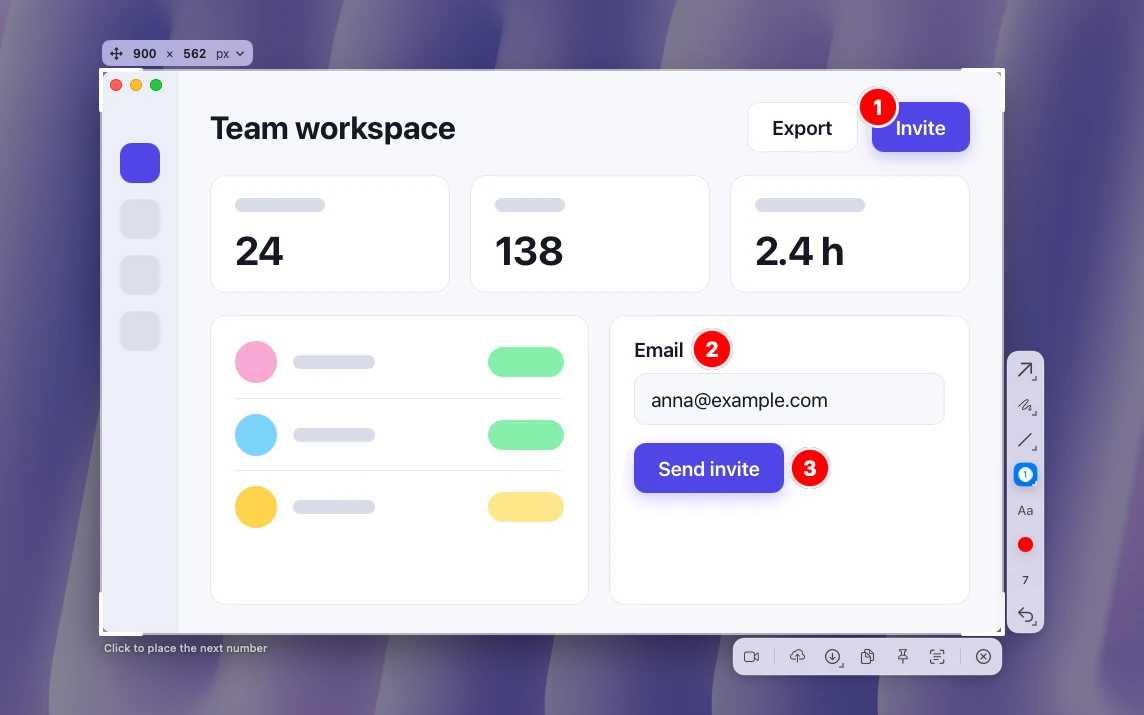
Новый скриншот нужен, когда меняется экран: открылась новая страница, окно или меню. Если читатель нажимает три кнопки на одном экране, один скриншот с цифрами 1, 2 и 3 понятнее трёх почти одинаковых картинок.
Два случая требуют внимания:
- Меню и всплывающие подсказки. Таймера в Sleekshot нет. Если меню закрывается раньше, чем вы успеваете его снять, сделайте этот шаг в «Ножницах». Откройте приложение, выберите Задержка, например 5 секунд, и нажмите «Создать». Пока идёт отсчёт, откройте меню.
- Указатель мыши. Обычно стрелка понятнее указателя. Если важен именно указатель, включите «Курсор на скриншоте» в настройках Sleekshot. По умолчанию он выключен. Подробнее — в статье как сделать скриншот с курсором.
Шаг 4. Покажите, куда нажимать: номера шагов, стрелки, подписи
По каждому скриншоту с первого взгляда должно быть понятно, куда нажимать. В Sleekshot все инструменты появляются сразу после выделения, у каждого своя клавиша. Так что пометки рисуются прямо на скриншоте, ещё до сохранения.
- Нажмите S — это Шаг — и щёлкайте по нужным местам по порядку. Там появятся кружки с цифрами 1, 2, 3.
- Если цель одна, нажмите 1 и нарисуйте стрелку. Клавиши 2–7 включают другие виды стрелок.
- Нажмите R, чтобы обвести поле или панель рамкой. Или H, чтобы выделить строку текста маркером.
- Нажмите T для короткой подписи, например «Введите почту здесь». Подпись можно перетащить, а колёсико мыши меняет размер шрифта.
- Нажмите C, чтобы поменять цвет. Толщину меняйте колёсиком мыши.
Несколько правил, чтобы инструкцию было легче читать:
- Упоминайте цифры в тексте. «Нажмите Файл (1), затем Экспорт (2)». Взгляд переходит от текста к картинке, и ничего не нужно искать.
- Один цвет — одно значение. Например, красный во всей инструкции значит «нажать здесь».
- Цифры или стрелки, но не всё сразу. Если в одном шаге есть и то и другое, читатель решит, что это разные действия.
Чего нельзя: стрелки и фигуры после рисования не двигаются. Ctrl + Z убирает последнюю, вернуть её нельзя. А вот подписи можно перетаскивать. Подробнее — в статьях как сделать пометки на скриншоте и как нарисовать стрелку на скриншоте.
Шаг 5. Скройте личные данные до сохранения
Инструкции пересылают, публикуют и вставляют в базы знаний. Поэтому проверяйте каждый скриншот: нет ли на нём имён, почты, данных клиентов, токенов и адресов страниц. Смотрите не только на очевидные поля. Заголовки вкладок, счётчики уведомлений и адресная строка выдают больше, чем кажется.
В Sleekshot нажмите B — это Размытие — чтобы замазать имена и аватарки. Всё, что даёт доступ к аккаунту, — API-ключи, пароли — закрывайте «Заполненным прямоугольником» (F). Закрашенное уже не восстановить, а размытый текст иногда можно прочитать. Подробнее — в статье как замазать часть скриншота.
Шаг 6. Сохраняйте файлы так, чтобы порядок был понятен
Быстрее всего обойтись без файлов. Нажмите Ctrl + C в Sleekshot и вставьте картинку прямо под шагом в документе. Если оригиналы тоже нужны — чтобы потом обновить или перевести инструкцию, — сохраняйте файлы:
- Сохранить (Ctrl + S) называет файлы
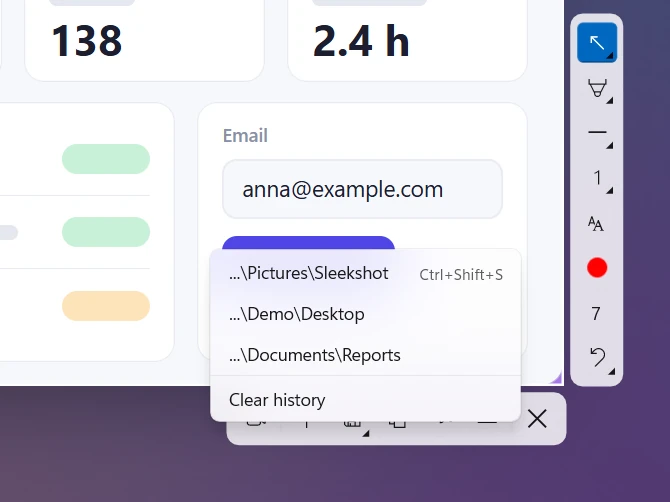
Sleekshot yyyy-MM-dd HH-mm-ss. Если отсортировать их по имени, скриншоты встанут в том порядке, в каком вы их делали, то есть по шагам. - Быстрое сохранение (Ctrl + Shift + S) кладёт файл в последнюю папку, не спрашивая. Заведите отдельную папку на каждую инструкцию.
- «Автосохранение снимков экрана» (настройки → «Снимки экрана») сохраняет файл при каждом копировании. Вы вставляете картинку в документ, а оригинал всё равно остаётся.
- PNG — формат по умолчанию. Для скриншотов программ это правильный выбор: текст остаётся чётким.
Шаг 7. Соберите инструкцию
У хорошей инструкции понятное устройство. Заголовок называет задачу: «Как выгрузить счета в PDF». Дальше одна фраза о том, что получится, и что нужно подготовить. Потом пронумерованные шаги. И в конце — что читатель должен увидеть, если всё получилось.
В каждом шаге сначала текст, под ним скриншот. Одно действие на шаг. Названия кнопок пишите точно как на экране и выделяйте жирным. Вот как выглядит один шаг:
3. Нажмите «Файл» (1), затем «Экспорт» (2). В окне выберите PDF и нажмите «Сохранить».
   [скриншот: меню «Файл» с кружками 1 и 2]
Вставляйте скриншоты через Ctrl + V. В Word и Google Документах можно щёлкнуть по картинке правой кнопкой и добавить к ней описание (замещающий текст). Оно поможет тем, кто слушает текст через экранного диктора, и тем, у кого не загрузились картинки. Чтобы отправить готовую инструкцию, сохраните её в PDF. В Word — «Файл → Сохранить как → PDF», в Google Документах — «Файл → Скачать → Документ PDF (.pdf)».
Если нужно отправить все шаги одной картинкой в чат, смотрите, как объединить скриншоты. А если шагов 20 и больше или важно, что происходит со временем, лучше записать короткое видео. Оба варианта сравниваем в статье скриншот или запись экрана.
Scribe и Tango или вручную
Scribe и Tango следят за вашими кликами в браузере и сами собирают пошаговую инструкцию. На каждый клик — скриншот и строка текста. Для сайтов это быстро. Но снимать обычные программы, править инструкции и сохранять их в файл можно только за деньги. Вот что написано на их страницах с ценами на октябрь 2026 года:
| Scribe | Tango | Вручную: Sleekshot + документ | |
|---|---|---|---|
| Бесплатный тариф | Basic: только сайты и веб-приложения, ссылка или вставка на сайт | 5 общих инструкций, снимает только браузер | Бесплатно, без ограничений |
| Обычные программы на компьютере | В тарифах Pro | В тарифе Pro | Да, любые программы Windows |
| Правка скриншотов, размытие | Правка в Pro, данные скрываются сами в Enterprise | Пометки и размытие в Pro | Да, прямо во время скриншота |
| Сохранение в PDF, HTML, Markdown | В тарифах Pro | В тарифе Pro | В любом формате, который умеет ваш редактор |
| Цена | Pro Personal — $25 в месяц при оплате за год ($35 помесячно); Pro Team — $13 в месяц за место при оплате за год, минимум 5 мест | От $22 в месяц за пользователя при оплате за год ($26 помесячно); $15 за пользователя от 3 человек при оплате за год | Бесплатно |
Когда брать Scribe или Tango: вы каждую неделю описываете длинные действия в браузере, инструкции хранятся в общем месте, и команда готова за это платить. Когда делать вручную: инструкции нужны время от времени, вы описываете обычные программы или хотите сами обрезать каждый скриншот и сами решать, что на нём отметить. Автоматические инструкции всё равно обычно приходится править. Они записывают каждый клик, даже те, что читателю не нужны.
Что есть в Windows и Mac без установки программ
Неплохую инструкцию можно сделать и без новых программ. Просто действий будет больше.
- «Ножницы» Windows. Win + Shift + S снимает область. Щёлкните по миниатюре — откроется редактор с ручкой, маркером и Фигурами для стрелок и прямоугольников. Цифр-шагов и размытия нет, поэтому нумеруйте шаги в тексте. С меню выручит Задержка.
- «Средство записи действий» Windows. Оно всё ещё есть в системе. Делает скриншот на каждый клик и подписывает его текстом. Но Microsoft объявила его устаревшим в ноябре 2023 года. С февраля 2024 года в нём висит предупреждение об этом, и его собираются удалить. Для записи экрана Microsoft советует «Ножницы», Xbox Game Bar или Clipchamp.
- Mac. Shift + Command + 4 снимает область. Щёлкните по миниатюре, и откроется «Разметка» со стрелками, фигурами и текстом. Цифр-шагов в ней нет, а в бесплатном Sleekshot для Mac они есть. Нажмите ⌘ + ⇧ + 2, выделите область, включите цифры-шаги клавишей S и щёлкайте по нужным местам по порядку. На них появятся кружки 1, 2, 3. Там же есть настоящее размытие, а цифру, поставленную не туда, можно выделить и передвинуть.
Как следить, чтобы инструкция не устарела
Программы меняются, а устаревший скриншот хуже, чем никакого: ему верят. Три привычки помогут инструкциям жить дольше:
- Ставьте дату. В начале документа напишите «Проверено в октябре 2026» и версию программы.
- Храните оригиналы. Если файлы лежат по папкам инструкций, придётся переснять только изменившиеся шаги. А если размер тот же, новые картинки встанут на место без подгонки.
- Перечитайте текст после пересъёмки. Если кнопку переименовали, название на скриншоте должно совпадать с жирной подписью в шаге.
Перед публикацией проверьте частые ошибки на скриншотах: обрезанные окна, нечитаемый текст, забытые личные данные.
Частые вопросы
Как проще всего сделать пошаговую инструкцию со скриншотами?
Как поставить номера шагов на скриншоте?
Есть ли бесплатная замена Scribe и Tango?
Сколько скриншотов нужно в пошаговой инструкции?
Какого размера должны быть скриншоты в инструкции?
Есть ли в Windows встроенная запись шагов?
Команда Sleekshot
Мы делаем Sleekshot — бесплатную программу для скриншотов и записи экрана для Windows и Mac. Каждую инструкцию проверяем на свежих версиях Windows 11, Windows 10 и macOS.
Эта статья на других языках: English Deutsch Français Español Italiano ភាសាខ្មែរ Bahasa Indonesia 简体中文 日本語