
Schritt-für-Schritt-Anleitung mit Screenshots erstellen (kostenlos)
 Von Sleekshot-Team
10 Min. Lesezeit
Kurz gesagt
Schreiben Sie zuerst die Schritte auf. Nehmen Sie dann pro Bildschirm einen Screenshot in derselben Größe auf und markieren Sie jeden Klick mit einem Pfeil oder einer Nummer. Verpixeln Sie Privates und fügen Sie jedes Bild unter seinem Schritt in Word, Google Docs oder Ihre Wissensdatenbank ein. Ein kostenloses Screenshot-Tool mit Schrittnummern wie Sleekshot für Windows funktioniert mit jeder Desktop- oder Web-App. Scribe und Tango zeichnen Klicks im Browser automatisch auf. Ihre Gratis-Tarife erfassen aber Stand Oktober 2026 keine Desktop-Apps.

Auf dieser Seite
- Womit Anleitungen erstellen: kurzer Vergleich
- Schritt 1: Schritte aufschreiben, bevor Sie aufnehmen
- Schritt 2: Eine Aufnahmegröße wählen und dabei bleiben
- Schritt 3: Ein Screenshot pro Bildschirm, nicht pro Klick
- Schritt 4: Die Aktion markieren – Nummern, Pfeile, Beschriftungen
- Schritt 5: Private Daten vor dem Speichern verbergen
- Schritt 6: Dateien so speichern, dass die Reihenfolge klar ist
- Schritt 7: Die Anleitung zusammensetzen
- Scribe und Tango oder selbst machen
- Bordmittel unter Windows und macOS
- Die Anleitung aktuell halten
Für eine Schritt-für-Schritt-Anleitung mit Screenshots schreiben Sie zuerst die Schritte auf. Dann nehmen Sie pro Bildschirm einen Screenshot auf und markieren mit Pfeil oder Nummer, wohin geklickt wird. Jedes Bild fügen Sie unter seinem Schritt ein. Halten Sie alle Screenshots gleich groß und verpixeln Sie Privates vor dem Speichern. Das ist die ganze Methode; das Werkzeug bestimmt nur das Tempo.
Unten finden Sie einen Ablauf in sieben Schritten mit kostenlosen Tools für jede Windows-App und jede Website. Dazu einen ehrlichen Vergleich mit den Auto-Capture-Diensten Scribe und Tango (Preise Stand Oktober 2026).
Womit Anleitungen erstellen: kurzer Vergleich
Es gibt zwei Ansätze. Sie nehmen jeden Schritt selbst mit einem Screenshot-Tool auf, oder ein Auto-Capture-Dienst zeichnet Ihre Klicks auf. So schneiden die üblichen Optionen ab.
| Methode | Wie aufgenommen wird | Schrittnummern und Pfeile | Unschärfe | Kosten (Oktober 2026) | Geeignet für |
|---|---|---|---|---|---|
| Sleekshot + Word oder Google Docs | Sie drücken Druck bei jedem Schritt | Ja (S, 1) | Ja (B) | Kostenlos | Jede Windows-App, volle Kontrolle über jedes Bild |
| Snipping Tool + Word oder Google Docs | Win + Umschalt + S bei jedem Schritt | Pfeile und Formen, keine Nummern | Nein | In Windows 11 enthalten | Gelegentliche kurze Anleitungen |
| Scribe | Zeichnet Klicks automatisch auf | Schritte entstehen aus Ihren Klicks | Automatisches Schwärzen im Enterprise-Tarif | Gratis: nur Web-Apps. Pro Personal: 25 $ im Monat bei jährlicher Zahlung | Häufig dokumentierte Browser-Abläufe |
| Tango | Zeichnet Klicks automatisch auf | Hervorhebungen werden automatisch gesetzt | Im Pro-Tarif | Gratis: 5 geteilte Workflows, nur Browser. Pro: ab 22 $ pro Nutzer und Monat bei jährlicher Zahlung | Browser-Abläufe im Team |
| Schrittaufzeichnung (psr.exe) | Ein Screenshot pro Klick plus Textprotokoll | Nein | Nein | Eingebaut, seit 2023 abgekündigt | Nur bestehende Abläufe |
Wer nur ab und zu eine Anleitung schreibt, kommt mit der ersten Zeile aus. Auto-Capture-Dienste lohnen sich, wenn Sie jede Woche lange Abläufe in Web-Apps dokumentieren.
Schritt 1: Schritte aufschreiben, bevor Sie aufnehmen
Erledigen Sie die Aufgabe einmal ohne Aufnahme und notieren Sie jede Aktion als kurze Zeile. Das ist ein Verb plus die exakte Beschriftung, etwa „Klicken Sie auf Einstellungen“ oder „Geben Sie die Rechnungsnummer in Suche ein“. Diese Liste wird das Gerüst der Anleitung. Sie zeigt Ihnen auch, welche Bildschirme Sie brauchen.
Bereiten Sie dann den Bildschirm vor, damit jede Aufnahme sauber aussieht:
- Demo-Daten verwenden. Mit einem Testkonto müssen Sie später weniger verpixeln.
- Benachrichtigungen stummschalten. Aktivieren Sie „Nicht stören“ in Windows 11 (Einstellungen → System → Benachrichtigungen), damit kein Pop-up im Screenshot landet.
- Unordnung ausblenden. Schließen Sie fremde Tabs und blenden Sie die Lesezeichenleiste aus (Strg + Umschalt + B in Chrome und Edge).
- Fenstergröße und Zoom festlegen. Dasselbe Fenster, dieselbe Zoomstufe bei jedem Schritt, dann passen die Screenshots zusammen.
Schritt 2: Eine Aufnahmegröße wählen und dabei bleiben
Gleich große Screenshots stehen sauber untereinander, und Text erscheint von Schritt zu Schritt im selben Maßstab. Gemischte Größen wirken zusammengestückelt, selbst wenn der Inhalt stimmt.
In Sleekshot gibt es zwei Wege zu einheitlichen Größen:
- Jedes Mal dasselbe Fenster aufnehmen. Drücken Sie Druck und fahren Sie über das App-Fenster, bis ein blauer gestrichelter Rahmen erscheint. Dann klicken Sie. Solange Sie die Fenstergröße nicht ändern, sind alle Aufnahmen gleich groß.
- Einen festen Bereich verwenden. Ziehen Sie eine Auswahl auf und klicken Sie auf die Zahlen B × H im Größenfeld. Tippen Sie eine Größe ein oder wählen Sie eine Vorlage wie HD (1280 × 720). Mit dem Griff am Größenfeld verschieben Sie die Auswahl, ohne die Größe zu ändern. Verwenden Sie bei jedem Schritt dieselben Zahlen.

Nehmen Sie keinen großen Monitor komplett auf. Ein 2560 Pixel breiter Screenshot, auf Seitenbreite verkleinert, macht die Schrift der Oberfläche winzig. Schneiden Sie auf den Teil des Fensters zu, um den es im Schritt geht. Mehr zu scharfem Text in unserem Ratgeber für hochwertige Screenshots.
Schritt 3: Ein Screenshot pro Bildschirm, nicht pro Klick
Ein neuer Screenshot ist nötig, wenn sich der Bildschirm ändert: eine neue Seite, ein Dialog, ein geöffnetes Menü. Klickt der Leser auf demselben Bildschirm drei Dinge an, nehmen Sie einen Screenshot mit den Nummern 1, 2 und 3. Das ist klarer als drei fast gleiche Bilder.
Zwei Situationen brauchen Aufmerksamkeit:
- Menüs und Hover-Zustände. Sleekshot hat keinen Timer. Schließt sich ein Menü, bevor Sie es aufnehmen können, nehmen Sie für diesen Schritt das Snipping Tool. App öffnen, Verzögerung wählen (etwa 5 Sekunden) und die Aufnahme starten. Das Menü öffnen Sie, während der Countdown läuft.
- Der Mauszeiger. Meist ist ein Pfeil klarer als der Cursor. Kommt es auf den Zeiger selbst an, schalten Sie in den Sleekshot-Einstellungen Capture mouse cursor ein. Standardmäßig ist die Option aus. Mehr dazu in Screenshot mit Mauszeiger.
Schritt 4: Die Aktion markieren – Nummern, Pfeile, Beschriftungen
Jeder Screenshot sollte auf einen Blick eine Frage beantworten: Wo klicke ich? Sleekshot legt die Markierungswerkzeuge direkt auf den eingefrorenen Bildschirm, eine Taste pro Werkzeug. So markieren Sie, bevor das Bild überhaupt gespeichert ist. Die Oberfläche ist auf Englisch.
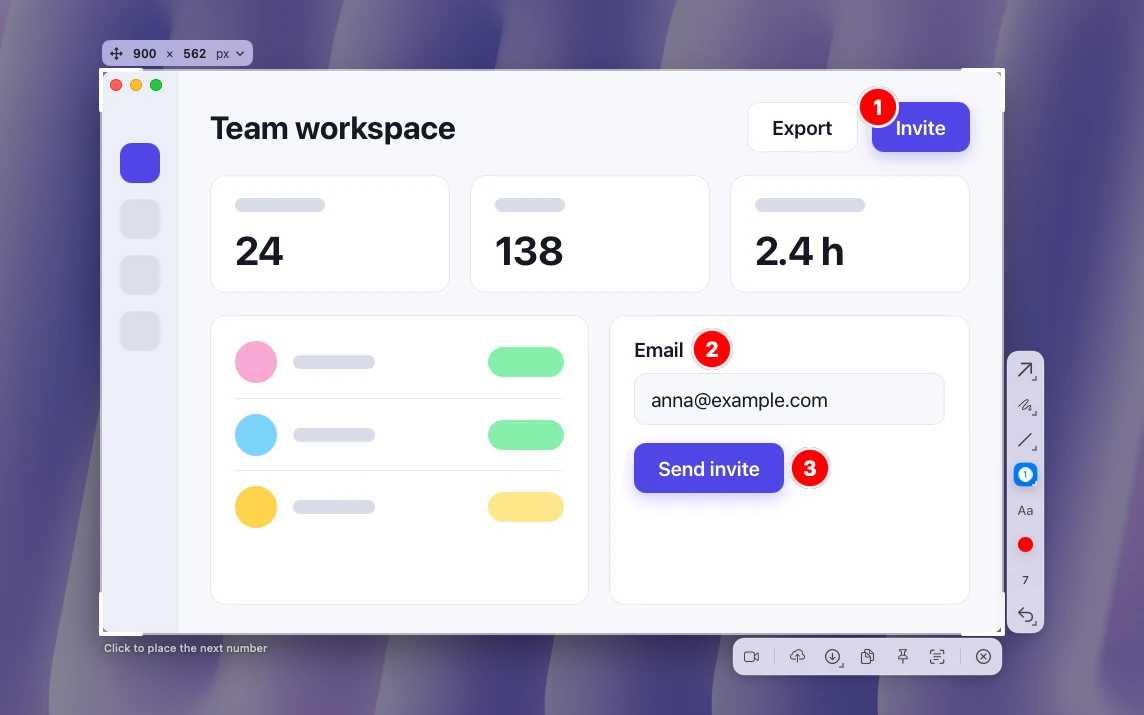
- Drücken Sie S für Step und klicken Sie die Stellen der Reihe nach an. Kreise mit 1, 2, 3 erscheinen dort, wo Sie klicken.
- Drücken Sie 1 für einen Pfeil, wenn es genau ein Ziel gibt. Die Tasten 1 bis 7 wechseln zwischen den 7 Pfeilstilen.
- Drücken Sie R für ein Rechteck um ein Feld oder einen Bereich oder H für den Textmarker auf einer Textzeile.
- Drücken Sie T für eine kurze Beschriftung wie „E-Mail hier eingeben“. Ziehen Sie sie an die richtige Stelle. Das Mausrad ändert die Schriftgröße.
- Drücken Sie C für eine andere Farbe. Die Strichstärke ändern Sie mit dem Mausrad.
Ein paar Konventionen machen eine Anleitung leichter lesbar:
- Im Text auf die Nummern verweisen. „Klicken Sie auf Datei (1), dann auf Exportieren (2).“ So springt der Blick ohne Suchen zwischen Text und Bild.
- Eine Farbe, eine Bedeutung. Zum Beispiel Rot für „hier klicken“ in der ganzen Anleitung.
- Nummern oder Pfeile, nicht beides. Wer beides für denselben Schritt sieht, hält es für zwei Aktionen.
Grenzen: Pfeile und Formen lassen sich nach dem Zeichnen nicht verschieben. Strg + Z entfernt die letzte Markierung (eine Rückgängig-Stufe, kein Wiederherstellen). Textbeschriftungen lassen sich verschieben. Mehr zur Platzierung in Screenshot beschriften und Pfeil in Screenshot einfügen.
Schritt 5: Private Daten vor dem Speichern verbergen
Anleitungen werden weitergeleitet, veröffentlicht und in Wikis kopiert. Prüfen Sie daher jeden Screenshot auf Namen, E-Mail-Adressen, Kundendaten, Tokens und URLs. Schauen Sie über das offensichtliche Feld hinaus. Tab-Titel, Benachrichtigungszähler und Adressleiste verraten mehr, als man denkt.
Drücken Sie in Sleekshot B für ein Blur Rectangle über Namen und Avataren. F setzt ein Filled Rectangle über alles, was Zugang gewährt, etwa API-Schlüssel oder Passwörter. Ein deckender Balken lässt sich nicht rückgängig machen, verwischter Text manchmal schon. Details in Screenshot verpixeln.
Schritt 6: Dateien so speichern, dass die Reihenfolge klar ist
Am schnellsten geht es ganz ohne Dateien: Strg + C in Sleekshot drücken und direkt unter dem Schritt einfügen. Wollen Sie die Originale für spätere Updates oder eine Übersetzung behalten, speichern Sie Dateien:
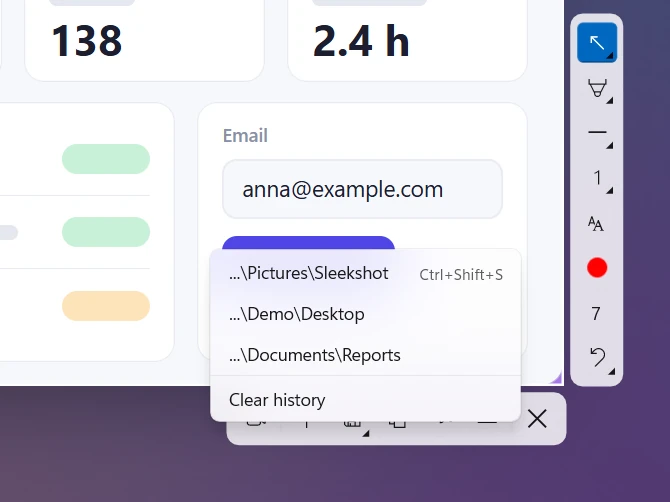
- Speichern (Strg + S) benennt jede Datei
Sleekshot yyyy-MM-dd HH-mm-ss. Nach Namen sortiert stehen die Screenshots in Aufnahmereihenfolge, also in der Reihenfolge der Schritte. - Schnellspeichern (Strg + Umschalt + S) legt die Datei ohne Dialog im zuletzt genutzten Ordner ab. Legen Sie pro Anleitung einen Ordner an.
- Auto-save screenshots (Settings → Screenshots) schreibt bei jedem Kopieren eine Datei mit. So fügen Sie ins Dokument ein und haben trotzdem die Originale.
- PNG ist das Standardformat und die richtige Wahl für Oberflächen-Screenshots: Text bleibt scharf.
Schritt 7: Die Anleitung zusammensetzen
Eine gute Anleitung hat eine vorhersehbare Form. Sie beginnt mit einem aufgabenbezogenen Titel („Rechnungen als PDF exportieren“) und einem Satz zum Ergebnis. Dann folgen, was man vorher braucht, die nummerierten Schritte und was am Ende zu sehen sein sollte.
Bei jedem Schritt steht zuerst die Anweisung, darunter der Screenshot. Eine Aktion pro Schritt; Beschriftungen genau wie auf dem Bildschirm und fett. So sieht ein Schritt aus:
3. Klicken Sie auf „Datei“ (1), dann auf „Exportieren“ (2). Wählen Sie im Dialog PDF und klicken Sie auf „Speichern“.
   [Screenshot: Menü „Datei“ mit den Kreisen 1 und 2]
Fügen Sie die Screenshots mit Strg + V ein. In Word und Google Docs fügen Sie per Rechtsklick auf ein Bild einen Alternativtext hinzu. Das hilft Screenreader-Nutzern und allen, bei denen Bilder nicht laden. Für eine feste Fassung exportieren Sie ein PDF. In Word geht das über Datei → Speichern unter → PDF, in Google Docs über Datei → Herunterladen → PDF-Dokument (.pdf).
Braucht jemand die ganze Abfolge als ein Bild für den Chat, lesen Sie, wie Sie Screenshots zusammenfügen. Hat ein Ablauf 20 Schritte oder mehr oder hängt er vom Timing ab, erklärt ein kurzes Video ihn oft besser. Wir vergleichen beides in Screenshot oder Bildschirmaufnahme.
Scribe und Tango oder selbst machen
Scribe und Tango verfolgen Ihre Klicks im Browser und bauen daraus automatisch eine Schritt-für-Schritt-Anleitung. Pro Klick gibt es einen Screenshot und eine Textzeile. Für Web-Abläufe ist das schnell. Desktop-Aufnahme, Bearbeitung und Export stecken aber in den bezahlten Tarifen. Das listen ihre Preisseiten Stand Oktober 2026:
| Scribe | Tango | Selbst: Sleekshot + Dokument | |
|---|---|---|---|
| Gratis-Tarif | Basic: nur Web-Apps, Teilen per Link oder Einbettung | 5 geteilte Workflows, nur Browser-Aufnahme | Kostenlos, ohne Limits |
| Desktop-Apps | Pro-Tarife | Pro-Tarif | Ja, jede Windows-App |
| Screenshot-Bearbeitung, Unschärfe | Bearbeitung in Pro, automatisches Schwärzen in Enterprise | Markierung und Unschärfe in Pro | Ja, schon bei der Aufnahme |
| Export als PDF, HTML, Markdown | Pro-Tarife | Pro-Tarif | Jedes Format, das Ihr Editor speichert |
| Preis | Pro Personal 25 $ im Monat bei jährlicher Zahlung (35 $ monatlich); Pro Team 13 $ pro Platz und Monat bei jährlicher Zahlung, mindestens 5 Plätze | Ab 22 $ pro Nutzer und Monat bei jährlicher Zahlung (26 $ monatlich); 15 $ pro Nutzer ab 3 Nutzern bei jährlicher Zahlung | Kostenlos |
Wann ein Auto-Capture-Dienst passt: Sie dokumentieren jede Woche lange Browser-Abläufe. Die Anleitungen liegen in einem gemeinsamen Arbeitsbereich, und das Team zahlt dafür. Wann Sie es selbst machen sollten: Sie schreiben nur gelegentlich Anleitungen oder dokumentieren Desktop-Software. Oder Sie wollen jeden Screenshot genau so zuschneiden und markieren, wie Sie es erklären würden. Automatisch erzeugte Anleitungen brauchen ohnehin meist Nacharbeit. Sie zeichnen jeden Klick auf, auch die, die der Leser nicht braucht.
Bordmittel unter Windows und macOS
Eine ordentliche Anleitung gelingt auch ohne Installation; es dauert nur länger.
- Windows-Snipping-Tool. Win + Umschalt + S nimmt einen Bereich auf. Ein Klick auf die Vorschau öffnet den Editor mit Stift, Textmarker und Formen für Pfeile und Rechtecke. Schrittnummern und Unschärfe fehlen, also nummerieren Sie im Text. Die Verzögerung hilft bei Menüs.
- Windows-Schrittaufzeichnung. Sie ist noch in Windows enthalten und speichert bei jedem Klick einen Screenshot mit Textbeschreibung. Microsoft hat sie aber im November 2023 abgekündigt und will sie entfernen. Seit Februar 2024 zeigt sie einen entsprechenden Hinweis an. Für Bildschirmaufnahmen empfiehlt Microsoft stattdessen Snipping Tool, Xbox Game Bar oder Clipchamp.
- Mac. Umschalt + Befehl + 4 nimmt einen Bereich auf. Ein Klick auf die Miniatur öffnet die Markierungswerkzeuge mit Pfeil, Formen und Text. Schrittnummern gibt es dort nicht, im kostenlosen Sleekshot für Mac aber schon. Drücken Sie ⌘ + ⇧ + 2, ziehen Sie einen Bereich auf, wählen Sie mit S die Schrittnummern und klicken Sie die Stellen der Reihe nach an, dann erscheinen Kreise mit 1, 2, 3. Einen echten Weichzeichner hat die App auch, und eine falsch gesetzte Nummer können Sie auswählen und verschieben.
Die Anleitung aktuell halten
Oberflächen ändern sich, und ein veralteter Screenshot ist schlimmer als keiner, weil man ihm glaubt. Drei Gewohnheiten halten Anleitungen am Leben:
- Datum angeben. „Geprüft im Oktober 2026“ und die App-Version gehören nach oben.
- Originale aufbewahren. Mit einem Ordner pro Anleitung nehmen Sie nur die geänderten Schritte neu auf. In derselben Größe passen sie sofort.
- Text nach dem Neuaufnehmen lesen. Eine umbenannte Schaltfläche im Screenshot muss zur fetten Beschriftung im Schritt passen.
Vor dem Veröffentlichen lohnt ein Blick auf typische Screenshot-Fehler: abgeschnittene Dialoge, unlesbarer Text, vergessene persönliche Daten.
Häufig gestellte Fragen
Wie erstelle ich am einfachsten eine Schritt-für-Schritt-Anleitung mit Screenshots?
Wie füge ich Schrittnummern in einen Screenshot ein?
Gibt es eine kostenlose Alternative zu Scribe oder Tango?
Wie viele Screenshots braucht eine Schritt-für-Schritt-Anleitung?
Welche Größe sollten Screenshots in einer Dokumentation haben?
Hat Windows eine eingebaute Schrittaufzeichnung?
Sleekshot-Team
Wir entwickeln Sleekshot, ein kostenloses Programm für Screenshots und Bildschirmaufnahmen für Windows und Mac. Jede Anleitung prüfen wir auf aktuellen Builds von Windows 11, Windows 10 und macOS.
Auch verfügbar auf: English Français Español Italiano Русский ភាសាខ្មែរ Bahasa Indonesia 简体中文 日本語
