
怎么做一份带截图的分步操作指南:免费的做法
 作者:Sleekshot 团队
阅读约 10 分钟
简短回答
先把步骤写成文字,再给每个界面截一张同样大小的图,用箭头或序号标出点哪儿,给隐私信息打码,然后把每张图贴到 Word、Google 文档或帮助中心里对应步骤的下面。Sleekshot(Windows 版)这种能标序号的免费截图软件,任何桌面软件和网页都能用。Scribe 和 Tango 能自动记下浏览器里的点击,但截至 2026 年 10 月,它们的免费版录不了桌面软件。

本页目录
做一份带截图的分步指南:先写下步骤,再给每个界面截一张图,用箭头或序号标出要点哪儿,然后把每张图贴到对应步骤下面。所有截图保持一样大小,保存前先把隐私信息打码。方法就这么多,工具只决定快慢。
下面是一套七步的做法,只用免费工具,任何 Windows 软件或网站都能用。另外还把自动录制工具 Scribe 和 Tango 拿来比了比(价格截至 2026 年 10 月)。
用什么做分步指南:快速对比
办法有两种:用截图软件自己一步步截,或者让自动录制服务记下你的点击。常见的选择对比如下。
| 办法 | 怎么截图 | 序号和箭头 | 打码 | 费用(2026 年 10 月) | 适合 |
|---|---|---|---|---|---|
| Sleekshot + Word 或 Google 文档 | 每一步按一次 PrtSc | 有(S、1) | 有(B) | 免费 | 任何 Windows 软件,每张图都自己说了算 |
| 系统截图工具 + Word 或 Google 文档 | 每一步按 Win + Shift + S | 箭头和形状,没有序号 | 没有 | Windows 11 自带 | 偶尔写一份简短指南 |
| Scribe | 自动记下点击 | 按点击自动生成步骤 | Enterprise 方案能自动遮盖 | 免费版:只支持网页。Pro Personal:按年付每月 25 美元 | 经常要记录的浏览器流程 |
| Tango | 自动记下点击 | 自动加高亮 | Pro 方案 | 免费版:5 个共享流程,只限浏览器。Pro:按年付每人每月 22 美元起 | 团队共享的浏览器流程 |
| 步骤记录器(psr.exe) | 每点一下一张截图,附文字记录 | 没有 | 没有 | 系统自带,2023 年起弃用 | 只适合以前已经在用的 |
偶尔写写指南,第一行的办法就够了。只有每周都要记录网页里的长流程,自动录制工具才划算。
第 1 步:截图之前先写步骤
先别截图。把任务完整做一遍,每个操作写成短短一行:动词,加上界面上的准确名称,比如“点设置”或“在搜索里输入发票号”。这份清单就是指南的骨架,也告诉你要截哪些界面。
然后把屏幕收拾干净,每张截图才清爽:
- 用演示数据。 用测试账号,后面要打码的地方就少。
- 关掉通知。 在 Windows 11 上打开“请勿打扰”(设置 → 系统 → 通知),免得弹窗被截进去。
- 收起不相关的东西。 关掉无关的标签页,把浏览器书签栏藏起来(Chrome 和 Edge 按 Ctrl + Shift + B)。
- 窗口大小和缩放比例定下来。 每一步都用同一个窗口、同一个缩放比例,截图才统一。
第 2 步:定一个截图尺寸,从头用到尾
尺寸一样的截图,在文档里排得整齐,每一步里的字也一样大。大小不一,就算内容没错,指南看着也像拼凑的。
在 Sleekshot 里,有两个办法保持尺寸一样:
- 每次截同一个窗口。 按 PrtSc,鼠标移到软件窗口上,出现蓝色虚线框就点一下。只要不改窗口大小,每次截的尺寸都一样。
- 用固定的范围。 拖出一个框,点小框里的 W × H 数字输入尺寸,或者选 HD(1280 × 720)这样的常用尺寸。拖动小框上的把手,可以挪动范围,大小不变。每一步都用同一组数字。

别把大显示器整个截下来。2560 像素宽的截图,缩到文档页面那么宽,界面上的字就小得没法看了。只截和这一步有关的那部分窗口。怎么让字清楚,见怎么截出高清截图。
第 3 步:一个界面一张截图,不是点一下一张
界面变了才要新截一张:新页面、对话框、展开的菜单。读者要在同一个界面上点三个地方的话,一张标了 1、2、3 的截图,比三张几乎一样的图清楚。
有两种情况要特别注意:
- 菜单和鼠标悬停的效果。 Sleekshot 没有延时截图。菜单在截图前就收起来的话,这一步可以改用 Windows 自带的截图工具:打开应用,选个延时,比如 5 秒,开始截图后,趁倒计时把菜单打开。
- 鼠标指针。 一般箭头比指针清楚。指针本身很重要的话,可以在 Sleekshot 设置里打开捕获鼠标光标(默认关着)。详见截图怎么带鼠标光标。
第 4 步:用序号、箭头和文字标出操作
每张截图都要让人一眼看出:我该点哪儿?Sleekshot 让你直接在停住的画面上画,每个工具按一个键就能用,所以图片存下来之前就已经标好了。
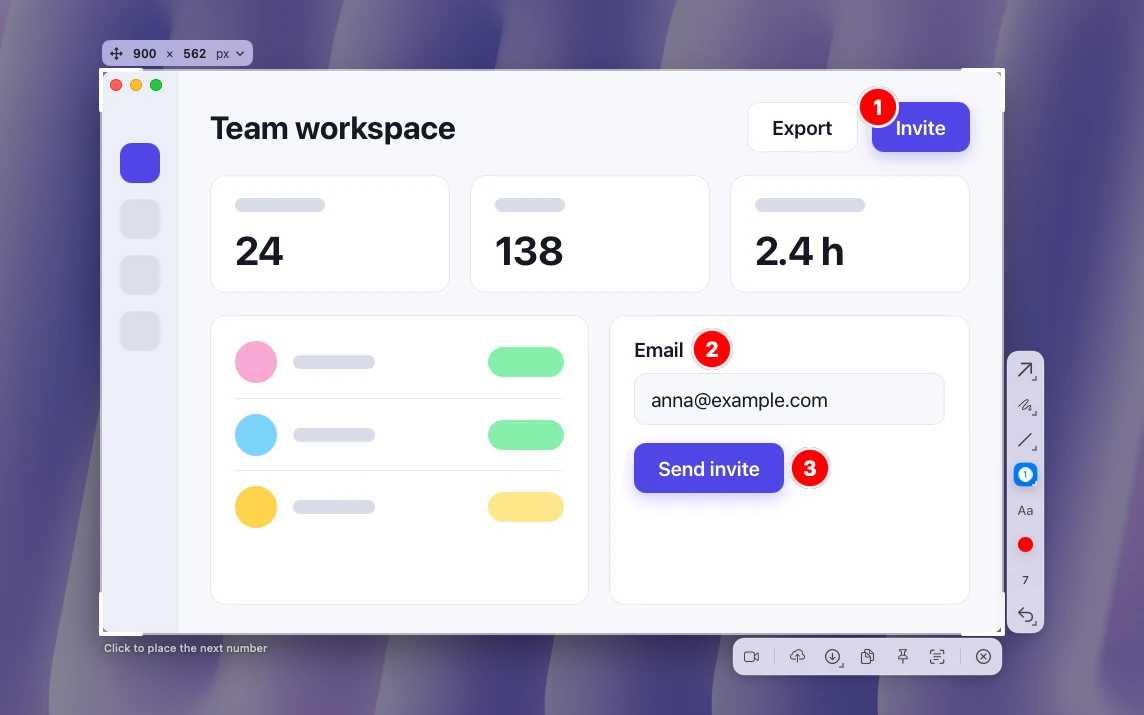
- 按 S 用步骤工具,按顺序点,点到哪儿,哪儿就出现标着 1、2、3 的圆圈。
- 只有一个目标时,按 1 画箭头。按 1 到 7 能在 7 种箭头之间切换。
- 按 R 用方框框住输入框或面板,或者按 H 用荧光笔划出一行字。
- 按 T 加一句短短的说明,比如“在这里填邮箱”。文字能拖动,滚鼠标滚轮能调字号。
- 按 C 换颜色,粗细用鼠标滚轮调。
几条约定,能让指南更好懂:
- 正文里引用序号。 “点文件(1),再点导出(2)。”读者的眼睛能在文字和图片之间直接对上,不用找。
- 一种颜色只表示一个意思。 比如整份指南里,红色都表示“点这里”。
- 序号和箭头选一个。 同一步里两种记号都出现,读者会以为是两个操作。
要注意:箭头和形状画好后就不能挪了,按 Ctrl + Z 能撤销最后一个(只能撤一步,不能重做)。文字可以拖。标在哪儿最合适,见截图怎么加箭头和文字和截图怎么画箭头。
第 5 步:保存前把个人信息藏好
指南会被转发、发布、贴进公司知识库,所以每张截图都要看看有没有姓名、邮箱、客户资料、密钥和网址。别只盯着显眼的输入框:标签页标题、通知数字和地址栏,漏出去的东西往往比你想的多。
在 Sleekshot 里,按 B 用模糊给姓名和头像打码,按 F 用填充矩形盖住 API 密钥、密码这些能拿来登录的信息。实心色块还原不了,打了马赛克的字有时能被猜出来。详见截图怎么打码。
第 6 步:按顺序存文件
最快的办法是不存文件:在 Sleekshot 里按 Ctrl + C,直接贴到文档里对应步骤的下面。想留着原图,方便以后更新或做翻译版,就存成文件:
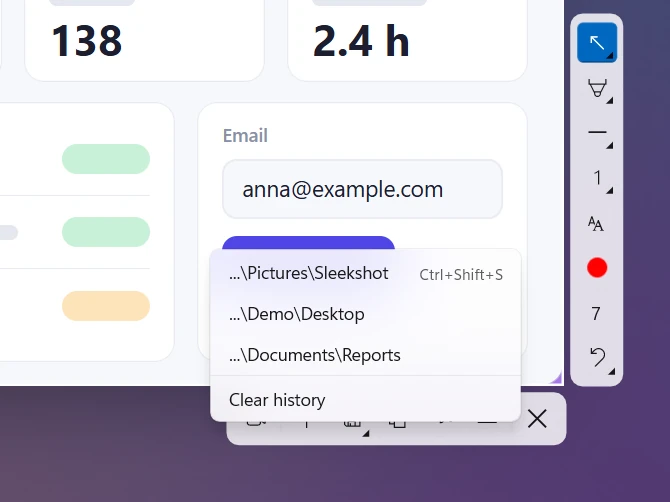
- 保存(Ctrl + S)会把文件命名成
Sleekshot yyyy-MM-dd HH-mm-ss。按名称排序,就是截图的先后,也就是步骤的顺序。 - 快速保存(Ctrl + Shift + S)不弹对话框,直接存到上次用的文件夹。一份指南建一个文件夹。
- 自动保存截图(设置 → 截图)会在每次复制时顺手存一个文件,既能贴进文档,又留着原图。
- PNG 是默认格式,也最适合界面截图,字清清楚楚。
第 7 步:把指南拼起来
好的指南,结构让人心里有数:标题直接说任务(“怎么把发票导出成 PDF”),一句话说做完能得到什么。然后是开始前要准备什么、带编号的步骤,最后应该看到什么。
每一步先写怎么操作,截图放在下面。一步只做一件事,界面上的名称照屏幕上的原样加粗。一步大概长这样:
3. 点“文件”(1),再点“导出”(2)。在对话框里选 PDF,然后点“保存”。
   [截图:“文件”菜单,标着圆圈 1 和 2]
按 Ctrl + V 贴截图。在 Word 和 Google 文档里,右键点图片就能加替代文字,方便用读屏软件的人,也方便图片加载不出来的读者。要把定稿发出去,就导出 PDF:Word 里选“文件 → 另存为 → PDF”,Google 文档里选“文件 → 下载 → PDF 文档(.pdf)”。
有人要把整个流程拼成一张图发到聊天里,看怎么拼接截图。流程有 20 步以上,或者跟时机有关,一段短视频往往讲得更清楚,两者怎么选见截图还是录屏。
Scribe、Tango,还是自己动手
Scribe 和 Tango 会跟着你在浏览器里的点击,自动生成分步指南,每点一下对应一张截图和一行字。做网页流程很快,但录桌面软件、编辑和导出都要付费。下面是它们价格页截至 2026 年 10 月写的内容:
| Scribe | Tango | 自己动手:Sleekshot + 文档 | |
|---|---|---|---|
| 免费版 | Basic:只支持网页,能用链接或嵌入分享 | 5 个共享流程,只能在浏览器里录 | 免费,不限 |
| 桌面软件 | Pro 方案 | Pro 方案 | 任何 Windows 软件都行 |
| 改截图、打码 | Pro 能改,Enterprise 能自动遮盖 | Pro 有标注和模糊 | 能,截图时直接做完 |
| 导出 PDF、HTML、Markdown | Pro 方案 | Pro 方案 | 你的编辑器能存什么格式就是什么 |
| 价格 | Pro Personal 按年付每月 25 美元(按月付 35 美元);Pro Team 按年付每席每月 13 美元,至少 5 席 | 按年付每人每月 22 美元起(按月付 26 美元);3 人以上按年付每人每月 15 美元 | 免费 |
适合用自动录制工具的情况: 每周都要记录浏览器里的长流程,指南放在共享空间里,团队也愿意付钱。适合自己动手的情况: 偶尔才写一份,要记录桌面软件,或者想让每张截图都按自己讲的方式裁剪、标注。自动生成的指南一般还得改:它们会记下每一次点击,包括读者用不着的那些。
Windows 和 Mac 自带的工具
不装任何软件也能做出像样的指南,只是步骤多一些。
- Windows 自带的截图工具。 按 Win + Shift + S 截一块,点右下角的缩略图打开编辑器,里面有笔、荧光笔,还有能画箭头和方框的形状。没有序号,也不能打码,所以序号写在正文里。截菜单时可以用延时。
- Windows 步骤记录器。 Windows 里还带着它,每点一下都存一张截图和一段文字说明。但微软 2023 年 11 月把它列为弃用,2024 年 2 月起在里面挂了提示横幅,打算删掉。微软建议改用截图工具、Xbox Game Bar 或 Clipchamp 录屏。
- Mac。 按 Shift + Command + 4 截一块,点缩略图打开“标记”,能加箭头、形状和文字,但没有序号。免费的 Sleekshot Mac 版有序号:按 ⌘ + ⇧ + 2 框选,按 S 选序号工具,按顺序点,就会出现 1、2、3 的圆圈。它还有真正的模糊,放错位置的序号也能选中挪开。
让指南一直不过时
界面总会改版。过时的截图比没有截图还糟,因为读者会照着做。三个习惯能让指南用得更久:
- 写上日期。 在开头写“2026 年 10 月核对”和软件版本。
- 留着原图。 一份指南一个文件夹,只要重截变了的步骤,尺寸一样就能直接替换。
- 重截之后再读一遍正文。 截图里改了名的按钮,必须和步骤里加粗的名称对得上。
发布之前,对照常见的截图错误检查一遍:对话框截了一半、字看不清、忘了遮住个人信息。
常见问题
做带截图的分步指南,最简单的办法是什么?
怎么在截图上加序号?
有没有 Scribe 或 Tango 的免费替代?
一份分步指南要多少张截图?
文档里的截图用多大合适?
Windows 有自带的步骤记录工具吗?
Sleekshot 团队
我们开发了 Sleekshot——一款适用于 Windows 和 Mac 的免费截图与录屏软件。每篇教程都在最新版 Windows 11、Windows 10 和 macOS 上验证过。
其他语言版本: English Deutsch Français Español Italiano Русский ភាសាខ្មែរ Bahasa Indonesia 日本語
