


Перейти к содержимому
Бесплатно и без ограничений · Windows и Mac

Бесплатная программа для скриншотов и записи экрана для Windows 10 и 11

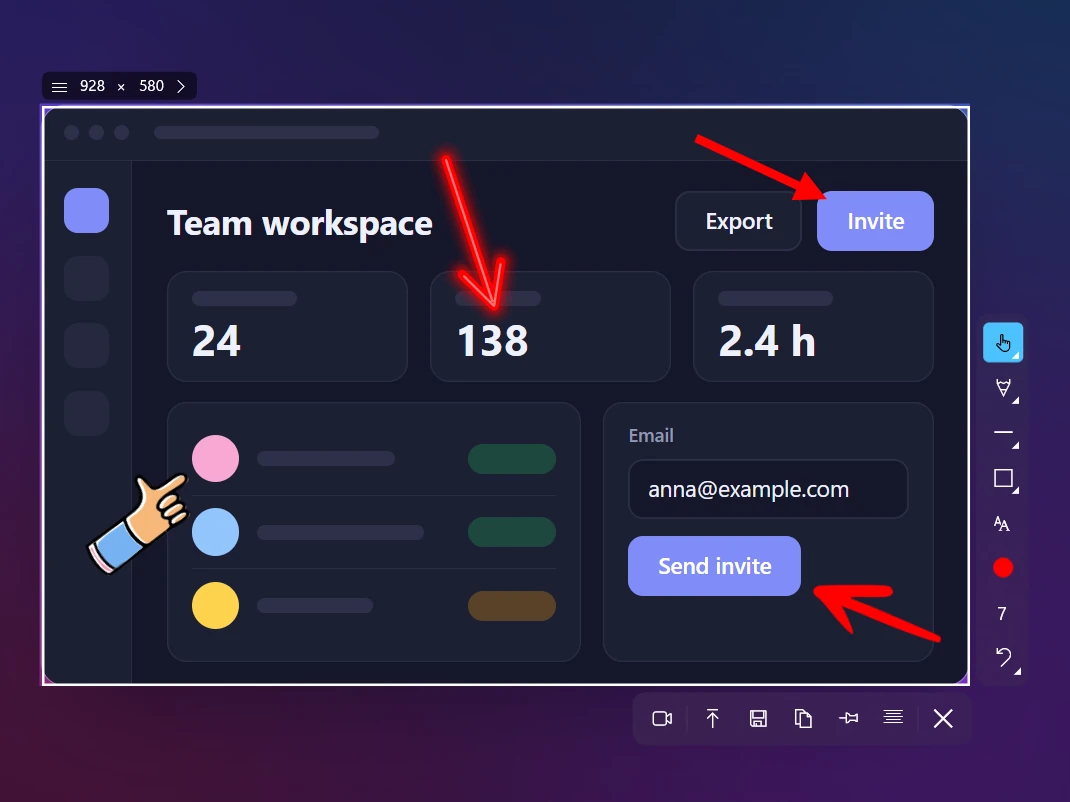
Нажмите PrtSc и выделите нужную часть экрана. Стрелки, цифры-шаги и размытие рисуются прямо на скриншоте — без отдельного редактора. Готовую картинку можно скопировать, сохранить или отправить ссылкой. А ещё программа записывает видео с экрана и копирует текст с картинки.

  • Без регистрации
  • Без водяных знаков
  • x64 · x86 · ARM64
  • 20 000+ пользователей
Sleekshot в Windows 11: стрелки, номера шагов и размытие на скриншоте
PrtSc→Нажмите PrtSc Ctrl+U→Отправить ссылкой

Скриншот с пометками за 5 секунд

  1. 1

    Нажмите PrtSc

    Выделите мышкой нужную часть экрана. Чтобы снять окно, щёлкните по нему, а весь экран — нажмите Ctrl+A.

  2. 2

    Добавьте пометки

    Нарисуйте стрелку, расставьте цифры по шагам, замажьте лишнее, подпишите. Всё прямо на скриншоте.

  3. 3

    Отправьте

    Ctrl+C — скопировать и вставить в чат. Ctrl+S — сохранить файл. Ctrl+U — получить ссылку, которую откроет кто угодно.

5сек

на скриншот со стрелкой и отправку

30ч

в год остаются у вас

0

лишних кликов

Проще показать, чем объяснять

Всё, что нужно от скриншотера. И запись экрана со звуком в придачу.

Все возможности →

Насколько это быстрее

Мы засекли самое частое: сделать скриншот, нарисовать стрелку и подписать. Вот сколько это занимает в разных программах.

* Задача: снять часть экрана, нарисовать стрелку и добавить подпись. Замеры на Windows 11.

Sleekshot 5 сек
Lightshot 7 сек
ShareX 10 сек
«Ножницы» (Windows) 45 сек

Sleekshot, «Ножницы», Lightshot и ShareX: сравнение

Коротко и честно, по состоянию на октябрь 2026 года.

Функция Sleekshot Snipping Tool Lightshot ShareX
Цена Бесплатно Бесплатно, встроено в Windows Бесплатно Бесплатно, открытый код
Стрелки, нумерация шагов и размытие Все три Только рисование пером Стрелки, без размытия и шагов Все три
Запись экрана со звуком Да Да Нет Да, через FFmpeg
Веб-камера в записи Да Нет Нет Да, через FFmpeg
Копирование текста с картинки Да, без интернета Да («Действия с текстом») Нет Да
Поделиться ссылкой Сразу, без регистрации Нет Да (публичные ссылки prnt.sc) Да, через разные сервисы
Версия для Mac Да, бесплатно (скриншоты и запись) Нет Да Нет
Сколько осваивать Пара минут Пара минут Пара минут Долго: много настроек
Читать полное сравнение →

Кому пригодится

Всем, кому приходится объяснять что-то на экране: коллегам, клиентам или ученикам.

Разработчики и тестировщики

Скриншот ошибки с шагами по порядку, замазанными паролями и ссылкой, которую можно сразу вставить в Jira или Slack.

Поддержка и IT

Покажите, куда именно нажать. Короткое видео на 20 секунд понятнее длинного письма.

Дизайнеры и менеджеры

Обведите нужное место на скриншоте сайта и подпишите, что поменять.

Преподаватели и студенты

Снимайте слайды, выделяйте главное маркером, копируйте текст с картинки.

Блогеры и маркетологи

Картинки нужного размера для Shorts, Stories и постов. Видеоуроки с вашим лицом в углу экрана.

Офис

Не нужно писать длинное письмо, куда нажать. Скриншот, стрелка, Ctrl+V — и всё понятно.

Есть и на Mac

Sleekshot для Mac: бесплатные скриншоты и запись экрана

Нажмите ⌘⇧2 и нарисуйте стрелки, рамки и подписи, которые потом можно двигать, или размойте личное. Экран можно и записать: в MP4 или GIF, со звуком, веб-камерой и даже маской вместо лица. Бесплатно в Mac App Store. Скриншоты работают на macOS 12 и новее, а для записи экрана нужна macOS 13 Ventura или новее.

Подробнее о версии для Mac →
Sleekshot для Mac: бесплатные скриншоты и запись экрана

Инструкции по скриншотам и записи экрана

Все инструкции →

Частые вопросы

Мы небольшая команда и читаем каждое письмо. Обычно отвечаем за один-два рабочих дня.

Контакты →
Sleekshot правда бесплатный?
Да. Sleekshot для Windows и Mac бесплатный: без регистрации и без водяных знаков на скриншотах и видео. Ограничений по времени тоже нет.
Какие версии Windows поддерживаются?
Windows 10 (версия 1809 и новее) и Windows 11 — на обычных компьютерах и на ноутбуках с процессорами ARM. Из Microsoft Store обновления приходят сами, но можно скачать и обычный установщик.
Как сделать так, чтобы клавиша PrtSc открывала Sleekshot?
Обычно PrtSc работает сразу. Если вместо Sleekshot открываются «Ножницы», в настройках Sleekshot есть кнопка Bind PrtSc to Sleekshot — она исправит это в один клик. Можно и вручную: зайдите в «Параметры → Bluetooth и устройства → Клавиатура» и выключите переключатель для клавиши Print Screen. В старых версиях Windows 11 он в разделе «Специальные возможности → Клавиатура».
Может ли Sleekshot записывать экран со звуком?
Да. Нажмите V, чтобы перейти к записи, выделите область и нажмите Ctrl+R. Видео сохранится в MP4 — со звуком компьютера, микрофоном и веб-камерой в кружке. Ограничений по длительности и водяных знаков нет.
Можно ли скопировать текст со скриншота?
Да. Выделите текст на экране и нажмите Ctrl+O (на Mac — ⌘⇧C). Распознавание идёт прямо на компьютере, картинка никуда не отправляется.
Куда сохраняются скриншоты?
Никуда, пока вы сами не решите. Ctrl+C копирует скриншот, Ctrl+S сохраняет файл, Ctrl+Shift+S сохраняет в ту же папку, что и в прошлый раз. А в настройках можно включить автосохранение.
Кто увидит скриншот, которым я поделился по ссылке?
Любой, у кого есть ссылка. Картинка загружается, только когда вы сами нажимаете Ctrl+U. Если на скриншоте пароли или личные данные, сначала замажьте их.
Есть ли версия для Mac?
Да. Sleekshot для Mac бесплатно скачивается из Mac App Store и делает скриншоты на macOS 12 и новее. Он снимает область, окно или весь экран, добавляет стрелки, рамки, текст и размытие, копирует текст с картинки (⌘⇧C) и даёт ссылку на скриншот (⌘U). С версии 1.0.5 он ещё и записывает экран в MP4 или GIF со звуком системы, микрофоном и веб-камерой. Для записи нужна macOS 13 Ventura или новее.

Меньше кликов — больше дела

Бесплатно для Windows 10 и 11. Устанавливается из Microsoft Store за пару секунд.

Присоединяйтесь к 20 000+ людям, которые уже экономят на этом время
