Скриншот и запись экрана точного размера: для соцсетей, Shorts и презентаций
Sleekshot показывает ширину и высоту выделения в настоящих пикселях. Введите точный размер или выберите готовый. 1080 × 1920 — для Shorts и сторис, 1200 × 630 — для Facebook и картинок у ссылок, 1280 × 720 — для обложек YouTube. Есть Full HD, 4K и другие. Это же выделение можно записать на видео — и запись экрана тоже получится нужного размера.
Щёлкните по цифрам ширины и высоты и введите свои — до 7680 × 4320.
22 готовых размера в 4 группах
Короткие видео, презентации, посты для соцсетей и обложки. Выбираются из списка.
Настоящие пиксели
Цифры — это настоящие пиксели. 1200 × 630 даст картинку 1200 × 630, даже если в Windows стоит масштаб 150 %.
Работает и для видео
Задайте размер, нажмите V и записывайте. В видео попадёт ровно эта область.
Сдвинуть, не меняя размер
Потяните выделение за ручку рядом с цифрами — размер останется прежним.
Квадрат с Shift
Зажмите Shift, когда выделяете, — получится ровный квадрат.
Чтобы сделать скриншот точного размера в Sleekshot, нажмите PrtSc и выделите любую область. Затем щёлкните по цифрам ширины × высоты над выделением и введите свои. Или откройте рядом список и выберите готовый размер: 1080 × 1920 для Shorts или 1280 × 720 для обложки YouTube. Выделение станет нужного размера. Всё, что вы скопируете, сохраните или запишете, будет ровно таким в пикселях.
Не придётся снимать с запасом, а потом обрезать в графическом редакторе. А серия скриншотов для инструкции, презентации или поста получится одного размера.
Как сделать скриншот точного размера
Нажмите PrtSc и выделите область на глаз. Если зажать Shift, получится ровный квадрат.
Посмотрите на цифры у выделения — это его ширина и высота.
Щёлкните по цифре и введите новую (до 7680 × 4320). Или нажмите маленькую кнопку со стрелкой рядом, чтобы открыть готовые размеры.
Чтобы сдвинуть выделение и не поменять размер, тяните за ручку рядом с цифрами. Чтобы подправить размер — тяните за край.
Если нужно, добавьте пометки. Затем скопируйте (Ctrl + C), сохраните (Ctrl + S) или нажмите V, чтобы записать видео.
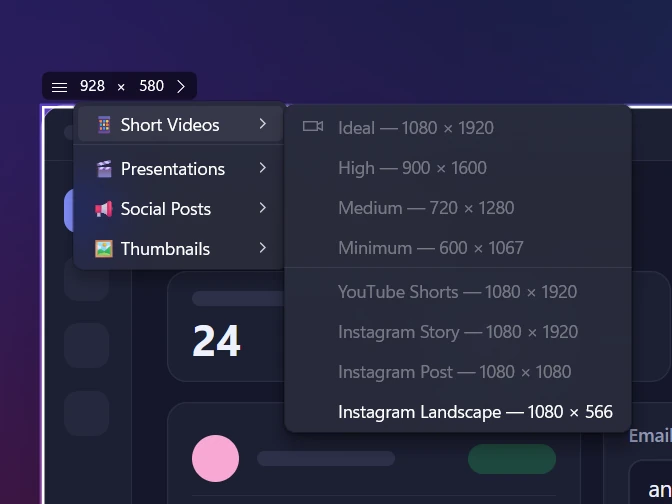
Список готовых размеров открывается рядом с цифрами
Все готовые размеры
Список в приложении на английском, поэтому названия ниже даны так, как вы их увидите.
Группа
Название
Размер (px)
Short Videos (короткие видео)
Ideal
1080 × 1920
Short Videos
High
900 × 1600
Short Videos
Medium
720 × 1280
Short Videos
Minimum
600 × 1067
Short Videos
YouTube Shorts
1080 × 1920
Short Videos
Instagram Story
1080 × 1920
Short Videos
Instagram Post
1080 × 1080
Short Videos
Instagram Landscape
1080 × 566
Presentations (презентации)
Full HD
1920 × 1080
Presentations
HD
1280 × 720
Presentations
Widescreen 16:9
1600 × 900
Presentations
4K UHD
3840 × 2160
Presentations
Standard 4:3
1024 × 768
Presentations
SVGA
800 × 600
Presentations
VGA
640 × 480
Social Posts (посты в соцсетях)
Twitter/X Post
1600 × 900
Social Posts
LinkedIn Post
1200 × 627
Social Posts
Facebook Post
1200 × 630
Social Posts
Pinterest Pin
1000 × 1500
Thumbnails (обложки)
YouTube Thumbnail
1280 × 720
Thumbnails
Blog Featured
1200 × 628
Thumbnails
Open Graph (картинка у ссылки)
1200 × 630
Соцсети время от времени меняют рекомендуемые размеры. Свежий список — в нашей статье о размерах картинок для соцсетей.
Запись экрана нужного размера
Запись экрана использует то же выделение, поэтому готовые размеры работают и для видео. Сначала задайте размер, затем нажмите V («Режим записи экрана») и Ctrl + R. Область 1280 × 720 или 1920 × 1080 даст ровное видео 16:9 для YouTube или презентации. А вертикальный размер — видео 9:16 для Shorts, Reels или TikTok.
Записывается ровно та область, которую вы задали
А ещё в небольшой области текст лучше читается, когда YouTube или мессенджер сожмут видео. Подробнее — в статье как записать часть экрана.
Настоящие пиксели при любом масштабе
Цифры показывают настоящие пиксели — то есть размер картинки, которая у вас получится. Если в Windows стоит масштаб 125 % или 150 %, выделение 1200 × 630 всё равно даст файл 1200 × 630. Просто на экране оно будет меньше, чем вы ожидаете. Соцсетям и базам знаний важны именно пиксели, а не то, как картинка выглядела у вас на мониторе.
Хотите, чтобы текст на скриншоте был чётче? Снимайте на мониторе с высоким разрешением или увеличьте масштаб в программе перед скриншотом. Подробнее — в статье как сделать качественный скриншот.
Что стоит знать
Выделение не может быть больше монитора. Если размер не помещается, он обрезается по краю экрана. На мониторе 1920 × 1080 размер 1080 × 1920 превратится в 1080 × 1080. Из вертикальных размеров для коротких видео там поместится только Minimum (600 × 1067). Для полноразмерных вертикальных скриншотов нужен 4K-монитор или монитор, повёрнутый вертикально.
Свой размер в список не добавить. Любой размер можно ввести вручную, но сохранить его пока нельзя.
Нет полей и фона. Готовый размер вырезает кусок экрана, а не кладёт скриншот поменьше на большой фон.
Только Windows. Sleekshot для Mac показывает размер выделения, но готовых размеров в нём нет.
Как сделать скриншот определённого размера в Windows?
В Sleekshot нажмите PrtSc и выделите любую область. Щёлкните по цифрам ширины и высоты над выделением и введите свои. Или откройте рядом список готовых размеров. Выделение станет нужного размера — копируйте или сохраняйте как обычно.
Что будет, если размер больше моего экрана?
Выделение не может быть больше монитора, поэтому оно обрежется по краю экрана. Например, 1080 × 1920 не помещается на монитор 1920 × 1080. Возьмите 4K-монитор, поверните монитор вертикально или выберите вертикальный размер поменьше, например 600 × 1067.
Какой размер картинки нужен для X, LinkedIn или Facebook?
В Sleekshot есть готовые размеры: 1600 × 900 для X (Twitter), 1200 × 627 для LinkedIn, 1200 × 630 для Facebook и 1000 × 1500 для Pinterest. Соцсети меняют требования, поэтому свежий список смотрите в нашей статье о размерах картинок для соцсетей.
Можно ли записать вертикальное видео для Shorts или Reels?
Да, если монитор достаточно высокий. Задайте выделение 1080 × 1920 или вертикальный размер поменьше. Нажмите V, чтобы перейти к записи, и Ctrl + R. В MP4 попадёт ровно эта область.
Влияет ли масштаб Windows на размер?
Нет. Цифры показывают настоящие пиксели. Картинка сохранится именно такого размера, будь масштаб Windows 100 %, 125 % или 150 %.
Как записать часть экрана в Windows: «Ножницы» (Win + Shift + R), Sleekshot с точным размером вроде 1280 × 720 или 1080 × 1920, а также OBS и PowerPoint.
Почему скриншот размытый и как это исправить: родное разрешение, масштаб, увеличение перед снимком, PNG вместо JPEG, точный размер, отправка без сжатия.