
ピクセル単位でサイズ指定:SNS投稿、ショート動画、スライド用のプリセット
Sleekshotのサイズ表示は、選択範囲の幅と高さを実際のピクセル数で示し、正確なサイズを入力したりプリセットを選んだりできます。ショート動画やストーリーズ用の1080 × 1920、Facebookやリンクプレビュー用の1200 × 630、YouTubeサムネイル用の1280 × 720、フルHD、4Kなどがそろっています。同じ選択範囲をそのまま動画として録画できるので、画面録画も必要なサイズで仕上がります。
無料 · アカウント不要 · 透かしなし
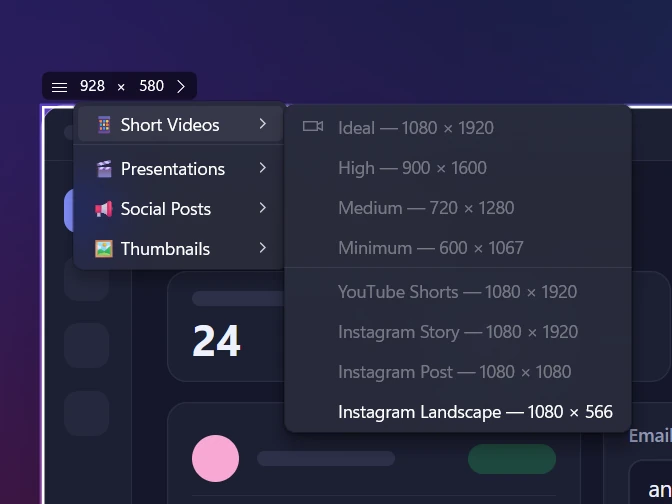
好きなサイズを入力
W × Hの表示をクリックして幅と高さを入力。最大7680 × 4320まで指定できます。
4グループ・22種類のプリセット
ショート動画、プレゼン、SNS投稿、サムネイルの4グループから、それぞれワンクリックで選べます。
実際のピクセル数
表示は物理ピクセルです。ディスプレイの拡大率が150%でも、1200 × 630なら1200 × 630の画像になります。
動画にも使える
選択範囲のサイズを決めてVを押し、録画すれば、動画もちょうどその範囲になります。
サイズを保ったまま移動
サイズ表示のつまみをドラッグすると、サイズを変えずに選択範囲を動かせます。
Shiftで正方形
Shiftを押しながらドラッグすると、きっちり正方形の範囲になります。
Sleekshotで正確なサイズのスクショを撮るには、PrtScを押して適当に範囲をドラッグし、サイズ表示のW × Hの数字をクリックして幅と高さを入力します。あるいは隣のプリセットメニューを開き、ショート動画用の1080 × 1920やYouTubeサムネイル用の1280 × 720などを選びます。選択範囲がそのサイズに合わせられ、コピー、保存、録画のどれでも、ぴったりそのピクセル数で仕上がります。
大きめに撮って画像編集ソフトでトリミングする、いつもの回り道は要りません。マニュアル用、スライド用、SNS投稿用のスクショをまとめて撮っても、すべて同じサイズにそろいます。
サイズを指定してスクショを撮る手順
- PrtScを押し、おおまかに範囲をドラッグします。Shiftを押しながらドラッグすると正方形になります。
- 選択範囲のサイズ表示を見ます。現在の幅と高さが表示されています。
- 数字をクリックして新しい値を入力する(最大7680 × 4320)か、数字の隣にある小さな矢印ボタンをクリックしてプリセットを開きます。
- サイズ表示のつまみをドラッグすると、サイズを変えずに範囲を動かせます。辺をドラッグすれば微調整できます。
- 必要なら書き込みをして、コピー(Ctrl + C)、保存(Ctrl + S)するか、Vを押して録画に進みます。
サイズプリセット一覧
プリセットはShort videos(ショート動画)、Presentations(プレゼン)、Social posts(SNS投稿)、Thumbnails(サムネイル)の4グループに分かれています。
| グループ | プリセット | サイズ(px) |
|---|---|---|
| Short videos | Ideal | 1080 × 1920 |
| Short videos | High | 900 × 1600 |
| Short videos | Medium | 720 × 1280 |
| Short videos | Minimum | 600 × 1067 |
| Short videos | YouTube Shorts | 1080 × 1920 |
| Short videos | Instagram Story | 1080 × 1920 |
| Short videos | Instagram Post | 1080 × 1080 |
| Short videos | Instagram Landscape | 1080 × 566 |
| Presentations | Full HD | 1920 × 1080 |
| Presentations | HD | 1280 × 720 |
| Presentations | Widescreen 16:9 | 1600 × 900 |
| Presentations | 4K UHD | 3840 × 2160 |
| Presentations | Standard 4:3 | 1024 × 768 |
| Presentations | SVGA | 800 × 600 |
| Presentations | VGA | 640 × 480 |
| Social posts | Twitter/X post | 1600 × 900 |
| Social posts | LinkedIn post | 1200 × 627 |
| Social posts | Facebook post | 1200 × 630 |
| Social posts | Pinterest pin | 1000 × 1500 |
| Thumbnails | YouTube thumbnail | 1280 × 720 |
| Thumbnails | Blog featured image(ブログのアイキャッチ) | 1200 × 628 |
| Thumbnails | Open Graph (link preview) | 1200 × 630 |
SNSの推奨サイズはときどき変わります。最新の一覧はSNS画像サイズのガイドで確認できます。
画面録画のサイズを指定する
画面録画も同じ選択範囲を使うので、プリセットは動画にもそのまま使えます。先にサイズを決めてから、VでScreen recorder mode(画面録画モード)に切り替え、Ctrl + Rで録画します。1280 × 720や1920 × 1080の範囲なら、YouTubeやスライド向けの16:9の動画になります。縦長のプリセットなら、ショート、リール、TikTok向けの9:16の動画です。

録画範囲を小さくすると、YouTubeやチャットアプリで動画が圧縮されたあとも文字が読みやすく保てます。詳しくは画面の一部だけを録画する方法をご覧ください。
拡大率を変えていても実際のピクセル数で撮れる
サイズ表示は物理ピクセルで、これがそのまま得られる画像のサイズです。Windowsの拡大率(ディスプレイのスケーリング)が125%や150%でも、1200 × 630の選択範囲からは1200 × 630のファイルができます。そのぶん画面上では、思ったより狭い範囲に見えるかもしれません。SNSやドキュメントツールが気にするのは、モニター上での見た目の大きさではなくピクセル数です。
仕上がりの文字をもっとくっきりさせたいなら、高解像度のディスプレイで撮るか、撮る前にアプリの表示を拡大しましょう。高画質なスクショを撮る方法も参考になります。
知っておきたい制限
- 選択範囲はモニターより大きくできません。 プリセットが収まらない場合は画面の端で切り詰められます。1920 × 1080のディスプレイでは、1080 × 1920が1080 × 1080になります。縦長のショート動画用プリセットで収まるのはMinimum(600 × 1067)だけです。縦長をフルサイズで撮るなら、4Kモニターか縦向きに回転させたモニターを使ってください。
- プリセットは固定です。 好きなサイズを入力することはできますが、自分用のプリセットはまだ保存できません。
- 余白や背景は付けられません。 プリセットは画面をそのサイズで切り取るもので、小さなスクショを大きなキャンバスに配置する機能ではありません。
- Windows専用です。 Sleekshot for Macは選択範囲のサイズを表示しますが、プリセットはありません。
オーバーレイで使えるキーは、すべてキーボードショートカットのページにあります。プリセットを試すなら、Windows 10・11向けのSleekshotをダウンロードしてください。
よくある質問
Windowsでサイズを指定してスクショを撮るには?
プリセットが画面より大きい場合はどうなりますか?
X、LinkedIn、Facebookの投稿に最適なサイズは?
ショートやリール用の縦長動画を録画できますか?
Windowsの拡大率(スケーリング)でサイズは変わりますか?
ほかの機能
固まった画面にそのまま書き込み:矢印・ステップ番号・ぼかし
Windows 10・11でスクショに直接書き込み。7種類の矢印、ステップ番号、ぼかし、蛍光ペン、文字、図形、20色を、編集画面を開かずに使える無料ツールです。
詳しく見る →Windowsの無料画面録画ソフト:音声・Webカメラ付き、透かしなし
Windows 10・11で画面録画を無料で。マイクとシステム音声付きのMP4、Webカメラの丸枠、クリックの強調、録画中の書き込みに対応。透かしも時間制限もありません。
詳しく見る →画面のどこからでも文字をコピー:オフラインで動くOCR
Windowsで画像、動画、PDF、アプリの文字をCtrl+Oでコピー。SleekshotのOCRは主要16言語にオフラインで対応し、画像をアップロードしません。
詳しく見る →スクショを短いリンクで共有:ワンクリック、アカウント不要
Ctrl+Uでスクショを短いリンクに。登録不要で、開くのもコピーもワンクリック。最近使ったフォルダーへのクイック保存や自動保存も、Sleekshotなら無料です。
詳しく見る →Sleekshotのショートカットキー完全一覧:Windows・Mac対応の早見表
Sleekshotのショートカットキーを1ページに。撮影、描画ツール、コピー、保存、アップロード、OCR、画面録画のキーと、Mac版のキー、ホットキーの変更方法を紹介します。
詳しく見る →Sleekshot for Mac:その場で書き込める無料のスクリーンショットツール
Sleekshot for MacはmacOS 12以降で使える無料のメニューバー常駐型スクショアプリ。⌘⇧2で撮影し、固まった画面に書き込み、モザイクやOCRも。Mac App Storeで配布中。
詳しく見る →