
固まった画面にそのまま書き込み:矢印・ステップ番号・ぼかし
Sleekshotは、Windows 10・11向けの無料のスクショ書き込みツールです。PrtScを押して範囲を選ぶと、別の編集ウィンドウを開かずに、固まった画面の上にそのまま描き込めます。7種類の矢印、自動で番号が付くステップ、個人情報を隠すぼかし、蛍光ペン、文字ラベル、図形、20色がそろっています。どのツールも1文字のキーで呼び出せます。
無料 · アカウント不要 · 透かしなし

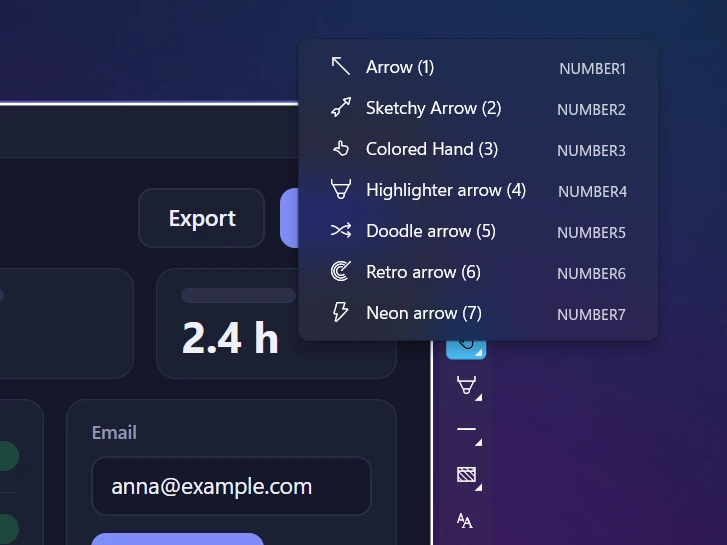
7種類の矢印
定番のArrowから、手描き風のSketchy、Doodle、光るNeon arrowまで。1〜7のキーで瞬時に切り替えられます。
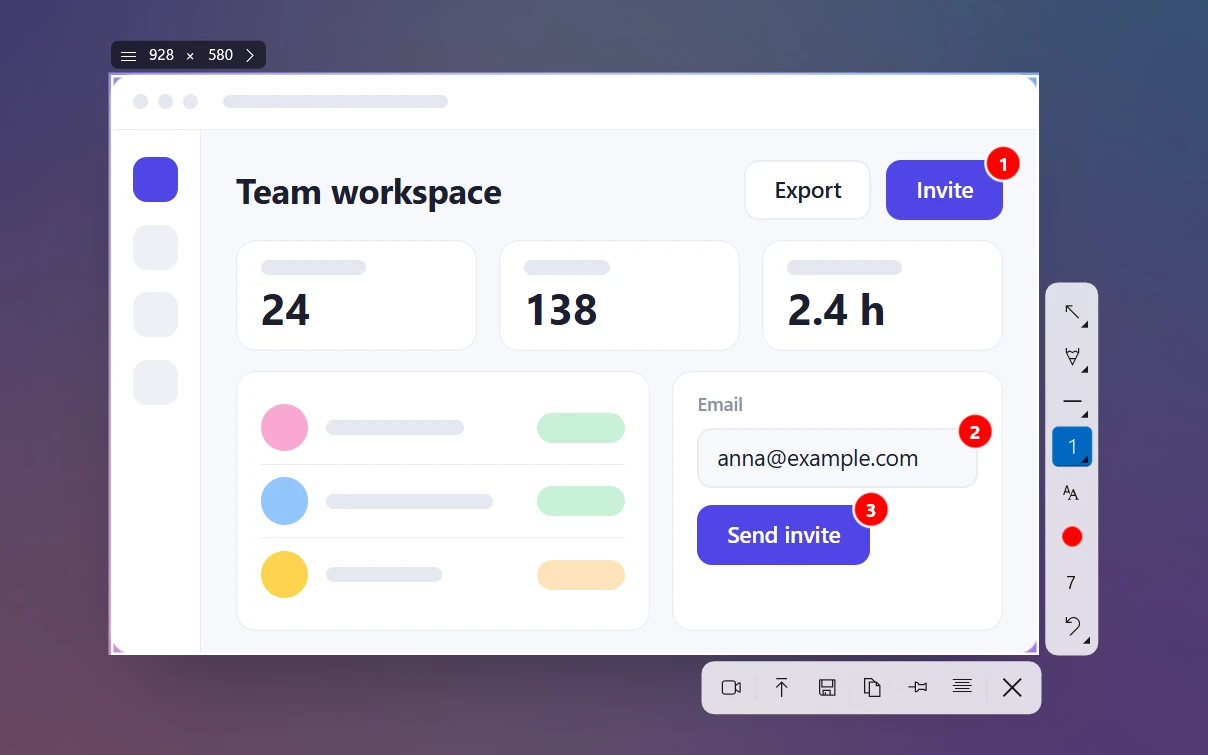
ステップ番号
Sを押してクリックするだけで、1、2、3…と番号付きの丸が自動で置かれます。手順書づくりにぴったりです。
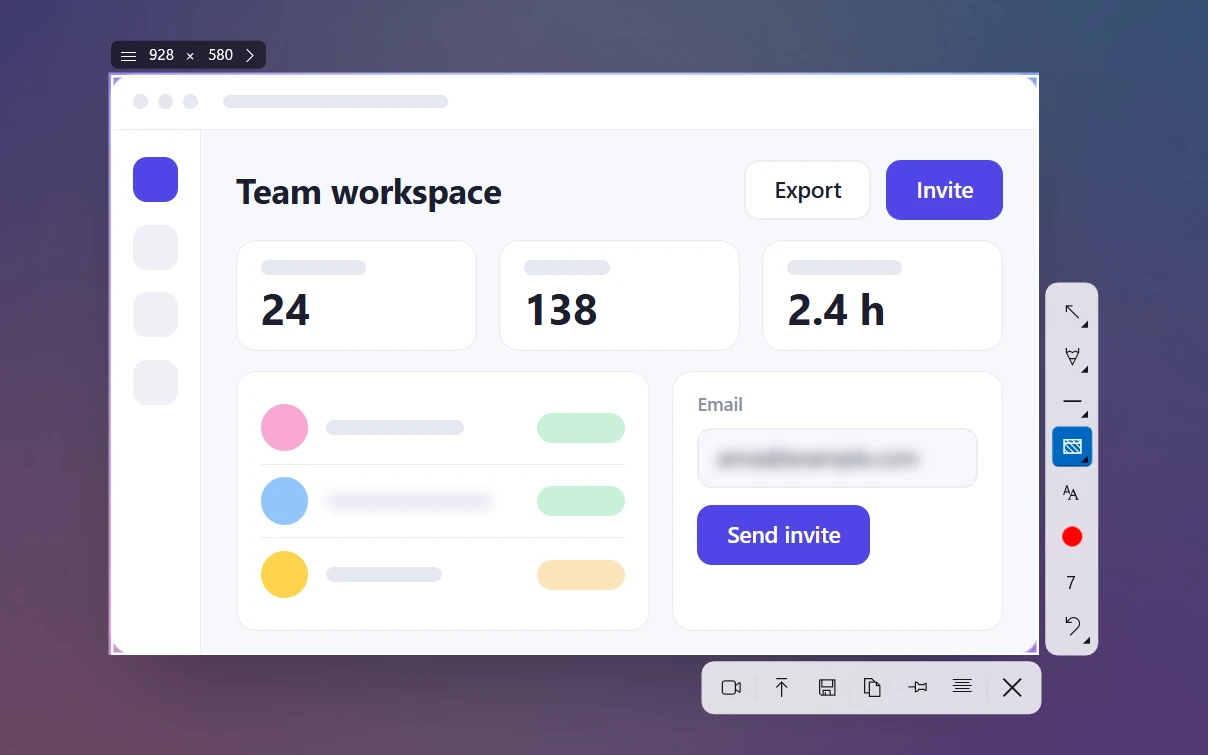
個人情報をぼかす
画像を共有する前に、メールアドレスや名前、トークンの上にぼかしの四角形(B)をドラッグして隠せます。
文字と蛍光ペン
ドラッグで動かせる背景付き・背景なしの文字ラベルと、行をなぞる透明度40%の蛍光ペン。
ツールごとにキー1つ
どのツールにも1文字のショートカットがあり、マウスホイールでブラシサイズを1〜100に調整できます。
WindowsでSleekshotを使ってスクショに書き込むには、PrtScを押し、必要な範囲をドラッグしたら、そのまま描き始めるだけです。ツールバーは選択範囲のすぐ横、固まった画面の上に開くので、編集ウィンドウの起動を待つことも、ファイルを開くこともありません。矢印や文字を入れ終えたら、Ctrl + Cで完成した画像をコピー、Ctrl + Sで保存します。
目指したのは、Lightshotのような手軽さに、ずっと多くの道具を組み合わせることです。7種類の矢印、番号付きのステップ、ぼかし、蛍光ペン、文字ラベル、図形があります。どのツールも1文字のキーで呼び出せるので、ペイントを開くまでもなく、たいていの書き込みは数秒で終わります。
固まった画面でスクショに書き込む仕組み
ホットキーを押した瞬間に画面が固まるので、開いたメニューやツールチップ、マウスを重ねたときの表示もそのまま残ります。その静止した画面の、選択範囲の中に書き込みます。
- PrtScを押します。Sleekshotの既定のホットキーです(ほかのキーにも変更できます)。
- ドラッグで範囲を選ぶか、ウィンドウをクリックするか、Ctrl + Aでモニター全体を選びます。
- 縦型のツールバーでツールを選ぶか、そのキーを押します。矢印は1、文字はT、ぼかしはBです。
- 描きます。マウスホイールをどこでも回すと、線が太く・細くなります(1〜100、初期値は5)。
- Ctrl + Cでコピー、Ctrl + Sで保存、Ctrl + Uで共有リンクを作成します。
間違えたら、Ctrl + Zで直前の書き込みを消せます。もう一度押せば、その前のものも消えます。いつも同じツールから始めるなら、Settings → Screenshots → Default drawing tool(設定 → スクリーンショット → 既定の描画ツール)で選んでおきましょう。
7種類の矢印スタイル
スクショにいちばん必要なのは矢印なので、Sleekshotには7種類あります。1で既定のArrowを選び、数字キーでほかの6種類にメニューを開かずに切り替えられます。
| キー | 矢印のスタイル |
|---|---|
| 1 | Arrow(既定) |
| 2 | Sketchy |
| 3 | Colored Hand |
| 4 | Highlighter arrow |
| 5 | Doodle |
| 6 | Retro |
| 7 | Neon arrow(なめらかに光るネオン管風) |
描くときにShiftを押し続けると、矢印が0°、45°、90°にスナップします。いくつかのスタイルには2通りの見た目があります。左ボタンでドラッグすると色付きのすっきりしたベクター矢印、右ボタンでドラッグすると別デザインの矢印になります。私たちはドキュメントやバグ報告にはArrowを使っています。SketchyやDoodleのような手描き風のスタイルは、くだけた雰囲気が合うチュートリアルやSNS投稿向きです。ほかのアイデアはスクショに矢印を描く方法で紹介しています。
ステップ番号、文字ラベル、蛍光ペン
Step(ステップ番号、S)を使うと、スクショがそのまま操作説明になります。手順ごとに1回クリックすれば、1、2、3…と番号付きの丸が順番に置かれるので、数字を手で入力する必要はありません。ステップごとのスクショ手順書をつくるいちばん速い方法です。
Text(文字、T)は、どんな画面の上でも読みやすい背景付きのラベルを追加します。ダブルクリックでスタイルを切り替えれば、背景なしの文字にもなります。ラベルは置いたあともドラッグで動かせ、マウスホイールでフォントサイズが変わります。詳しくはスクショに文字を入れる方法をご覧ください。
Highlighter(蛍光ペン、H)は、紙にマーカーを引くように透明度40%の線を描きます。ログの1行や文書の1文を目立たせたいときに便利です。その隣には、フリーハンドで丸やメモを描くPen(ペン、P)とDashed Pen(破線ペン、Shift + P)があります。まっすぐ結ぶなら、Line(直線、L)とDashed Line(破線、Shift + L)を使います。
ぼかしと図形で個人情報を隠す
画像を共有する前に、Bを押して、メールアドレスや顧客名、APIトークンの上にBlur Rectangle(ぼかし)をドラッグしましょう。ほかの図形も同じグループにあります。Rectangle(四角形、R)、Filled Rectangle(塗りつぶし四角形、F)、Ellipse(楕円、E)、Filled Ellipse(塗りつぶし楕円、O)です。
ヒント: パスワード、キー、カード番号には、ぼかしではなく塗りつぶし四角形を使ってください。べた塗りの四角なら、復元の手がかりが何も残りません。ぼかしで十分なケースはスクショをぼかす方法で解説しています。
色、サイズ、書き込みのショートカット一覧
色ボタン(C)を押すと20色のパレットが開き、Cを続けて押すと色が順番に切り替わります。マウスホイールは、ポインターがどこにあってもブラシサイズを1〜100で調整し、文字ではフォントサイズを変えます。
| ツール | キー |
|---|---|
| 矢印/ほかの矢印スタイル | 1 / 2–7 |
| ペン/破線ペン | P / Shift + P |
| 蛍光ペン | H |
| 直線/破線 | L / Shift + L |
| 四角形/塗りつぶし四角形 | R / F |
| ぼかし四角形 | B |
| 楕円/塗りつぶし楕円 | E / O |
| ステップ番号 | S |
| 文字 | T |
| 色 | C |
| ブラシまたはフォントのサイズ | マウスホイール |
| 元に戻す | Ctrl + Z |
撮影や録画のキーも含めた全一覧は、キーボードショートカットのページにあります。同じツールバーは画面録画中にも使えます。
できないこと(今のところ)
- 描いた矢印や図形は動かせません。 元に戻して描き直してください。ドラッグで動かせるのは文字ラベルだけです。やり直し(Redo)もありません。
- 保存済みの画像は開けません。 Sleekshotが書き込めるのは、撮影した瞬間に画面に表示されているものです。既存のファイルに書き込みたい場合は、画面に表示してもう一度キャプチャしてください。
- 背景、フレーム、モックアップでスクショを飾る機能や、スクロールキャプチャはありません。
- Mac版のツールバーは簡易版です。 矢印、四角形、塗りつぶし四角形、楕円、モザイク(ぼかし)、直線、鉛筆、文字だけです。詳しくはSleekshot for Macをご覧ください。
Windows標準のツールも含めた解説はスクショに書き込む方法にまとめています。すぐに試すなら、SleekshotをダウンロードしてPrtScを押してみてください。
よくある質問
WindowsでSleekshotを使ってスクショに書き込むには?
描いた矢印をあとから動かせますか?
スクショの一部をぼかすには?
保存済みの画像ファイルにも書き込めますか?
色や線の太さを変えるには?
ほかの機能
Windowsの無料画面録画ソフト:音声・Webカメラ付き、透かしなし
Windows 10・11で画面録画を無料で。マイクとシステム音声付きのMP4、Webカメラの丸枠、クリックの強調、録画中の書き込みに対応。透かしも時間制限もありません。
詳しく見る →画面のどこからでも文字をコピー:オフラインで動くOCR
Windowsで画像、動画、PDF、アプリの文字をCtrl+Oでコピー。SleekshotのOCRは主要16言語にオフラインで対応し、画像をアップロードしません。
詳しく見る →スクショを短いリンクで共有:ワンクリック、アカウント不要
Ctrl+Uでスクショを短いリンクに。登録不要で、開くのもコピーもワンクリック。最近使ったフォルダーへのクイック保存や自動保存も、Sleekshotなら無料です。
詳しく見る →ピクセル単位でサイズ指定:SNS投稿、ショート動画、スライド用のプリセット
スクショと画面録画を正確なサイズで。最大7680×4320まで幅×高さを入力するか、ショート動画、Instagram、X、LinkedIn、YouTubeサムネイル用のプリセットを選べます。
詳しく見る →Sleekshotのショートカットキー完全一覧:Windows・Mac対応の早見表
Sleekshotのショートカットキーを1ページに。撮影、描画ツール、コピー、保存、アップロード、OCR、画面録画のキーと、Mac版のキー、ホットキーの変更方法を紹介します。
詳しく見る →Sleekshot for Mac:その場で書き込める無料のスクリーンショットツール
Sleekshot for MacはmacOS 12以降で使える無料のメニューバー常駐型スクショアプリ。⌘⇧2で撮影し、固まった画面に書き込み、モザイクやOCRも。Mac App Storeで配布中。
詳しく見る →