
Windows 截图
双屏电脑怎么只截一个显示器(Windows 11 和 10)
按 PrtSc 会把所有屏幕一起截下来。Windows 11/10 只截一个显示器的办法:Win + Shift + S、Alt + PrtSc、截完再裁,以及按两下键就截好的截图软件。
2026年11月13日 阅读约 7 分钟
按 PrtSc,框选要截的地方。直接在截图上画箭头、标序号、打码,不用另开编辑器。画好后可以复制、保存,或者用链接发出去。还能录屏,也能把图片里的文字复制下来。

按 PrtSc
用鼠标框选要截的地方。截某个窗口就点一下它,截全屏按 Ctrl+A。
加箭头和文字
画箭头、标序号、给隐私打码、写说明,都直接在截图上完成。
发出去
Ctrl+C 复制,直接粘贴到聊天窗口。Ctrl+S 存成文件。Ctrl+U 生成链接,别人点开就能看。
5秒
截图、加箭头、发出去
30小时
一年省下的时间
0
多余的点击
截图软件该有的都有,还能录屏。
7 种箭头,还有序号、打码、荧光笔、文字、方框和圆圈。
了解更多 →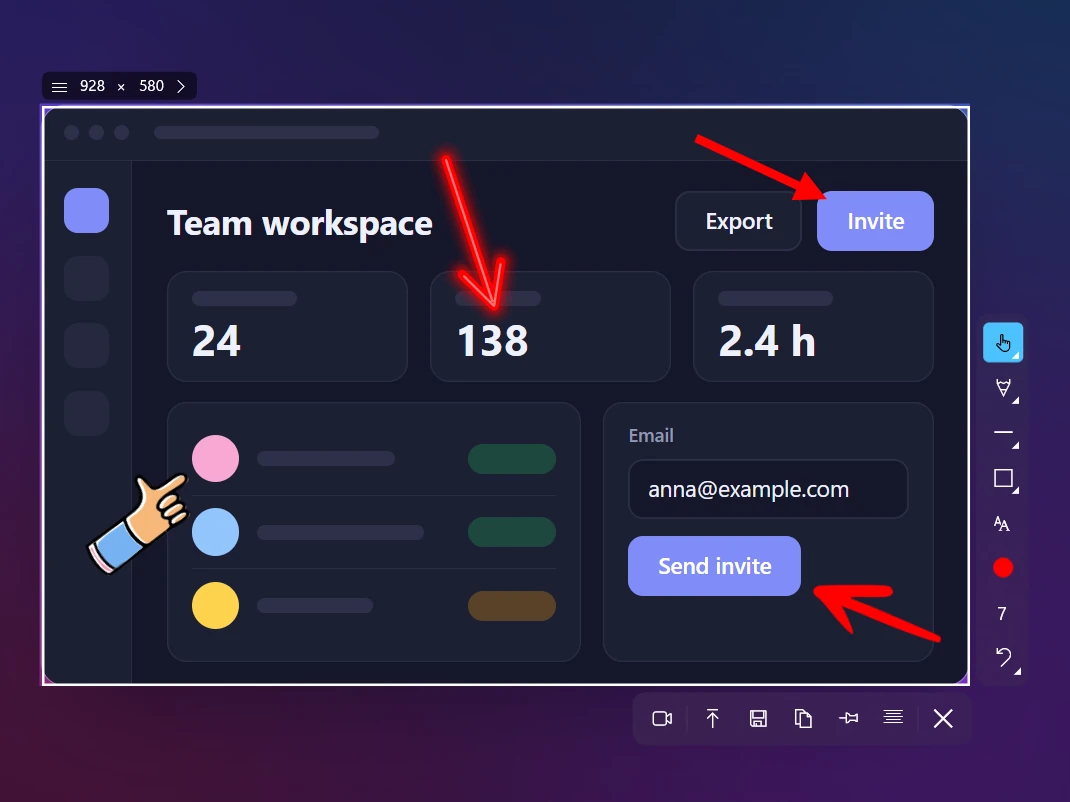
把屏幕任意部分录成 MP4,电脑声音和麦克风都能录,还能加圆形摄像头小窗。鼠标点击会高亮,录的时候也能画箭头。

框选文字,按 Ctrl+O,文字就像普通文字一样复制好了。不联网也能用,支持多种语言。
了解更多 →按 Ctrl+U,图片自动上传,链接也复制好了。不用注册。
了解更多 →输入宽和高,或者选个常用尺寸:Instagram、YouTube Shorts、X、LinkedIn、16:9 幻灯片。
了解更多 →每个工具都有自己的快捷键。装好就能按 PrtSc 截图,也可以换成别的键。
我们测了最常做的事:截一张图,画个箭头,写一句说明。下面是各个软件花的时间。
* 任务:截一块屏幕,画一个箭头,加一句文字。在 Windows 11 上测试。
简单说清楚,信息截至 2026 年 10 月。
| 功能 | Sleekshot | Snipping Tool | Lightshot | ShareX |
|---|---|---|---|---|
| 价格 | 免费 | 免费,系统自带 | 免费 | 免费,开源 |
| 箭头、序号和打码 | 都有 | 只能用笔手画 | 只有箭头,不能打码和加序号 | 都有 |
| 录屏带声音 | 有 | 有 | 没有 | 有(要用 FFmpeg) |
| 录屏时加摄像头 | 有 | 没有 | 没有 | 有(要用 FFmpeg) |
| 复制图片里的文字 | 有,不联网也能用 | 有(“文本操作”) | 没有 | 有 |
| 用链接分享 | 按一下就行,不用注册 | 没有 | 有(公开的 prnt.sc 链接) | 有,可以传到多种图床 |
| Mac 版 | 有,免费(截图和录屏) | 没有 | 有 | 没有 |
| 上手要多久 | 几分钟 | 几分钟 | 几分钟 | 设置很多,要花时间 |
只要常对着屏幕给同事、客户或学生讲事情,就用得上。
开发和测试
截下出错的界面,标上操作序号,把密码打码,再把链接贴到 Jira 或工作群里。
客服和 IT
直接指给对方看该点哪里。录一段 20 秒的视频,比写一大段话清楚。
设计和产品
在网页截图上圈出要改的地方,写上怎么改。
老师和学生
截下课件,用荧光笔划重点,把图片里的文字复制出来。
博主和运营
按 Shorts、Stories 和帖子的尺寸直接截图。录教程时,自己的脸放在角落的小窗里。
日常办公
不用再写长长的邮件说该点哪里。截图、画箭头、Ctrl+V,对方一看就懂。
按 ⌘⇧2,用箭头、方框和文字标出重点,画完还能再挪,也能把隐私信息模糊掉。切换到录屏,就能录成带声音、摄像头画面甚至面具的 MP4 或 GIF。Mac App Store 免费下载,截图支持 macOS 12 及以上,录屏需要 macOS 13 Ventura 及以上。
看看 Mac 版 →
按 PrtSc 会把所有屏幕一起截下来。Windows 11/10 只截一个显示器的办法:Win + Shift + S、Alt + PrtSc、截完再裁,以及按两下键就截好的截图软件。
2026年11月13日 阅读约 7 分钟
宏碁笔记本怎么截图:Aspire、Swift、Nitro 上的 Prt Sc 键在哪,什么时候要按 Fn,BIOS 里怎么切换 F 键,没有 Prt Sc 键又怎么截。
2026年11月12日 阅读约 10 分钟

在 Mac 上免费制作 GIF:用录屏工具直接存成 GIF,或者用快捷指令、Gifski、ffmpeg 把录屏视频转成 GIF。附上让 GIF 更小更清楚的技巧。
2026年11月11日 阅读约 8 分钟
