

Windows 截图
Windows 电脑截图快捷键大全:一张表全搞定
Windows 10/11 全部截图快捷键汇总成表:PrtSc、Win+Shift+S、截图工具、Game Bar、笔记本 Fn 键,还有怎么设成你自己顺手的截图键。
2026年10月8日 阅读约 8 分钟
Sleekshot 在 Windows 上按 PrtSc 打开,在 Mac 上按 ⌘⇧2。框选好后,每个画图工具按一个键就能用(1 箭头、R 矩形、B 打码、T 文字、S 序号),操作用的是熟悉的组合键:Ctrl+C 复制、Ctrl+S 保存、Ctrl+U 上传生成链接、Ctrl+O 复制文字,V 和 Ctrl+R 录屏。截图快捷键可以在设置里换成任意按键或组合键。
免费 · 无需账号 · 无水印

PrtSc 或 ⌘⇧2
一个键打开截图,也能换成任意按键或组合键。
一个工具一个键
1、R、E、B、S、T 这些键马上换工具,手不用离开键盘去拿鼠标。
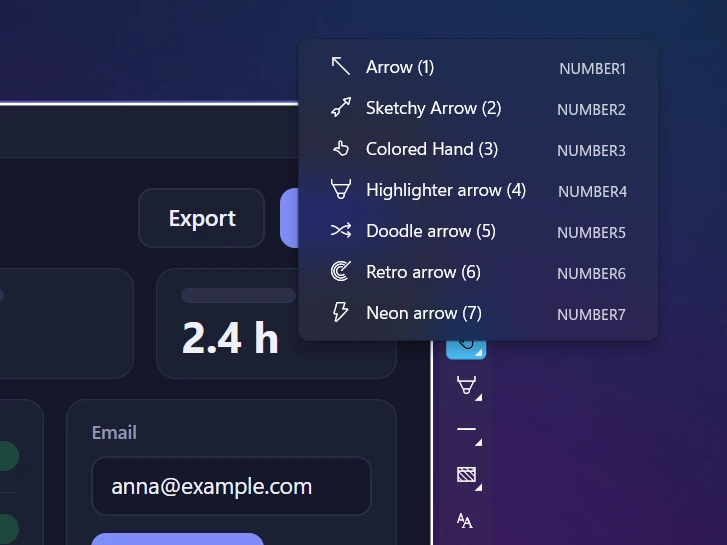
1–7 换箭头样式
数字键从七种箭头里选一种,按 1 回到默认的“箭头”。
操作都靠 Ctrl
Ctrl+C、Ctrl+S、Ctrl+U 和 Ctrl+O:复制、保存、分享链接、复制文字。
按 V 和 Ctrl+R 录屏
把框好的范围切到录屏,直接用键盘开始录。
PrtSc 被占?帮你解决
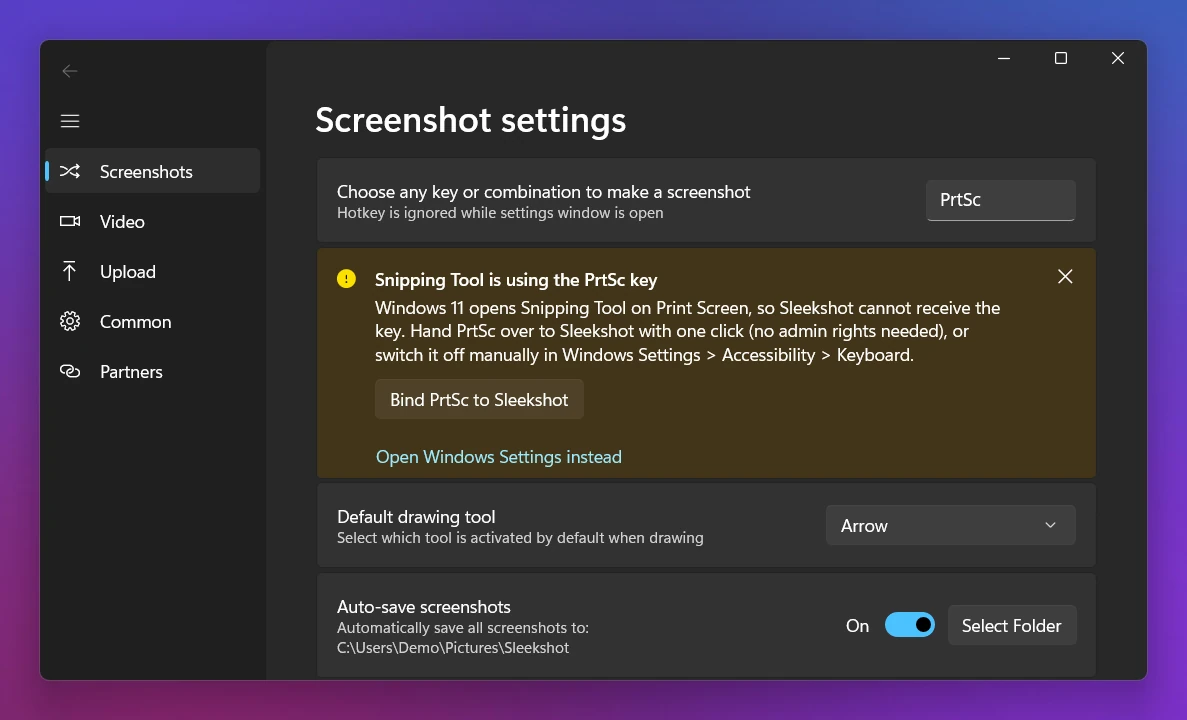
设置里的 Bind PrtSc to Sleekshot 按钮,点一下就把 PrtSc 从系统截图工具那儿拿回来,不需要管理员权限。
Sleekshot 从头到尾都能用键盘操作。在 Windows 上按 PrtSc 开始截图(Mac 上是 ⌘ + ⇧ + 2)。框选好后,每个画图工具按一个键就行,每个操作都是熟悉的 Ctrl 组合键。下面是 Sleekshot Windows 版和 Mac 版的完整快捷键,还有怎么改截图快捷键,以及 PrtSc 被 Windows 自带的截图工具(Snipping Tool)占着时怎么办。
不用全记住。大多数人用好这五个就够了:1 箭头、T 文字、B 打码、S 序号,还有 Ctrl + C 复制。
| 操作 | 快捷键 |
|---|---|
| 开始截图 | PrtSc(默认,可以改),或左键点一下托盘图标 |
| 框选 | 拖动 |
| 框出正方形 | 拖的时候按住 Shift |
| 截一个窗口,或窗口里的一块 | 点一下(鼠标移上去会出现蓝框) |
| 当前整台显示器 | Ctrl + A |
| 取消或关闭 | Esc |
截图时屏幕上的提示会写着拖动、点击、Ctrl + A 和 Esc,所以这张表你大概只有第一天用得上。
| 工具 | 按键 |
|---|---|
| 箭头(默认)、草图箭头、彩色手、荧光笔箭头 | 1、2、3、4 |
| 涂鸦箭头、复古箭头、霓虹箭头 | 5、6、7 |
| 画笔/虚线笔 | P / Shift + P |
| 荧光笔 | H |
| 直线/虚线 | L / Shift + L |
| 矩形/填充矩形 | R / F |
| 模糊(打码) | B |
| 椭圆/填充椭圆 | E / O |
| 序号 | S |
| 文字 | T |
| 下一个颜色(共 20 种) | C |
| 笔画粗细(1–100)或字号 | 鼠标滚轮 |
| 箭头对齐到 0°、45° 或 90° | 按住 Shift |
| 撤销最后一个标注 | Ctrl + Z |
每个工具怎么用,见截图加箭头和文字页面。
| 操作 | 快捷键 |
|---|---|
| 复制图片 | Ctrl + C |
| 存成文件 | Ctrl + S |
| 快速存到上次的文件夹 | Ctrl + Shift + S |
| 上传,拿短链接 | Ctrl + U |
| 复制图片里的文字 | Ctrl + O |
| 不保存直接关掉 | Esc |
详见用链接分享和快速保存,以及复制图片里的文字页面。
| 操作 | 快捷键 |
|---|---|
| 把框好的范围切到屏幕录制模式 | V |
| 开始录 | Ctrl + R |
| 暂停/继续、保存到文件、复制到剪贴板、放弃 | 视频栏上的按钮 |
| 录的时候在屏幕上画 | 画图工具栏;点光标按钮(Cursor)回到桌面操作 |
Windows 自带的录屏快捷键(截图工具是 Win + Shift + R,Xbox Game Bar 是 Win + Alt + R)见 Windows 录屏快捷键。
| 操作 | 快捷键 |
|---|---|
| 截图 | ⌘ + ⇧ + 2(可以改) |
| 箭头(默认) | A |
| 矩形/填充矩形 | R / F |
| 椭圆 | E |
| 马赛克 | B |
| 直线/虚线 | L / ⇧ + L |
| 铅笔 | P |
| 文字 | T |
| 颜色(20 种) | C |
| 笔画粗细(1–100) | 滚动,或 ↑ / ↓ |
| 直线、正方形、圆 | 按住 ⇧ |
| 撤销 | ⌘ + Z |
| 拷贝图片/保存 | ⌘ + C / ⌘ + S |
| 拷贝图片里的文字 | ⌘ + ⇧ + C |
| 关闭 | Esc |
macOS 自带的截图快捷键(⌘⇧3、⌘⇧4、⌘⇧5)见我们的 Mac 截图快捷键。Mac 版本身的介绍见 Sleekshot Mac 版页面。
笔记本没有 PrtSc 键的话,这是最简单的办法。更多办法见怎么更改 Print Screen 键。在 Mac 上,设快捷键的输入框在 Sleekshot 的设置(Settings)里。
在 Windows 11 上,PrtSc 键默认给了系统截图工具(Windows 10 要你手动打开才会这样),所以按下去打开的可能是 Windows 的截图栏,而不是 Sleekshot。这时 Sleekshot 的设置 → 截图里会出现警告“Snipping Tool is using the PrtSc key”(只在截图快捷键是 PrtSc 时出现)。点Bind PrtSc to Sleekshot(把 PrtSc 交给 Sleekshot)按钮,一下就把 PrtSc 交给 Sleekshot,不需要管理员权限;也可以点Open Windows Settings instead(改为打开 Windows 设置)链接自己改。在 Windows 里:
如果还开着 Lightshot、Greenshot 或 ShareX 这些截图软件,它们也可能占着 PrtSc:退出它们,或者改掉它们的快捷键。你要是更想把 PrtSc 留给系统截图工具,就直接给 Sleekshot 换个键。Windows 自带的所有截图快捷键,都在 Windows 截图快捷键大全里。Sleekshot 本身可以免费下载。
Windows 10/11 全部截图快捷键汇总成表:PrtSc、Win+Shift+S、截图工具、Game Bar、笔记本 Fn 键,还有怎么设成你自己顺手的截图键。
2026年10月8日 阅读约 8 分钟
Mac 截图快捷键一览表:⌘⇧3、⌘⇧4、空格、⌘⇧5、⌘⇧6,加 Control 拷贝到剪贴板,以及如何在系统设置中修改或关闭截图快捷键。
2026年10月17日 阅读约 8 分钟
截图直接加箭头、序号和马赛克,不用另开编辑器
在 Windows 10 和 11 上给截图加标注,不用打开编辑器:7 种箭头、序号、马赛克、荧光笔、文字、形状,20 种颜色,完全免费。
了解更多 →Windows 免费录屏软件:录声音、带摄像头、无水印
在 Windows 10 和 11 上免费录屏:录成 MP4,可同时录麦克风和系统声音,支持圆形摄像头画面、点击高亮和屏幕绘制。无水印,不限时长。
了解更多 →截图提取文字:屏幕上看得到的字,按 Ctrl+O 就复制好
在 Windows 上按 Ctrl+O,就能复制图片、视频、PDF 和各种软件里的文字。Sleekshot 的文字识别不联网也能用,支持 16 种常用语言,截图不会上传。
了解更多 →用短链接分享截图:一键生成,无需账号
按 Ctrl+U 把截图变成短链接:无需注册,一键打开或复制。还支持快速保存到最近用过的文件夹和自动保存,Sleekshot 免费提供。
了解更多 →按精确像素截图:社交媒体、短视频和幻灯片尺寸预设
按精确尺寸截图和录屏:输入宽×高(最大 7680×4320),或选择 Shorts、Instagram、X、LinkedIn 和 YouTube 封面等预设。
了解更多 →Sleekshot Mac 版:画面停住,直接在截图上画的免费截图工具
Sleekshot Mac 版是 macOS 12 及以上的免费菜单栏截图工具:按 ⌘⇧2,直接在截图上画、打马赛克、复制图片里的文字。Mac App Store 免费下载。
了解更多 →