Atajos de teclado de Sleekshot: chuleta completa para Windows y Mac
Sleekshot se abre con Impr Pant en Windows y con ⌘⇧2 en Mac. Después de seleccionar un área, cada herramienta de dibujo tiene su propia tecla (1 flecha, R rectángulo, B desenfoque, T texto, S números de paso). Las acciones usan combinaciones conocidas: Ctrl+C copiar, Ctrl+S guardar, Ctrl+U subir y obtener un enlace, Ctrl+O copiar texto, V y Ctrl+R para grabar. El atajo principal se puede cambiar por cualquier tecla o combinación en la configuración.
Una sola tecla abre la pantalla de captura, y puedes cambiarla por cualquier tecla o combinación.
Una tecla por herramienta
1, R, E, B, S, T y otras cambian de herramienta al instante, sin tener que ir al ratón.
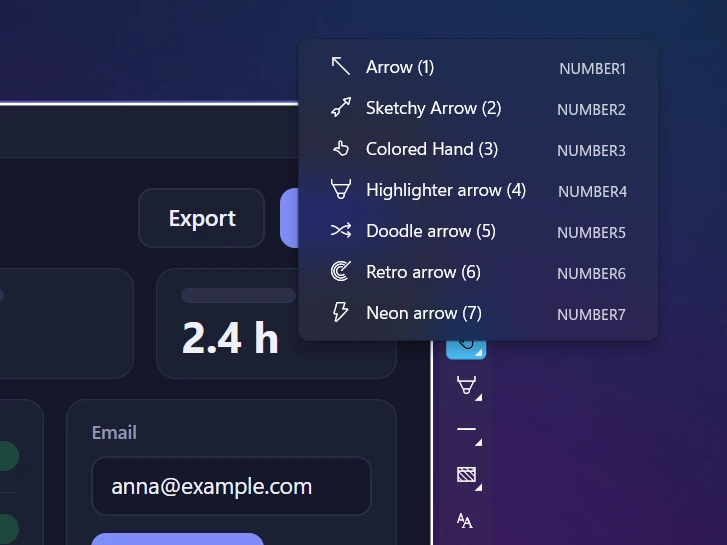
Estilos de flecha en 1–7
Las teclas numéricas eligen uno de los siete estilos de flecha; la 1 es la Flecha predeterminada.
Acciones con Ctrl
Ctrl+C, Ctrl+S, Ctrl+U y Ctrl+O: copiar, guardar, compartir un enlace y copiar texto.
Graba con V y Ctrl+R
Pasa la selección al modo de grabación y empieza a grabar desde el teclado.
Ayuda con el conflicto de Impr Pant
La configuración te muestra cómo quitarle Impr Pant a Recortes con un clic.
Sleekshot está pensado para usarse con el teclado. Impr Pant (PrtSc en teclados en inglés) abre la pantalla de captura en Windows (⌘ + ⇧ + 2 en Mac). Después de seleccionar un área, cada herramienta de dibujo está a una letra de distancia y cada acción es una combinación con Ctrl de las de siempre. Abajo tienes la lista completa de atajos de Sleekshot para Windows y para Mac. También verás cómo cambiar el atajo principal y resolver el conflicto de Impr Pant con Recortes.
No hace falta aprenderlos todos. A la mayoría le bastan cinco: 1 para una flecha, T para texto, B para desenfocar, S para números de paso y Ctrl + C para copiar. Un detalle: la app muestra la tecla Mayús como Shift (por ejemplo, Shift+L).
Windows: atajos de captura y selección
Acción
Atajo
Abrir la pantalla de captura
Impr Pant (predeterminado, se puede cambiar) o clic izquierdo en el icono de la bandeja
Seleccionar un área
Arrastrar
Selección cuadrada
Mantén pulsada Mayús mientras arrastras
Capturar una ventana o un elemento dentro de ella
Haz clic en ella (al pasar el ratón se marca con un contorno azul)
Todo el monitor actual
Ctrl + A
Cancelar o cerrar
Esc
El panel de ayuda de la pantalla de captura repite Arrastrar, Clic, Ctrl + A y Esc, así que esta tabla solo te hará falta el primer día.
Windows: herramientas de dibujo
Herramienta
Tecla
Flecha (predeterminada), Flecha de boceto, Mano coloreada, Flecha de resaltador
Pausar / Reanudar, Guardar en archivo, Copiar al portapapeles, Descartar
Botones de la barra de vídeo
Dibujar en pantalla mientras grabas
Barra de dibujo; el botón Cursor te devuelve al escritorio
Windows tiene sus propios atajos de grabación: Win + Mayús + R (Recortes) y Win + Alt + R (Xbox Game Bar). Los explicamos en atajos para grabar la pantalla en Windows.
Haz clic derecho en el icono de Sleekshot en la bandeja del sistema y elige Configuraciones.
En la pestaña Capturas, busca Elige cualquier tecla o combinación para hacer una captura de pantalla y haz clic en Cambiar tecla de acceso rápido.
Pulsa la nueva tecla o combinación, por ejemplo una tecla de función que no uses o Ctrl + Mayús + 2.
Cierra la configuración y pruébalo. El atajo se ignora mientras la ventana de configuración está abierta.
Sirve cualquier tecla o combinación
En un portátil sin tecla Impr Pant, esta es la solución más sencilla; tienes más opciones en cómo cambiar la tecla Impr Pant. En Mac, el campo para grabar el atajo está en la configuración (Settings) de Sleekshot.
¿Impr Pant abre Recortes? Resuelve el conflicto
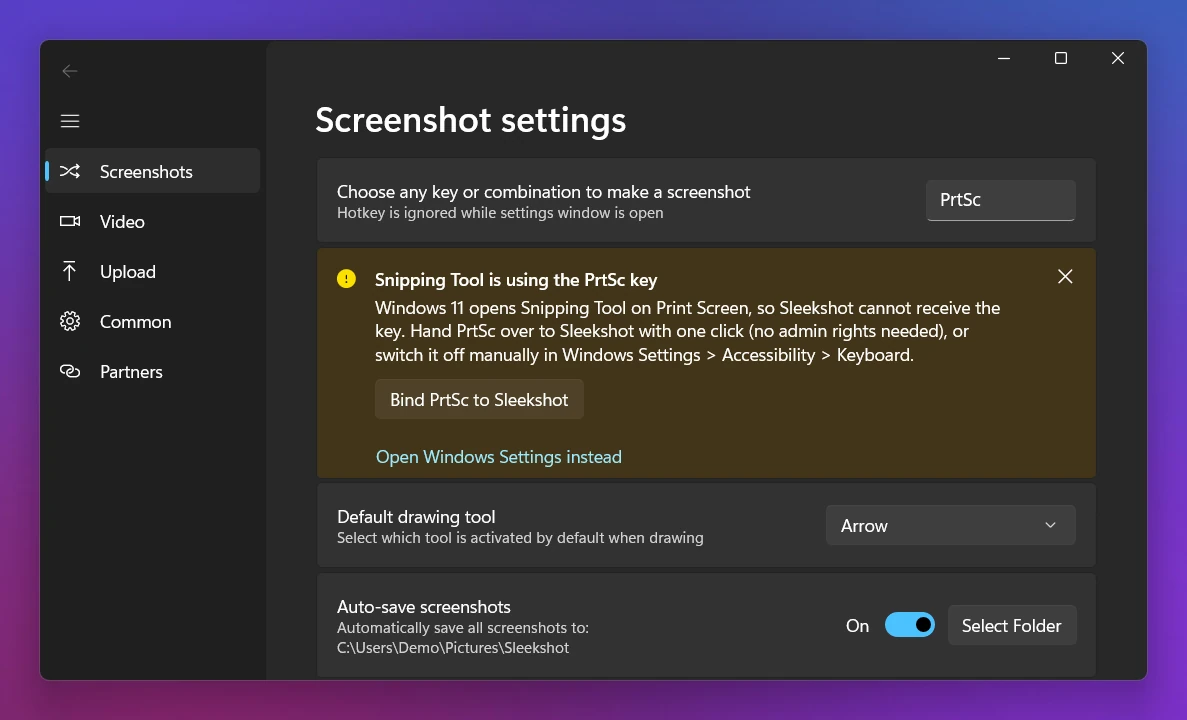
En Windows 11, la tecla Impr Pant está asignada a Recortes por defecto; en Windows 10, solo si la activaste tú. Por eso puede abrir la barra de captura de Windows en lugar de Sleekshot. La configuración de Sleekshot lo resuelve: debajo del aviso Snipping Tool is using the PrtSc key (Recortes está usando la tecla PrtSc) está el botón Bind PrtSc to Sleekshot (asignar PrtSc a Sleekshot), que le da la tecla a Sleekshot con un clic y sin permisos de administrador. Si prefieres hacerlo a mano, el enlace Open Windows Settings instead abre la configuración de Windows. El ajuste está aquí:
Windows 11: Configuración → Bluetooth y dispositivos → Teclado. Desactiva la opción de usar la tecla Impr Pant para abrir la captura de pantalla (en inglés, Use the Print screen key to open screen capture). En versiones antiguas de Windows 11, el mismo interruptor está en Configuración → Accesibilidad → Teclado. Si escribes «print screen» en el buscador de Configuración, lo encuentras en los dos casos.
Windows 10: Configuración → Accesibilidad → Teclado. Desactiva la opción de usar el botón Impr Pant para abrir el recorte de pantalla (en inglés, Use the PrtScn button to open screen snipping).
Un clic en Bind PrtSc to Sleekshot resuelve el conflicto
Si tienes abierta otra app de capturas, como Lightshot, Greenshot o ShareX, puede que también esté acaparando Impr Pant: ciérrala o cambia su atajo. Y si prefieres dejar Impr Pant para Recortes, simplemente asigna otra tecla a Sleekshot. Todos los atajos de captura propios de Windows están en atajos para capturas de pantalla en Windows, y Sleekshot es una descarga gratuita.
Preguntas frecuentes
¿Cuál es el atajo predeterminado de Sleekshot?
Impr Pant en Windows y ⌘⇧2 (Comando + Mayúsculas + 2) en Mac. En Windows, un clic izquierdo en el icono de la bandeja del sistema también inicia una captura.
¿Cómo cambio el atajo de Sleekshot en Windows?
Haz clic derecho en el icono de la bandeja, abre Configuraciones > Capturas, haz clic en Cambiar tecla de acceso rápido y pulsa la nueva tecla o combinación. El atajo se ignora mientras la ventana de configuración está abierta, así que ciérrala antes de probarlo.
¿Por qué Impr Pant abre Recortes en lugar de Sleekshot?
Windows 11 asigna Impr Pant a Recortes por defecto. Desactiva la opción de usar la tecla Impr Pant para abrir la captura de pantalla en Configuración > Bluetooth y dispositivos > Teclado (en versiones antiguas: Configuración > Accesibilidad > Teclado), pulsa Bind PrtSc to Sleekshot en Configuración > Capturas de Sleekshot o asigna otra tecla a Sleekshot.
¿Hay un atajo para rehacer?
No. Ctrl+Z quita la última marca y, si vuelves a pulsarlo, quita la anterior, pero no hay rehacer.
¿Por qué Sleekshot para Mac no usa ⌘⇧4?
macOS ya usa ⌘⇧3, ⌘⇧4 y ⌘⇧5 para su propia herramienta de capturas, así que Sleekshot usa ⌘⇧2 por defecto para evitar conflictos. Puedes desactivar el atajo del sistema y asignar ⌘⇧4 a Sleekshot en su configuración.
¿Para qué sirve Mayús en Sleekshot?
En Windows, mantener pulsada Mayús hace una selección cuadrada y fija las flechas a 0°, 45° y 90°; Mayús+P y Mayús+L cambian al pincel discontinuo y a la línea discontinua. En Mac, Mayús dibuja líneas rectas, cuadrados y círculos.
Todos los atajos para hacer captura de pantalla en Windows 10 y 11 en una tabla: Impr Pant, Win + Mayús + S, Recortes, Game Bar, Fn en portátiles y tu propia tecla.
Todos los atajos de teclado para capturas de pantalla en Mac en una tabla: ⌘⇧3, ⌘⇧4, espacio, ⌘⇧5, ⌘⇧6, Control para copiar, y cómo cambiarlos o desactivarlos.