
Comparte capturas con un enlace corto: un clic y sin cuenta
En Sleekshot, pulsa Ctrl+U después de seleccionar una captura y se subirá a sleekshot.app; aparece un enlace corto con los botones Abrir y Copiar, listo para pegar en un chat, una incidencia o un correo. No hace falta cuenta, ni para ti ni para quien lo abre. Cualquiera que tenga el enlace puede ver la imagen, así que desenfoca los datos privados antes de subirla.
Gratis · Sin cuenta · Sin marca de agua
Ctrl+U = enlace
Sube la imagen directamente desde la pantalla de captura; el enlace aparece en una pequeña ventana con Abrir y Copiar.
Sin cuenta
Sin registro ni inicio de sesión. Quien abre el enlace solo necesita un navegador.
Enlaces difíciles de adivinar
Cada enlace termina en un código aleatorio de 12 caracteres, y la página que lo muestra está oculta a los buscadores.
Guardado rápido
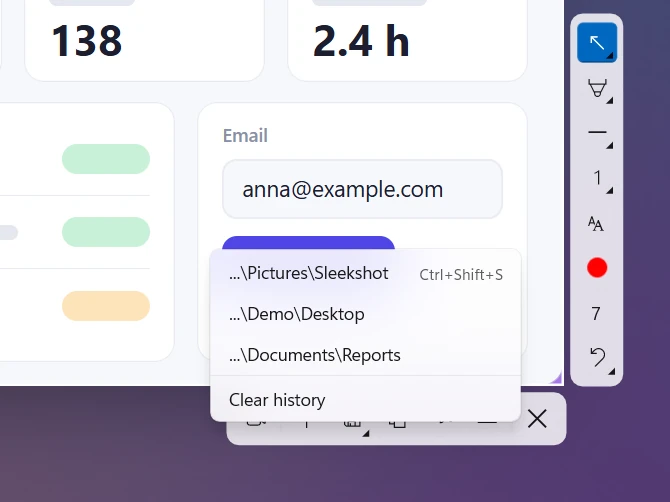
Ctrl+Mayús+S guarda en la última carpeta que usaste, sin cuadro de diálogo.
Copias con autoguardado
Cada vez que copias, guardas o subes, también se puede escribir un archivo en la carpeta que elijas.
PNG, JPEG o WebP
Elige el formato de archivo en la configuración; PNG es el predeterminado.
Para compartir una captura de pantalla como enlace, pulsa Impr Pant (PrtSc), selecciona el área y pulsa Ctrl + U. Sleekshot sube la imagen a sleekshot.app y muestra una pequeña ventana con el enlace corto y dos botones. Abrir lo comprueba en el navegador; Copiar lleva el enlace al portapapeles. No hay cuenta ni registro, y quien abre el enlace no tiene que instalar nada.
Un enlace es la opción adecuada cuando la imagen va a un sitio que no admite imágenes pegadas. Por ejemplo, un foro, un formulario de soporte, un SMS o un campo de comentarios. Para todo lo demás, copiar la imagen al portapapeles sigue siendo más rápido.
Cómo compartir una captura de pantalla con un enlace
- Pulsa Impr Pant y selecciona un área, haz clic en una ventana o pulsa Ctrl + A para todo el monitor.
- Si hace falta, añade flechas, números o desenfoque con las herramientas de anotación.
- Pulsa Ctrl + U o haz clic en Subir en la barra de acciones.
- En la ventana de la esquina inferior derecha, haz clic en Copiar y pega el enlace donde lo necesites. Abrir muestra la página exactamente como la verá quien la reciba.
Quien lo recibe ve la captura a tamaño completo en una página sencilla de sleekshot.app, en cualquier navegador, tanto en el móvil como en el ordenador.
¿Enlace o portapapeles? Cuál usar
| Adónde va la captura | Mejor opción | Atajo |
|---|---|---|
| Un chat que acepta imágenes (Slack, Teams, Telegram, Discord) | Pegar la imagen | Ctrl + C |
| Un campo solo de texto: foro, formulario de soporte, SMS, comentario en el código | Enlace corto | Ctrl + U |
| Varios sitios a la vez, o un mensaje que se va a reenviar | Enlace corto | Ctrl + U |
| Un documento o un informe de errores al que adjuntas archivos | Guardar un archivo | Ctrl + S |
| Cualquier cosa con datos privados | Portapapeles o archivo, no un enlace | Ctrl + C / Ctrl + S |
Para informes de errores, un enlace en la incidencia más una captura anotada suele ser la combinación más clara; consulta cómo hacer capturas para informes de errores.
Quién puede ver un enlace compartido
Cualquiera que tenga el enlace puede abrir la captura, y a nadie más se le avisa de que existe. Cada enlace termina en un código aleatorio de 12 caracteres, así que nadie puede encontrar capturas probando identificadores cortos y consecutivos. Ese problema lo han tenido algunos servicios de capturas más antiguos; lo analizamos en ¿es seguro Lightshot?. Además, la página que muestra la captura indica a los buscadores que no la indexen.
Es decir, el enlace es no listado, pero no privado. Los enlaces se reenvían, se pegan en canales públicos y se quedan en el historial de los chats. Las subidas no están vinculadas a una cuenta, así que no hay una lista de tus subidas ni un botón de borrar en la app. Estas son las tres reglas que seguimos nosotros mismos:
- Desenfoca antes de subir. Correos, nombres, tokens y números de pedido: tápalos con Desenfocar (B) o con un Rectángulo lleno (F).
- No subas nunca secretos. Contraseñas, claves de API, códigos de recuperación y documentos de identidad se quedan en tu PC.
- Sigue las normas de tu empresa. Si en un PC del trabajo no se permiten las subidas, oculta el botón en Configuración → Subir → Botón de subida a la nube.
Guardar sin cuadros de diálogo: guardado rápido y autoguardado
No todas las capturas tienen que salir de tu PC. Sleekshot tiene tres formas de conservar archivos sin ir buscando carpetas:
- Guardar (Ctrl + S) abre el cuadro de diálogo estándar con un nombre ya preparado, como
Sleekshot 2026-10-01 14-32-05. - Guardado rápido (Ctrl + Mayús + S) guarda directamente en la última carpeta que usaste. El menú del botón Guardar muestra tus tres últimas carpetas.
- Autoguardado (Configuración → Capturas → Autoguardar capturas de pantalla) escribe un archivo en la carpeta elegida cada vez que copias, guardas o subes. Así conservas una copia local de todo lo que compartes.
Las capturas se guardan en PNG por defecto; JPEG y WebP están disponibles en Configuración → Capturas → Formato de archivo de captura. PNG mantiene el texto nítido, mientras que JPEG y WebP generan archivos más pequeños para capturas con muchas fotos. Más en qué formato de captura elegir.
Lo que (todavía) no hace
- No hay historial de subidas, ni fecha de caducidad o contraseña para los enlaces, ni botón de borrar en la app.
- No hay carpetas de equipo ni dominios propios.
- Los enlaces son solo para imágenes. Las grabaciones de pantalla se guardan como archivos MP4 o se copian al portapapeles.
- Sleekshot para Mac no tiene botón de subida; copia y guarda.
Para ver más formas de enviar una captura, lee cómo compartir una captura de pantalla como enlace, o descarga Sleekshot y prueba Ctrl + U.
Preguntas frecuentes
¿Cómo comparto una captura de pantalla como enlace?
¿Necesito una cuenta? ¿Y quien recibe el enlace?
¿Quién puede ver la captura que he subido?
¿Puedo borrar una captura que he subido?
¿Puedo desactivar la subida?
Más funciones
Anota capturas sobre la pantalla congelada: flechas, pasos y desenfoque
Anota capturas de pantalla en Windows 10 y 11 sin abrir un editor: 7 estilos de flecha, números de paso, desenfoque, resaltador, texto, formas y 20 colores.
Más información →Grabador de pantalla gratis para Windows: audio, cámara web y sin marca de agua
Grabador de pantalla gratis para Windows 10 y 11: MP4 con micrófono y audio del sistema, cámara web, clics resaltados y dibujo. Sin marca de agua ni límites.
Más información →Copia texto de cualquier parte de la pantalla con OCR sin conexión
Copia texto de imágenes, vídeos, PDF y apps en Windows con Ctrl+O. El OCR de Sleekshot funciona sin conexión en 16 idiomas populares: no se sube nada.
Más información →Capturas a tamaño exacto: tamaños predefinidos para redes, Shorts y diapositivas
Haz capturas y grabaciones de pantalla a tamaño exacto: escribe ancho × alto hasta 7680×4320 o elige tamaños para Shorts, Instagram, X, LinkedIn y miniaturas.
Más información →Atajos de teclado de Sleekshot: chuleta completa para Windows y Mac
Todos los atajos de Sleekshot en una página: captura, dibujo, copiar, guardar, subir, OCR y grabación en Windows, más las teclas de Mac y cómo cambiar el atajo.
Más información →Sleekshot para Mac: app de capturas gratis que anota sobre la pantalla
Sleekshot para Mac: capturas gratis desde la barra de menús de macOS 12+. Pulsa ⌘⇧2, anota sobre la pantalla, pixela y copia texto con OCR. En el Mac App Store.
Más información →