
ចែករំលែក Screenshot ជាតំណខ្លី៖ ចុចតែម្ដង មិនត្រូវការគណនី
ក្នុង Sleekshot ចុច Ctrl+U ក្រោយពេលជ្រើស screenshot ហើយវាត្រូវបាន upload ទៅ sleekshot.app ដោយតំណខ្លីលេចឡើងជាមួយប៊ូតុង Open និង Copy រួចរាល់សម្រាប់បិទភ្ជាប់ក្នុង chat, ticket ឬ email។ មិនត្រូវការគណនីទេ ទាំងអ្នក និងអ្នកដែលបើកតំណ។ អ្នកណាដែលមានតំណអាចមើលរូបបាន ដូច្នេះសូម blur ព័ត៌មានឯកជនមុនពេល upload។
ឥតគិតថ្លៃ · មិនត្រូវការគណនី · គ្មាន watermark
Ctrl+U = តំណ
upload ផ្ទាល់ពីផ្ទាំងថត ហើយតំណលេចក្នុង window តូចមួយជាមួយ Open និង Copy។
មិនត្រូវការគណនី
មិនចាំបាច់ចុះឈ្មោះ ឬ login។ អ្នកបើកតំណត្រូវការតែ browser ប៉ុណ្ណោះ។
តំណពិបាកទាយ
តំណនីមួយៗបញ្ចប់ដោយកូដចៃដន្យ 12 តួ ហើយទំព័រមើលរូបត្រូវបានលាក់ពី search engine។
រក្សាទុករហ័ស
Ctrl+Shift+S រក្សាទុកទៅ folder ចុងក្រោយដែលអ្នកបានប្រើ ដោយគ្មានផ្ទាំងសួរ។
ច្បាប់ចម្លងស្វ័យប្រវត្តិ
រាល់ការចម្លង រក្សាទុក ឬ upload ក៏អាចសរសេរឯកសារមួយទៅ folder ដែលអ្នកជ្រើសបានដែរ។
PNG, JPEG ឬ WebP
ជ្រើសទម្រង់ឯកសារក្នុង Settings ហើយ PNG គឺជាលំនាំដើម។
ដើម្បីចែករំលែក screenshot ជាតំណ សូមចុច PrtSc ជ្រើសតំបន់ ហើយចុច Ctrl + U។ Sleekshot upload រូបទៅ sleekshot.app ហើយបង្ហាញ window តូចមួយដែលមានតំណខ្លី និងប៊ូតុងពីរ៖ Open (បើក) ដើម្បីពិនិត្យវាក្នុង browser និង Copy (ចម្លង) ដើម្បីដាក់តំណទៅ clipboard។ គ្មានគណនី គ្មានការចុះឈ្មោះ ហើយអ្នកដែលបើកតំណមិនចាំបាច់ដំឡើងអ្វីទេ។
តំណគឺជាឧបករណ៍ត្រឹមត្រូវ ពេលរូបត្រូវទៅកន្លែងដែលមិនទទួលរូបភាពបិទភ្ជាប់៖ ការបង្ហោះក្នុង forum ទម្រង់ support សារ SMS ឬប្រអប់ comment។ សម្រាប់ករណីផ្សេងទៀត ការចម្លងរូបទៅ clipboard នៅតែលឿនជាង។
របៀបចែករំលែកតំណ screenshot
- ចុច PrtSc ហើយជ្រើសតំបន់ ចុចលើ window មួយ ឬចុច Ctrl + A សម្រាប់ម៉ូនីទ័រទាំងមូល។
- បន្ថែមព្រួញ លេខ ឬ blur បើចាំបាច់ ដោយប្រើឧបករណ៍គូសចំណាំ។
- ចុច Ctrl + U ឬចុច Upload នៅលើរបារសកម្មភាព។
- ក្នុង window នៅជ្រុងខាងស្ដាំផ្នែកខាងក្រោម ចុច Copy ហើយបិទភ្ជាប់តំណនៅកន្លែងដែលអ្នកត្រូវការ។ Open បង្ហាញទំព័រ ដូចដែលអ្នកទទួលនឹងឃើញ។
អ្នកទទួលឃើញ screenshot ទំហំពេញ នៅលើទំព័រ sleekshot.app សាមញ្ញមួយ ក្នុង browser ណាក៏បាន ទាំងលើទូរស័ព្ទ ឬកុំព្យូទ័រ។
តំណ ឬ clipboard៖ គួរប្រើមួយណា
| screenshot ត្រូវទៅកន្លែងណា | ជម្រើសល្អបំផុត | Shortcut |
|---|---|---|
| Chat ដែលទទួលរូបភាព (Slack, Teams, Telegram, Discord) | បិទភ្ជាប់រូប | Ctrl + C |
| ប្រអប់ដែលទទួលតែអក្សរ៖ forum ទម្រង់ support, SMS, comment ក្នុងកូដ | តំណខ្លី | Ctrl + U |
| កន្លែងច្រើនក្នុងពេលតែមួយ ឬសារដែលនឹងត្រូវបញ្ជូនបន្ត | តំណខ្លី | Ctrl + U |
| ឯកសារ ឬ bug report ដែលអ្នកភ្ជាប់ឯកសារ | រក្សាទុកជាឯកសារ | Ctrl + S |
| អ្វីៗដែលមានព័ត៌មានឯកជន | clipboard ឬឯកសារ មិនមែនតំណ | Ctrl + C / Ctrl + S |
សម្រាប់ bug report តំណក្នុង ticket រួមជាមួយ screenshot ដែលមានការគូសចំណាំ ច្រើនតែជាការផ្សំដែលច្បាស់បំផុត។ មើលរបៀបថត screenshot សម្រាប់ bug report។
អ្នកណាអាចមើលតំណដែលបានចែករំលែក
អ្នកណាដែលមានតំណអាចបើក screenshot បាន ហើយគ្មាននរណាផ្សេងទៀតត្រូវបានប្រាប់ថាវាមានទេ។ តំណនីមួយៗបញ្ចប់ដោយកូដចៃដន្យ 12 តួ ដូច្នេះគេមិនអាចរកតំណដោយរាប់តាមលេខ ID ខ្លីៗជាលំដាប់បានទេ ដែលជាបញ្ហាដែលសេវា screenshot ចាស់ៗខ្លះធ្លាប់មាន (យើងពិនិត្យរឿងនេះក្នុងតើ Lightshot មានសុវត្ថិភាពទេ)។ ទំព័រមើលរូបក៏ប្រាប់ search engine កុំឱ្យ index វាដែរ។
មានន័យថាតំណមិនត្រូវបានបង្ហាញជាសាធារណៈ (unlisted) ប៉ុន្តែមិនមែនឯកជនទេ។ តំណត្រូវបានគេបញ្ជូនបន្ត បិទភ្ជាប់ក្នុង channel សាធារណៈ ហើយនៅសល់ក្នុងប្រវត្តិ chat។ ការ upload មិនភ្ជាប់នឹងគណនី ដូច្នេះគ្មានបញ្ជីនៃអ្វីដែលអ្នកបាន upload និងគ្មានប៊ូតុងលុបក្នុងកម្មវិធីទេ។ ច្បាប់បីដែលយើងខ្លួនឯងក៏អនុវត្ត៖
- Blur មុនពេល upload។ អ៊ីមែល ឈ្មោះ token និងលេខបញ្ជាទិញ៖ បិទវាដោយ Blur (B) ឬ Filled rectangle (F)។
- កុំ upload ព័ត៌មានសម្ងាត់។ ពាក្យសម្ងាត់ API key កូដស្ដារគណនី (recovery code) និងឯកសារអត្តសញ្ញាណ ត្រូវនៅលើកុំព្យូទ័ររបស់អ្នក។
- អនុវត្តតាមច្បាប់ក្រុមហ៊ុន។ បើការ upload មិនត្រូវបានអនុញ្ញាតលើកុំព្យូទ័រការងារ សូមលាក់ប៊ូតុងនៅ Settings → Upload → Cloud upload button (ប៊ូតុង upload ទៅ cloud)។
រក្សាទុកដោយគ្មានផ្ទាំងសួរ៖ quick save និង auto-save
មិនមែន screenshot ទាំងអស់ត្រូវចេញពីកុំព្យូទ័ររបស់អ្នកទេ។ Sleekshot មានវិធីបីយ៉ាង ដើម្បីរក្សាទុកឯកសារដោយមិនចាំបាច់រក folder៖
- Save (រក្សាទុក, Ctrl + S) បើកផ្ទាំងរក្សាទុកធម្មតា ជាមួយឈ្មោះរួចរាល់ដូចជា
Sleekshot 2026-10-01 14-32-05។ - Quick save (រក្សាទុករហ័ស, Ctrl + Shift + S) រក្សាទុកដោយផ្ទាល់ទៅ folder ចុងក្រោយដែលអ្នកបានប្រើ។ ម៉ឺនុយរបស់ប៊ូតុង Save បង្ហាញ folder បីចុងក្រោយរបស់អ្នក។
- Auto-save (រក្សាទុកស្វ័យប្រវត្តិ, Settings → Screenshots → Auto-save screenshots) សរសេរឯកសារមួយទៅ folder ដែលបានជ្រើស រាល់ពេលអ្នកចម្លង រក្សាទុក ឬ upload។ ដូច្នេះអ្នកមានច្បាប់ចម្លងនៅលើកុំព្យូទ័រ នៃអ្វីៗដែលអ្នកបានចែករំលែក។
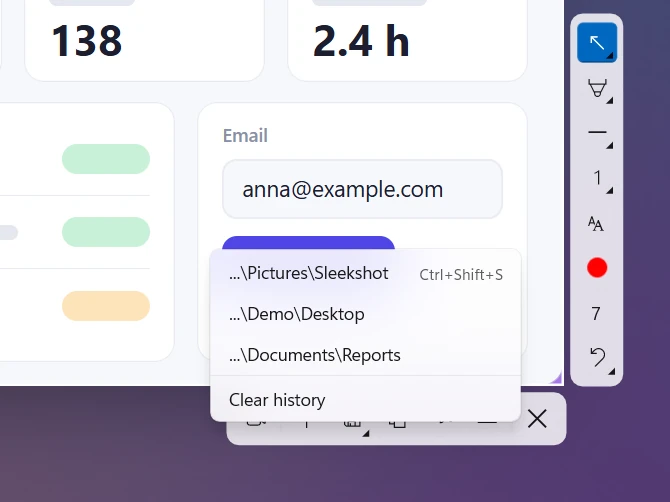
screenshot ត្រូវបានរក្សាទុកជា PNG តាមលំនាំដើម។ JPEG និង WebP មាននៅ Settings → Screenshots → Screenshot file format (ទម្រង់ឯកសារ screenshot)។ PNG រក្សាអក្សរឱ្យច្បាស់ ចំណែក JPEG និង WebP បង្កើតឯកសារតូចជាង សម្រាប់រូបថតអេក្រង់ដែលមានរូបថតច្រើន។ ព័ត៌មានបន្ថែមក្នុងគួរជ្រើសទម្រង់ screenshot មួយណា។
អ្វីដែលវាមិនទាន់ធ្វើបាន
- គ្មានប្រវត្តិ upload គ្មានកាលបរិច្ឆេទផុតកំណត់ ឬពាក្យសម្ងាត់លើតំណ ហើយគ្មានប៊ូតុងលុបក្នុងកម្មវិធី។
- គ្មាន folder សម្រាប់ក្រុម ឬ domain ផ្ទាល់ខ្លួន។
- តំណសម្រាប់តែរូបភាពប៉ុណ្ណោះ។ វីដេអូថតអេក្រង់ត្រូវបានរក្សាទុកជាឯកសារ MP4 ឬចម្លងទៅ clipboard។
- Sleekshot សម្រាប់ Mac គ្មានប៊ូតុង Upload ទេ វាចម្លង និងរក្សាទុកបានតែប៉ុណ្ណោះ។
សម្រាប់វិធីផ្សេងទៀតក្នុងការផ្ញើ screenshot សូមអានរបៀបចែករំលែក screenshot ជាតំណ ឬទាញយក Sleekshot ហើយសាក Ctrl + U។
សំណួរដែលគេសួរញឹកញាប់
តើចែករំលែក screenshot ជាតំណយ៉ាងដូចម្ដេច?
តើខ្ញុំ ឬអ្នកទទួលត្រូវការគណនីទេ?
តើអ្នកណាអាចមើល screenshot ដែលខ្ញុំ upload បាន?
តើអាចលុប screenshot ដែលបាន upload ទេ?
តើអាចបិទការ upload បានទេ?
មុខងារផ្សេងទៀត
គូសចំណាំ Screenshot លើអេក្រង់ដែលបង្កក៖ ព្រួញ លេខជំហាន Blur
គូសចំណាំ screenshot លើ Windows 10 និង 11 ដោយមិនបាច់បើកកម្មវិធីកែ៖ ព្រួញ 7 ម៉ូដ លេខជំហាន blur, highlighter អក្សរ រាង និង 20 ពណ៌។ ឥតគិតថ្លៃ។
ស្វែងយល់បន្ថែម →Screen recorder ឥតគិតថ្លៃសម្រាប់ Windows៖ ថតវីដេអូអេក្រង់មានសំឡេង និង Webcam
Screen recorder ឥតគិតថ្លៃសម្រាប់ Windows 10 និង 11៖ ថតវីដេអូអេក្រង់ជា MP4 មានសំឡេង រង្វង់ webcam និងការគូរលើអេក្រង់។ គ្មាន watermark។
ស្វែងយល់បន្ថែម →ចម្លងអក្សរពីគ្រប់ផ្នែកនៃអេក្រង់ ដោយ OCR ក្រៅបណ្ដាញ
ចម្លងអក្សរពីរូបភាព វីដេអូ PDF និងកម្មវិធីលើ Windows ដោយចុច Ctrl+O។ OCR របស់ Sleekshot ដំណើរការក្រៅបណ្ដាញក្នុង 16 ភាសា គ្មានអ្វីត្រូវ upload ទេ។
ស្វែងយល់បន្ថែម →ថតតាមទំហំភីកសែលជាក់លាក់៖ Preset សម្រាប់បណ្ដាញសង្គម Shorts និង Slide
ថត screenshot និងវីដេអូអេក្រង់តាមទំហំជាក់លាក់៖ វាយ W×H រហូតដល់ 7680×4320 ឬជ្រើស preset សម្រាប់ Shorts, Instagram, X, LinkedIn និង thumbnail YouTube។
ស្វែងយល់បន្ថែម →Shortcut ក្ដារចុច Sleekshot៖ តារាងពេញលេញសម្រាប់ Windows និង Mac
គ្រប់ shortcut របស់ Sleekshot នៅទំព័រតែមួយ៖ ការថត ឧបករណ៍គូរ ចម្លង រក្សាទុក upload OCR និងការថតវីដេអូ ព្រមទាំងគ្រាប់ចុច Mac និងការប្ដូរ hotkey។
ស្វែងយល់បន្ថែម →Sleekshot សម្រាប់ Mac៖ កម្មវិធីថតអេក្រង់ឥតគិតថ្លៃ ដែលគូសចំណាំនៅនឹងកន្លែង
Sleekshot សម្រាប់ Mac៖ កម្មវិធី screenshot ឥតគិតថ្លៃលើ menu bar សម្រាប់ macOS 12+។ ចុច ⌘⇧2 គូសចំណាំ pixelate និងចម្លងអក្សរដោយ OCR។ នៅលើ Mac App Store។
ស្វែងយល់បន្ថែម →