
Bagikan Screenshot sebagai Link Pendek: Satu Klik, Tanpa Akun
Di Sleekshot, tekan Ctrl+U setelah memilih area screenshot, dan gambar langsung diunggah ke sleekshot.app; link pendek muncul dengan tombol Open dan Copy, siap ditempel ke chat, tiket, atau email. Tidak perlu akun, baik untukmu maupun untuk orang yang membukanya. Siapa pun yang punya link bisa melihat gambarnya, jadi blur detail pribadi sebelum mengunggah.
Gratis · Tanpa akun · Tanpa watermark
Ctrl+U = link
Unggah langsung dari layar tangkapan; link muncul di jendela kecil dengan tombol Open dan Copy.
Tanpa akun
Tanpa daftar atau login. Orang yang membuka link cukup punya browser.
Link sulit ditebak
Setiap link diakhiri kode acak 12 karakter, dan halaman tampilannya disembunyikan dari mesin pencari.
Simpan cepat
Ctrl+Shift+S menyimpan ke folder terakhir yang dipakai, tanpa dialog.
Salinan otomatis
Setiap kali menyalin, menyimpan, atau mengunggah, file juga bisa ditulis ke folder pilihan kamu.
PNG, JPEG, atau WebP
Pilih format file di Settings; PNG adalah default.
Untuk membagikan screenshot sebagai link, tekan PrtSc, pilih area, lalu tekan Ctrl + U. Sleekshot mengunggah gambar ke sleekshot.app dan menampilkan jendela kecil berisi link pendek dan dua tombol: Open (buka) untuk mengeceknya di browser dan Copy (salin) untuk menaruh link di clipboard. Tanpa akun, tanpa daftar. Orang yang membuka link juga tidak perlu menginstal apa pun.
Link adalah pilihan yang tepat kalau gambar harus dikirim ke tempat yang tidak menerima gambar yang ditempel: postingan forum, formulir support, SMS, atau kolom komentar. Untuk yang lain, menyalin gambar ke clipboard tetap lebih cepat.
Cara membagikan link screenshot
- Tekan PrtSc lalu pilih area, klik sebuah jendela, atau tekan Ctrl + A untuk seluruh monitor.
- Tambahkan panah, nomor, atau blur kalau perlu dengan alat anotasi.
- Tekan Ctrl + U atau klik Upload (unggah) di bilah aksi.
- Di jendela yang muncul di pojok kanan bawah, klik Copy lalu tempel link di mana pun kamu butuhkan. Open menampilkan halaman persis seperti yang akan dilihat penerima.
Penerima melihat screenshot ukuran penuh di halaman sleekshot.app yang sederhana, di browser apa pun, baik di HP maupun komputer.
Link atau clipboard: mana yang dipakai
| Tujuan screenshot | Pilihan terbaik | Shortcut |
|---|---|---|
| Chat yang menerima gambar (Slack, Teams, Telegram, Discord) | Tempel gambarnya | Ctrl + C |
| Kolom khusus teks: forum, formulir support, SMS, komentar kode | Link pendek | Ctrl + U |
| Beberapa tempat sekaligus, atau pesan yang akan diteruskan | Link pendek | Ctrl + U |
| Dokumen atau laporan bug yang menerima lampiran file | Simpan sebagai file | Ctrl + S |
| Apa pun yang berisi data pribadi | Clipboard atau file, bukan link | Ctrl + C / Ctrl + S |
Untuk laporan bug, link di tiket plus screenshot yang sudah diberi anotasi sering menjadi kombinasi paling jelas; lihat cara mengambil screenshot untuk laporan bug.
Siapa yang bisa melihat link yang dibagikan
Siapa pun yang punya link bisa membuka screenshot-nya, dan tidak ada orang lain yang diberi tahu bahwa link itu ada. Setiap link diakhiri kode acak 12 karakter, jadi link tidak bisa ditemukan dengan menebak ID yang berurutan. Masalah itu pernah dialami beberapa layanan screenshot lama; kami membahasnya di apakah Lightshot aman. Halaman tampilannya juga meminta mesin pencari untuk tidak mengindeksnya.
Artinya, link itu tidak terdaftar di mana pun (unlisted), tapi bukan privat. Link bisa diteruskan, ditempel di channel publik, dan tersimpan di riwayat chat. Unggahan tidak terikat ke akun, jadi tidak ada daftar unggahanmu dan tidak ada tombol hapus di aplikasi. Ada tiga aturan yang kami pakai sendiri:
- Blur sebelum mengunggah. Email, nama, token, dan nomor pesanan: tutup dengan Blur (B) atau Filled rectangle (F).
- Jangan pernah mengunggah rahasia. Password, API key, kode pemulihan, dan dokumen identitas seperti KTP tetap di PC kamu.
- Ikuti aturan perusahaan. Kalau unggahan tidak diizinkan di PC kantor, sembunyikan tombolnya di Settings → Upload → Cloud upload button (tombol unggah ke cloud).
Simpan tanpa dialog: simpan cepat dan auto-save
Tidak semua screenshot perlu keluar dari PC kamu. Sleekshot punya tiga cara menyimpan file tanpa mencari-cari folder:
- Save (simpan, Ctrl + S) membuka dialog standar dengan nama file siap pakai seperti
Sleekshot 2026-10-01 14-32-05. - Quick save (simpan cepat, Ctrl + Shift + S) langsung menyimpan ke folder terakhir yang kamu pakai. Menu tombol Save menampilkan tiga folder terakhir.
- Auto-save (Settings → Screenshots → Auto-save screenshots, simpan screenshot otomatis) menulis file ke folder pilihan setiap kali kamu menyalin, menyimpan, atau mengunggah. Jadi kamu selalu punya salinan lokal dari semua yang dibagikan.
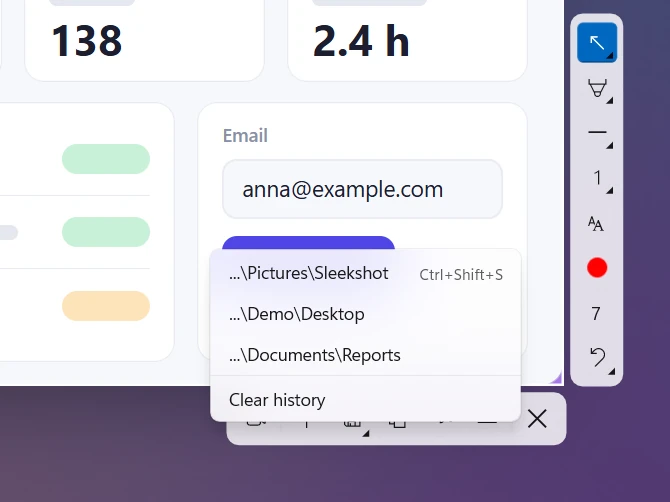
Secara default, screenshot disimpan sebagai PNG; JPEG dan WebP tersedia di Settings → Screenshots → Screenshot file format (format file screenshot). PNG menjaga teks tetap tajam, sedangkan JPEG dan WebP menghasilkan file lebih kecil untuk tangkapan yang banyak berisi foto. Selengkapnya di format screenshot mana yang sebaiknya dipilih.
Yang belum bisa dilakukan
- Tidak ada riwayat unggahan, tidak ada masa berlaku atau password untuk link, dan tidak ada tombol hapus di aplikasi.
- Tidak ada folder tim atau domain kustom.
- Link hanya untuk gambar. Rekaman layar disimpan sebagai file MP4 atau disalin ke clipboard.
- Sleekshot untuk Mac tidak punya tombol Upload; versi Mac hanya menyalin dan menyimpan.
Untuk cara lain mengirim screenshot, baca cara membagikan screenshot sebagai link, atau unduh Sleekshot dan coba Ctrl + U.
Pertanyaan yang sering diajukan
Bagaimana cara membagikan screenshot sebagai link?
Apakah saya atau penerima perlu akun?
Siapa yang bisa melihat screenshot yang saya unggah?
Bisakah saya menghapus screenshot yang sudah diunggah?
Bisakah fitur unggah dimatikan?
Fitur lainnya
Anotasi Screenshot Langsung di Layar Beku: Panah, Nomor Langkah, Blur
Edit dan beri anotasi screenshot di Windows 10 dan 11 tanpa membuka editor: 7 gaya panah, nomor langkah, blur, stabilo, teks, bentuk, dan 20 warna. Gratis.
Selengkapnya →Aplikasi Rekam Layar Gratis untuk Windows: Suara, Webcam, Tanpa Watermark
Rekam layar laptop Windows 10 dan 11 gratis: MP4 dengan mikrofon dan suara sistem, webcam, sorotan klik, dan coretan di layar. Tanpa watermark dan batas waktu.
Selengkapnya →Copy Teks dari Bagian Layar Mana Pun dengan OCR Offline
Copy teks dari gambar, video, PDF, dan aplikasi di Windows dengan Ctrl+O. OCR Sleekshot berjalan offline dalam 16 bahasa populer, jadi tidak ada yang diunggah.
Selengkapnya →Screenshot dengan Ukuran Piksel Pas: Preset untuk Medsos, Shorts, dan Slide
Ambil screenshot dan rekaman layar dengan ukuran pas: ketik W×H sampai 7680×4320 atau pilih preset untuk Shorts, Instagram, X, LinkedIn, dan thumbnail YouTube.
Selengkapnya →Shortcut Keyboard Sleekshot: Contekan Lengkap untuk Windows dan Mac
Semua shortcut Sleekshot di satu halaman: tangkap layar, alat gambar, salin, simpan, unggah, OCR, rekam layar di Windows, plus tombol Mac dan cara ganti hotkey.
Selengkapnya →Sleekshot untuk Mac: Aplikasi Screenshot Gratis, Anotasi Langsung di Layar
Sleekshot untuk Mac: aplikasi screenshot gratis di menu bar macOS 12+. Tekan ⌘⇧2, beri anotasi di layar beku, pixelate, copy teks dengan OCR. Di Mac App Store.
Selengkapnya →