Langsung ke isi halaman
Aplikasi & alternatif

Alternatif Lightshot Terbaik 2026: 5 Aplikasi Screenshot Gratis Dibandingkan

Oleh Tim Sleekshot 10 menit baca

Jawaban singkat

Alternatif Lightshot yang paling mirip di Windows adalah Sleekshot. Tekan PrtSc, pilih area, lalu coret langsung di layar yang dibekukan seperti di Lightshot. Bedanya, ada tambahan blur, nomor langkah, rekam layar, dan link yang tidak bisa ditebak. ShareX adalah pilihan gratis paling lengkap, Flameshot untuk Linux dan Mac, dan Snipping Tool bawaan Windows sudah cukup untuk screenshot biasa. Tetap pakai Lightshot hanya kalau kamu tidak pernah meng-upload hal pribadi ke prnt.sc.

Alternatif Lightshot Terbaik 2026: 5 Aplikasi Screenshot Gratis Dibandingkan
Di halaman ini
  1. Kesimpulan singkat: pilih alternatif Lightshot yang mana?
  2. Perbandingan alternatif Lightshot (Oktober 2026)
  3. Sleekshot: pengganti Lightshot paling mirip, dengan alat lebih banyak
  4. ShareX: alternatif gratis paling bertenaga
  5. Flameshot: edit ala Lightshot di Linux, Mac, dan Windows
  6. Greenshot: aplikasi klasik Windows dengan editor yang ramah Office
  7. Snipping Tool Windows: cukup kalau tidak butuh link
  8. Lightshot vs Sleekshot: perbandingan per fitur
  9. Cara pindah dari Lightshot ke Sleekshot (tetap pakai PrtSc)
  10. Cara kami memilih

Alternatif Lightshot terbaik untuk kebanyakan pengguna Windows adalah Sleekshot. Ide terbaik Lightshot tetap ada: tekan PrtSc, pilih area, coret langsung di layar. Sleekshot menambahkan hal yang tidak pernah dimiliki Lightshot: alat blur, langkah bernomor, rekam layar, dan link yang tidak bisa ditebak orang lain. Kalau kamu mau semua fitur yang mungkin ada, pilih ShareX. Kalau butuh aplikasi yang sama di Linux atau Mac, pilih Flameshot.

Untuk screenshot cepat lalu tempel, Lightshot masih oke. Orang meninggalkannya karena tiga hal. Upload ke prnt.sc bersifat publik menurut kebijakan Lightshot sendiri. Editornya hanya punya pensil, garis, panah, kotak, stabilo, dan teks. Dan Lightshot tidak bisa merekam video. Di bawah ini ada lima alternatif yang dibandingkan per Oktober 2026, kelebihan dan kekurangan masing-masing, serta panduan pindah yang tetap memakai tombol PrtSc. Sleekshot adalah produk kami, jadi batasannya kami tulis sejujur batasan aplikasi lain.

Kesimpulan singkat: pilih alternatif Lightshot yang mana?

Setiap aplikasi ini unggul di situasi yang berbeda. Cari baris yang paling cocok denganmu.

  • Terbaik di Windows: Sleekshot. Alur yang sama, "PrtSc, pilih, coret di tempat", plus blur, nomor langkah, OCR, rekam layar, dan link yang tidak bisa ditebak. Gratis, tanpa akun.
  • Fitur paling lengkap: ShareX. Screenshot panjang (scrolling), rekam GIF, OCR, otomatisasi, dan puluhan tujuan upload, dengan konsekuensi pengaturannya sangat banyak.
  • Paling mirip Lightshot, lintas platform: Flameshot. Editor langsung di layar seperti Lightshot, di Windows, macOS, dan Linux. Tanpa rekam layar dan tanpa upload secara default.
  • Editor klasik dan ekspor ke Office: Greenshot. Kirim screenshot langsung ke Word, Outlook, atau Jira. Tanpa rekam layar.
  • Tanpa install apa pun: Snipping Tool. Bawaan Windows 11, ada OCR dan video. Tanpa blur, tanpa ketik teks, tanpa link.
  • Tetap pakai Lightshot kalau kamu cuma ambil, salin, dan tempel, dan hanya meng-upload gambar yang memang boleh dilihat publik.

Perbandingan alternatif Lightshot (Oktober 2026)

Tabel ini dibuat berdasarkan situs resmi, dokumentasi, dan catatan rilis tiap aplikasi yang dicek pada Oktober 2026. Lightshot dimasukkan sebagai pembanding.

Aplikasi Platform Harga Coret di layar Blur Nomor langkah Rekam layar Link berbagi
Lightshot Windows, Mac Gratis Ya Tidak Tidak Tidak prnt.sc, publik menurut kebijakan
Sleekshot Windows 10, 11 (aplikasi Mac lebih sederhana) Gratis Ya Ya Ya Ya, MP4 dengan webcam Link acak, tidak diindeks
ShareX Windows 10, 11 (64-bit) Gratis, open source Editor terpisah Ya Ya Ya, MP4 dan GIF Imgur atau banyak tujuan lain
Flameshot Windows, macOS, Linux Gratis, open source Ya Pixelate Ya Tidak Mati secara default
Greenshot Windows (versi Mac $1,99) Gratis, open source Editor terpisah Ya Ya Tidak Imgur, Box, Dropbox, Jira lewat plugin
Snipping Tool Windows 11 (bawaan) Gratis Editor terpisah Tidak Tidak Ya, MP4 Tidak

Untuk pengguna Lightshot, dua kolom paling penting. Coret di layar menjaga kecepatan yang sudah biasa: kamu menggambar sebelum gambarnya jadi file. Link berbagi menentukan privasi, karena link hanya seaman alamatnya sulit ditebak.

Sleekshot: pengganti Lightshot paling mirip, dengan alat lebih banyak

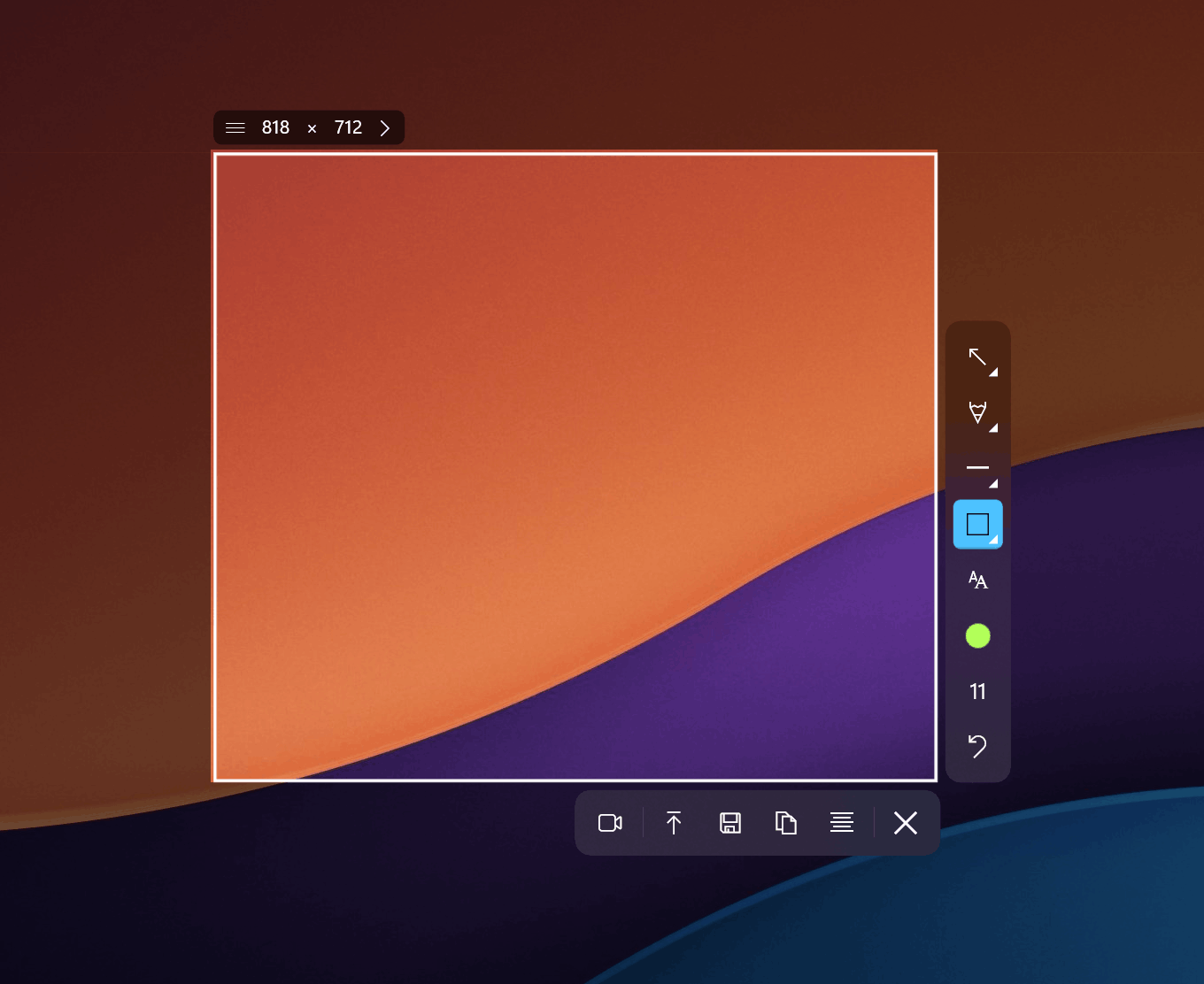
Sleekshot adalah aplikasi screenshot dan rekam layar gratis untuk Windows 10 dan 11. Cara kerjanya seperti Lightshot: tekan PrtSc, layar membeku, tarik kotak di area yang kamu mau, dan toolbar muncul tepat di samping area itu. Bedanya ada di isi toolbar tersebut.

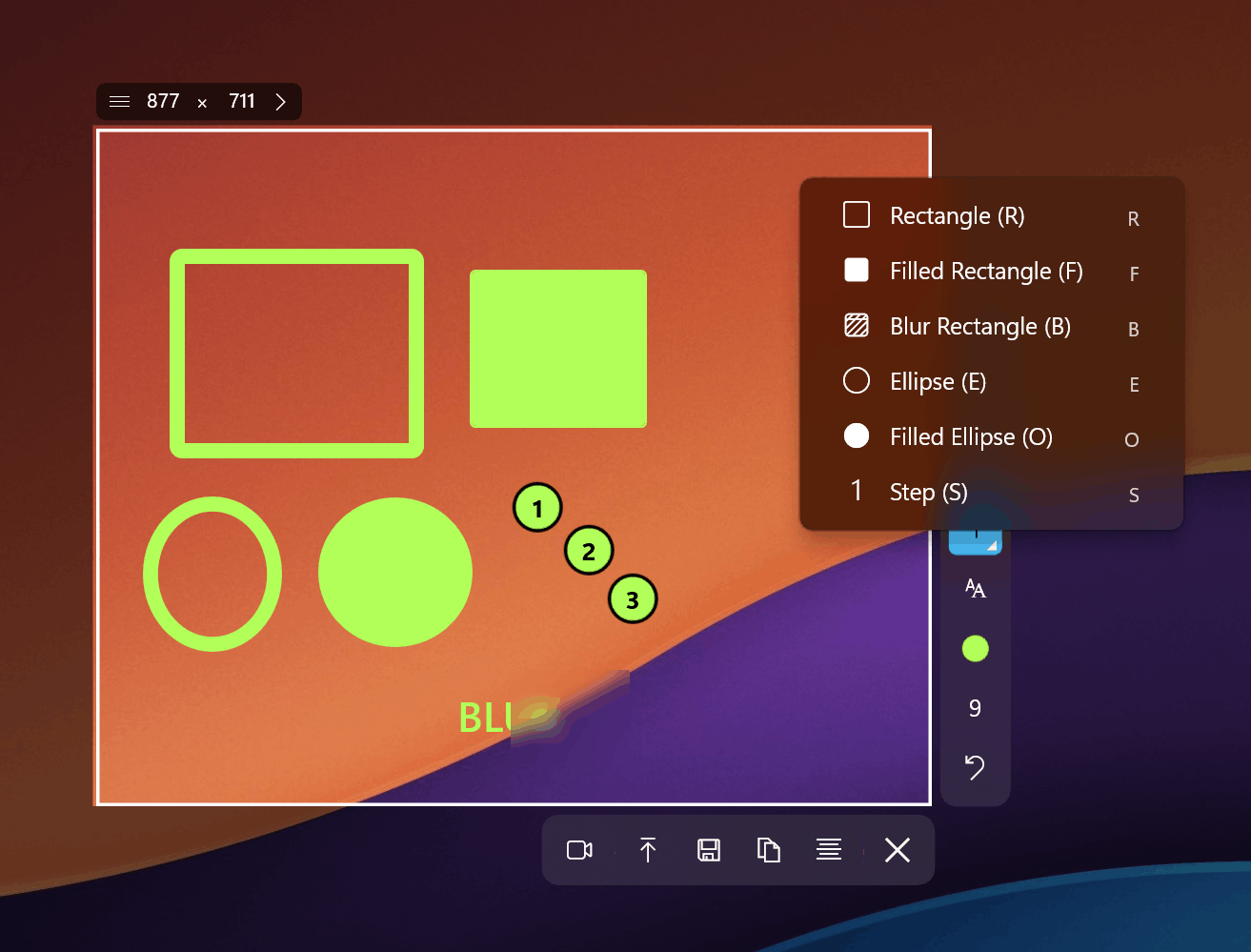
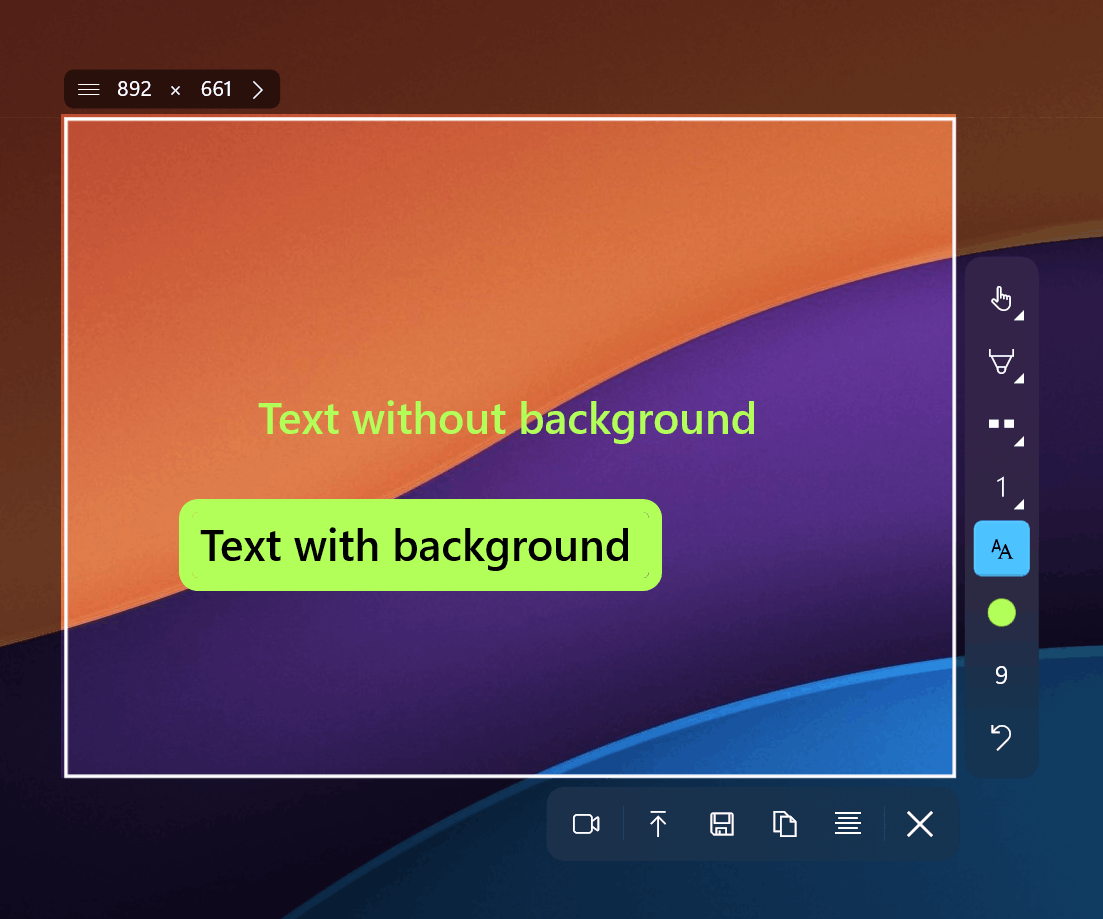
  • Anotasi: 7 gaya panah, dari panah klasik yang rapi sampai gaya coretan tangan dan neon. Ada nomor langkah 1-2-3 (S), kotak blur (B), label teks (T), stabilo, kotak, elips, dan garis putus-putus, dalam 20 warna. Detailnya ada di halaman alat anotasi.
  • Tangkapan: tarik untuk area, arahkan kursor lalu klik untuk satu jendela atau bahkan satu elemen, atau tekan Ctrl + A untuk layar penuh (tombol yang sama dengan Lightshot).
  • Salin teks: Ctrl + O mengenali teks di area pilihan secara offline dan menaruhnya di clipboard.
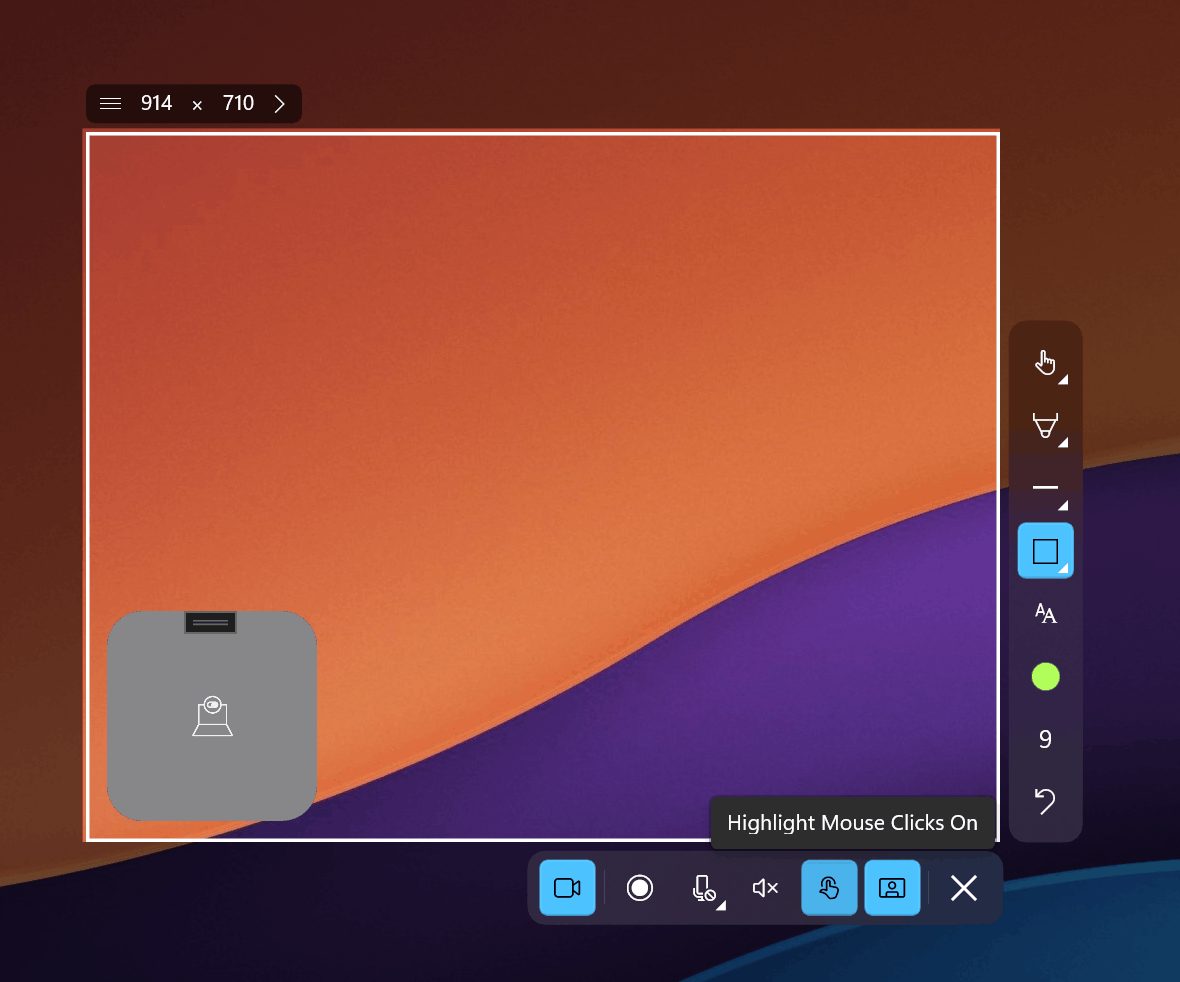
  • Video: tekan V di overlay yang sama untuk pindah ke perekam layar, lalu rekam MP4 dengan mikrofon, suara sistem, bulatan webcam, dan sorotan klik. Tanpa watermark dan tanpa batas waktu.
  • Berbagi: Ctrl + U meng-upload gambar dan memberi link pendek, tanpa akun. Link-nya memakai kode acak 12 karakter, dan halaman tampilannya diblokir dari mesin pencari.
Area pilihan di Sleekshot dengan toolbar vertikal di kanan dan action bar di bawahnya
Pilih, coret di tempat, lalu salin, simpan, atau upload

Keterbatasan: aplikasi lengkapnya hanya untuk Windows; Sleekshot for Mac lebih sederhana (tangkap area, anotasi, dan OCR, tapi tanpa rekam layar dan tanpa upload). Tidak ada pencarian gambar serupa, screenshot panjang (scrolling), timer, atau ekspor GIF. Panah dan bentuk yang sudah digambar tidak bisa digeser, hanya dibatalkan dengan Ctrl + Z. Link tidak punya password atau tanggal kedaluwarsa.

Harga: gratis, tanpa akun, tanpa watermark. Jalan di PC x64, x86, dan ARM64, lewat Microsoft Store atau installer langsung.

ShareX: alternatif gratis paling bertenaga

ShareX adalah aplikasi gratis dan open source untuk Windows yang menggabungkan screenshot, rekam layar, dan upload file. Versi 21.0.0 rilis Juli 2026, jadi proyeknya sangat aktif. Kalau Lightshot terasa terlalu sederhana dan kamu suka mengatur-atur, ShareX bisa hampir semuanya.

  • Tangkapan: area, jendela, monitor, layar penuh, dan scrolling capture untuk halaman panjang. Hotkey default: Ctrl + PrtSc untuk area, PrtSc untuk layar penuh, Alt + PrtSc untuk jendela aktif.
  • Rekam: video dengan Shift + PrtSc dan GIF dengan Ctrl + Shift + PrtSc.
  • Editor: kotak, panah, teks, blur, pixelate, nomor langkah, dan lainnya, di jendela editor terpisah.
  • Ekstra: OCR, color picker, kode QR, sistem workflow, dan upload ke banyak layanan atau ke server sendiri.

Kekurangan: jendela pengaturannya bikin pusing pemula, dan anotasi dilakukan di editor terpisah, bukan di layar yang dibekukan. Sejak versi 18.0 (Agustus 2025), ShareX butuh Windows 10 64-bit atau lebih baru, dan installer-nya sekitar 100 MB. Bawaannya, hasil tangkapan disalin dan disimpan; saat kamu meng-upload, tujuan default-nya Imgur, jadi cek ke mana link-mu pergi. Tidak ada versi Mac atau Linux.

Cocok untuk: power user, developer, dan siapa pun yang suka otomatisasi. Adu langsung dengan aplikasi klasik lain ada di ShareX vs Greenshot.

Flameshot: edit ala Lightshot di Linux, Mac, dan Windows

Flameshot adalah aplikasi yang rasanya paling mirip Lightshot: pilih area, lalu langsung gambar di atasnya. Alatnya: pensil, garis, panah, kotak, lingkaran, stabilo, teks, pixelate, dan penghitung yang bertambah otomatis. Gratis, open source (GPLv3), dan jalan di Windows, macOS, dan Linux.

Flameshot juga punya command line, jadi kamu bisa mengambil screenshot lewat skrip atau dengan jeda. Yang tidak ada: rekam video, dan sejak versi 13, upload bawaan. Uploader Imgur dimatikan secara default demi privasi, jadi berbagi dilakukan dengan menyalin atau menyimpan gambar. Di Linux, Flameshot jelas jadi rekomendasi; di Windows, pilihan yang solid kalau kamu tidak butuh rekam layar atau link.

Greenshot: aplikasi klasik Windows dengan editor yang ramah Office

Greenshot adalah aplikasi screenshot gratis dan open source untuk Windows yang dibuat untuk tester, developer, dan penulis teknis. Versi stabil terbarunya, 1.3.315, rilis Maret 2026, dan build uji coba versi 1.4 muncul pada September 2026. Ada versi Mac terpisah seharga $1,99 di Mac App Store.

Seperti Lightshot, hotkey default-nya berpusat di tombol PrtSc: PrtSc untuk area, Alt + PrtSc untuk jendela, Ctrl + PrtSc untuk layar penuh, dan Shift + PrtSc untuk mengulang area terakhir. Setelah tangkapan, muncul menu tujuan: editor, file, clipboard, printer, email, aplikasi Office, atau lewat plugin ke Imgur, Jira, Confluence, Box, dan Dropbox.

Editornya punya bentuk, panah, teks, balon ucapan, penghitung untuk nomor langkah, highlight, dan penyamaran (pixelate atau blur). Konsekuensinya: editornya jendela terpisah, bukan coret di tempat, tidak ada rekam layar, dan satu-satunya scrolling capture hanya bekerja di Internet Explorer, yang sudah dipensiunkan Microsoft. Pilihan lain ada di alternatif Greenshot.

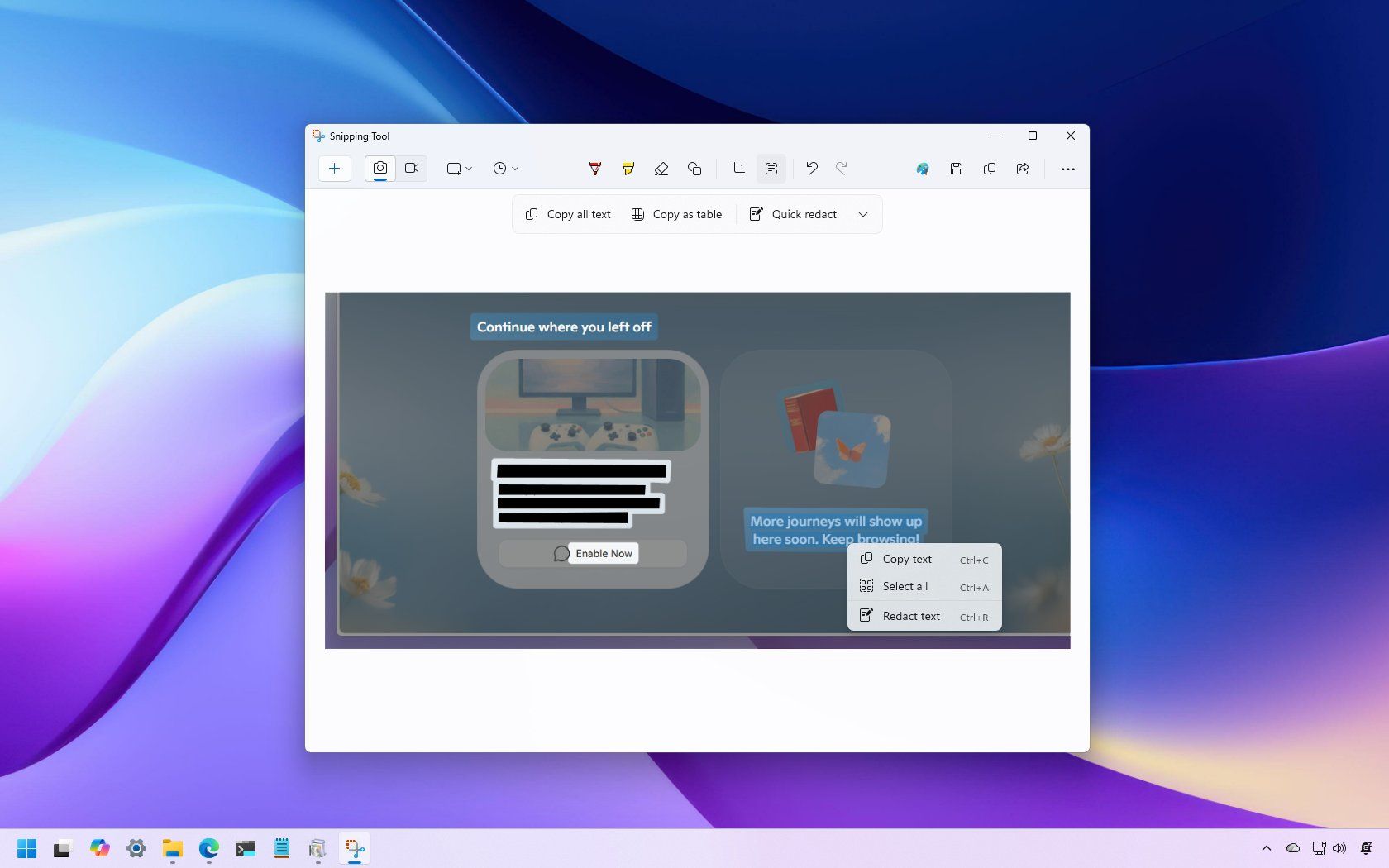
Snipping Tool sudah ada di Windows 11, jadi alternatif Lightshot yang paling murah mungkin sudah terpasang di PC-mu. Win + Shift + S (dan di Windows 11 cukup PrtSc) membuka bar dengan mode persegi, jendela, layar penuh, dan bentuk bebas.

  • Editor: pena, stabilo, bentuk (persegi, oval, garis, panah), penghapus, dan crop. Text actions menyalin teks dari gambar dan bisa menyamarkan alamat email serta nomor telepon secara otomatis.
  • Video: Win + Shift + R merekam area pilihan ke MP4, dengan mikrofon dan suara sistem.
  • Penyimpanan: setiap tangkapan otomatis tersimpan di Pictures\Screenshots.

Kekurangannya dibanding Lightshot dan Sleekshot: anotasi dilakukan di jendela terpisah setelah tangkapan, dan tidak ada blur maupun nomor langkah. Per Oktober 2026, fitur ketik teks masih terbatas di build uji coba Windows Insider, dan tidak ada link. Panduan alternatif Snipping Tool membahasnya lebih dalam.

Lightshot vs Sleekshot: perbandingan per fitur

Kebanyakan orang yang mencari alternatif Lightshot ingin kecepatan yang sama tanpa kekurangannya. Ini perbandingan langsungnya.

Fitur Lightshot Sleekshot
Harga Gratis Gratis, tanpa akun, tanpa watermark
Platform Windows, Mac, ekstensi Chrome Windows 10 (1809+) dan 11, x64/x86/ARM64; aplikasi Mac gratis yang lebih sederhana
Hotkey default PrtSc PrtSc (bisa tombol atau kombinasi apa saja)
Coret langsung di layar Ya Ya, di layar yang dibekukan
Tangkap jendela Tidak: tarik area atau Ctrl + A Arahkan kursor lalu klik; Ctrl + A untuk layar penuh
Alat gambar Pensil, garis, panah, kotak, stabilo, teks 7 gaya panah, pena, garis, kotak, elips, teks
Blur data pribadi Tidak Ya (B)
Nomor langkah Tidak Ya (S)
Salin teks (OCR) Tidak Ya, offline (Ctrl + O)
Rekam layar Tidak MP4 dengan mikrofon, suara sistem, webcam, sorotan klik
Upload Ctrl + D ke prnt.sc, publik menurut kebijakan Ctrl + U, link acak 12 karakter, tidak diindeks
Cari gambar serupa Ya Tidak
Format file PNG, JPG, BMP PNG, JPEG, WebP

Yang masih lebih baik di Lightshot: satu aplikasi yang sama di Windows dan Mac, ekstensi browser, editor online, dan pencarian gambar serupa. Kalau itu lebih penting buatmu daripada blur dan rekam layar, tidak perlu buru-buru pindah.

Di mana Sleekshot jelas unggul: menyembunyikan data, membuat tutorial, dan berbagi. Kebijakan privasi Lightshot menyebut setiap gambar yang di-upload bersifat publik dan bisa dibuka siapa saja yang mengetik URL-nya. Alamat prnt.sc lama juga cukup pendek untuk ditebak. Apa artinya dalam praktik, kami jelaskan di Apakah Lightshot aman?.

Kotak blur di Sleekshot menutupi alamat email sebelum screenshot dibagikan
Blur dulu, baru salin atau upload

Cara pindah dari Lightshot ke Sleekshot (tetap pakai PrtSc)

Pindahnya cuma sekitar dua menit. Satu-satunya kendala: Lightshot dan Windows 11 sama-sama mau memakai tombol Print Screen.

  1. Install Sleekshot dari halaman download atau Microsoft Store.
  2. Lepaskan tombol dari Lightshot. Klik kanan ikon Lightshot di system tray, tutup aplikasinya, lalu uninstall di Settings → Apps → Installed apps. Kalau masih mau menyimpan Lightshot untuk pencarian gambar, beri dia tombol lain di pengaturannya.
  3. Bebaskan PrtSc di Windows 11. Cara paling gampang: di pengaturan Sleekshot, peringatan Snipping Tool is using the PrtSc key punya tombol Bind PrtSc to Sleekshot yang mengambil alih PrtSc dengan sekali klik. Kalau mau manual, buka Settings → Bluetooth & devices → Keyboard (di build lama: Settings → Accessibility → Keyboard) dan matikan Use the Print screen key to open screen capture. Cari "print screen" di Settings untuk menemukannya di kedua versi.
  4. Tekan PrtSc. Kalau masih ada aplikasi lain yang merebut tombol itu, pilih tombol atau kombinasi lain di pengaturan Sleekshot. Semua opsinya ada di panduan mengganti tombol Print Screen.
  5. Opsional: nyalakan Auto-save screenshots supaya setiap salinan juga tersimpan di folder, dan atur Default drawing tool ke alat yang paling sering kamu pakai (misalnya panah atau blur).
Pengaturan Sleekshot dengan peringatan Snipping Tool is using the PrtSc key dan tombol Bind PrtSc to Sleekshot
Sekali klik untuk mengambil PrtSc dari Snipping Tool

Kebiasaan shortcut-mu hampir semuanya tetap sama:

Aksi Lightshot Sleekshot
Mulai tangkapan PrtSc PrtSc
Layar penuh Ctrl + A Ctrl + A
Salin Ctrl + C Ctrl + C
Simpan Ctrl + S Ctrl + S; Ctrl + Shift + S simpan ke folder terakhir
Upload dan dapat link Ctrl + D Ctrl + U
Edit online Ctrl + E Tidak perlu: anotasi langsung di tempat
Salin teks (OCR) — Ctrl + O
Rekam video — V, lalu Ctrl + R
Batal Esc Esc

Bagaimana dengan screenshot lama di prnt.sc?

Uninstall Lightshot tidak menghapus apa pun: gambar yang sudah di-upload tetap ada di prnt.sc. Menurut FAQ Lightshot, kamu bisa minta penghapusan lewat email ke [email protected] atau tombol abuse di bawah gambar. Kalau screenshot itu menampilkan password, token, atau data bank, ganti dulu semuanya: penghapusan tidak membatalkan orang yang sudah sempat melihatnya. Untuk berbagi dengan lebih aman ke depannya, baca cara berbagi screenshot lewat link.

Cara kami memilih

Kami berangkat dari hal yang disukai pengguna Lightshot: cepat, gratis, dan berbagi dengan satu tombol. Lalu kami mengecek setiap aplikasi pada Oktober 2026 lewat situs resmi, dokumentasi, dan catatan rilisnya. Yang masuk daftar hanya aplikasi gratis atau bawaan Windows yang masih dirawat. Aplikasi berbayar seperti Snagit ($39 per tahun) kami bahas di daftar aplikasi screenshot terbaik untuk Windows. Kami tidak melakukan uji lab, jadi tidak ada skor kecepatan di sini, hanya fitur dan batasan yang terdokumentasi.

Di Mac pilihannya lebih sedikit: toolbar bawaan macOS lewat ⇧ + ⌘ + 5, Sleekshot for Mac, dan Flameshot. Perbandingannya ada di aplikasi screenshot terbaik untuk Mac.

Pertanyaan yang sering diajukan

Apa alternatif gratis terbaik untuk Lightshot?
Di Windows, yang paling mirip adalah Sleekshot: alurnya sama, tekan PrtSc lalu langsung coret, plus blur, nomor langkah, rekam layar, dan link dengan alamat acak. ShareX punya fitur paling banyak, dan Flameshot jalan di Windows, macOS, dan Linux.
Apakah Lightshot masih di-update?
Situs Lightshot tidak mencantumkan nomor versi maupun tanggal rilis, dan footer-nya masih bertuliskan © 2009–2022. Aplikasinya masih bisa diunduh dari app.prntscr.com, tapi kalau kamu butuh blur, pengenalan teks, atau rekam layar, kamu harus pindah ke aplikasi lain.
Apa alternatif Lightshot untuk Mac?
Sleekshot for Mac gratis di Mac App Store (macOS 12 atau lebih baru). Pilih area, lalu tambahkan panah, bentuk, pixelate, dan teks di layar yang dibekukan, atau salin teksnya dengan OCR. Flameshot adalah opsi gratis dan open source, dan shortcut bawaan macOS Shift + Command + 5 cukup untuk screenshot dan rekaman sederhana.
Alternatif Lightshot apa yang bisa dipakai di Linux?
Flameshot. Gratis dan open source, jalan di Linux, Windows, dan macOS, dan seperti Lightshot, mengedit hasil tangkapan langsung di layar: panah, teks, pixelate, dan penghitung bernomor.
Apakah tombol PrtSc masih bisa dipakai setelah pindah dari Lightshot?
Bisa. Tutup atau uninstall Lightshot supaya tombolnya lepas. Lalu di Windows 11, klik Bind PrtSc to Sleekshot di pengaturan Sleekshot, atau matikan sendiri opsi “Use the Print screen key to open screen capture” di Settings > Bluetooth & devices > Keyboard. Sleekshot memakai PrtSc sebagai hotkey default.
Apakah link Sleekshot bersifat privat?
Link-nya tidak terdaftar publik: setiap link memakai kode acak 12 karakter dan halaman tampilannya diblokir dari mesin pencari, jadi tidak ada yang bisa menemukannya dengan menebak. Tidak ada password atau tanggal kedaluwarsa, jadi blur dulu data pribadi dan simpan file rahasia di OneDrive atau Google Drive.

Tim Sleekshot

Kami membuat Sleekshot, aplikasi screenshot dan perekam layar gratis untuk Windows dan Mac. Setiap panduan kami periksa di build terbaru Windows 11, Windows 10, dan macOS.

Bagikan: X LinkedIn Reddit

Juga tersedia dalam: English Deutsch Français Español Italiano Русский ភាសាខ្មែរ 简体中文 日本語

Baca juga