Aplikasi Screenshot Terbaik untuk Mac: 7 Pilihan Dibandingkan
 Oleh Tim Sleekshot
10 menit baca
Jawaban singkat
Untuk screenshot cepat dan rekam layar, aplikasi bawaan Screenshot (Shift + Command + 5) sudah cukup. CleanShot X ($35 sekali bayar) pilihan berbayar yang paling lengkap. Shottr pilihan gratis atau murah terbaik, dengan screenshot panjang dan salin teks dari gambar. Snagit cocok untuk tim dokumentasi yang juga bekerja di Windows. Sleekshot untuk Mac aplikasi gratis di menu bar untuk screenshot yang langsung diberi tanda dan untuk rekam layar ke MP4 atau GIF dengan suara sistem dan mikrofon. Belum ada screenshot panjang dan potong video.

Di halaman ini
- Perbandingan aplikasi screenshot untuk Mac
- Mana yang sebaiknya dipilih?
- 1. Screenshot bawaan macOS (⌘⇧5): kalau tidak butuh yang lain
- 2. CleanShot X: aplikasi screenshot Mac paling lengkap
- 3. Shottr: fitur banyak, gratis atau murah
- 4. Sleekshot untuk Mac: screenshot dan rekam layar gratis dalam satu aplikasi
- 5. Snagit: untuk dokumentasi dan tim yang memakai Mac dan Windows
- 6. Xnapper: untuk screenshot rapi yang siap dipasang di media sosial
- 7. Monosnap: untuk kirim lewat cloud dan video pendek
- Cara kami memilih
Aplikasi screenshot terbaik untuk kebanyakan pengguna Mac sudah terpasang. Tekan ⌘ + ⇧ + 5, dan macOS langsung menawarkan screenshot seluruh layar, jendela, atau sebagian layar, rekam video, dan Markup. Kalau butuh lebih, CleanShot X ($35 sekali bayar) pilihan berbayar yang paling lengkap. Shottr pilihan gratis atau murah yang fiturnya paling banyak. Snagit cocok untuk tim dokumentasi yang juga memakai Windows. Sleekshot untuk Mac gratis dan bisa dua-duanya: menandai screenshot begitu kamu mengambilnya dan merekam layar ke MP4 atau GIF.
Kami membandingkan tujuh aplikasi per Oktober 2026, berdasarkan situs resmi dan halaman App Store masing-masing. Yang kami lihat: harga, versi macOS yang dibutuhkan, dan apa yang bisa dan tidak bisa dilakukan. Tabel di bawah memberi jawaban singkat. Setelah itu, setiap aplikasi dibahas apa adanya: cocok untuk siapa dan apa kekurangannya.
Perbandingan aplikasi screenshot untuk Mac
| Aplikasi | Harga (Oktober 2026) | Butuh | Screenshot panjang | Rekam layar | Salin teks dari gambar | Cocok untuk |
|---|---|---|---|---|---|---|
| Screenshot bawaan macOS (⌘⇧5) | Gratis, bawaan | macOS 10.14+ | Tidak | Ya | Live Text, di Preview atau Photos | Screenshot dan rekaman cepat |
| CleanShot X | $35 sekali bayar dengan update 1 tahun, atau Pro $10 per pengguna per bulan dibayar tahunan | macOS 13+ | Ya | Ya, MP4 dan GIF | Ya | Paling lengkap |
| Shottr | Gratis; lisensi $12 sekali bayar, wajib untuk pemakaian kerja | macOS 10.15+ | Ya | Tidak | Ya, plus kode QR | Fitur banyak, gratis; desainer |
| Sleekshot untuk Mac | Gratis, tanpa pembelian dalam aplikasi | macOS 12+ (rekam layar: 13+) | Tidak | Ya, MP4 atau GIF, suara sistem dan mikrofon, webcam | Ya, tanpa internet | Screenshot dan rekaman gratis, tanda bisa diedit |
| Snagit | Langganan, mulai sekitar $39 per pengguna per tahun | macOS 14+, juga Windows | Ya | Ya | Ya | Dokumentasi dan pelatihan |
| Xnapper | Gratis dengan watermark; $29,99 sekali bayar untuk 1 Mac | macOS 10.15+ | Tidak | Tidak | Ya | Gambar rapi untuk media sosial |
| Monosnap | Gratis untuk pemakaian pribadi; berbayar mulai $2,50 per bulan | macOS 14.6+ | Tidak | Ya, termasuk GIF | Tidak | Kirim lewat cloud dan video pendek |
Mana yang sebaiknya dipilih?
- Kamu cuma sesekali screenshot: pakai yang bawaan. Hafalkan ⌘ + ⇧ + 4 dan ⌘ + ⇧ + 5, beres.
- Screenshot dan rekam layar bagian dari pekerjaanmu: CleanShot X.
- Mau fitur lengkap dengan biaya kecil atau gratis: Shottr.
- Butuh screenshot dengan panah dan blur, plus rekam layar, gratis: Sleekshot untuk Mac.
- Kamu membuat manual atau melatih orang, di Mac dan Windows: Snagit.
- Kamu memposting screenshot di media sosial atau slide: Xnapper.
- Timmu berbagi screenshot lewat cloud: Monosnap atau CleanShot Cloud.
1. Screenshot bawaan macOS (⌘⇧5): kalau tidak butuh yang lain
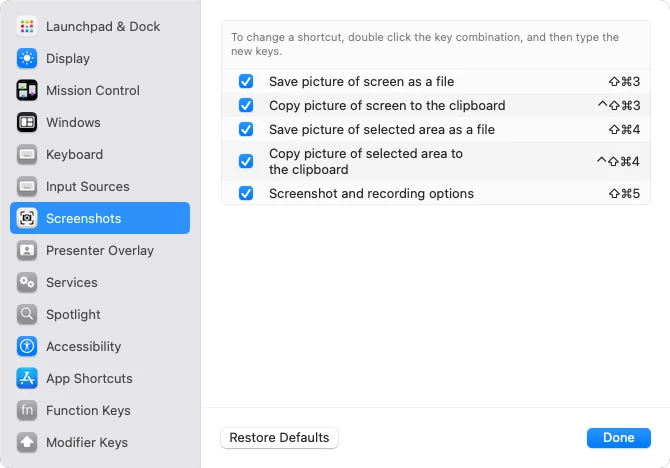
Aplikasi Screenshot bawaan macOS bisa lebih banyak dari yang orang kira. ⌘ + ⇧ + 3 mengambil seluruh layar. ⌘ + ⇧ + 4 untuk memilih area (tekan Space untuk pindah ke mode jendela). ⌘ + ⇧ + 5 membuka toolbar dengan semua pilihan screenshot dan rekam. Tambahkan Control ke dua shortcut pertama supaya hasilnya masuk ke clipboard, bukan jadi file.

Kelebihan: gratis, selalu ada, dan cepat. Di menu Options kamu bisa mengatur tempat penyimpanan, timer 5 atau 10 detik, gambar kecil di pojok layar, dan tampil tidaknya pointer. Bisa merekam seluruh layar atau sebagian. Sejak macOS Tahoe 26 juga bisa satu jendela, dan sejak macOS 27 suara komputer bisa ikut terekam. Klik gambar kecil di pojok layar untuk membuka Markup dengan bentuk, teks, pena, dan crop. Live Text bisa menyalin teks dari gambar di Preview dan Photos.
Kekurangan: tidak ada blur atau sensor kotak-kotak, tidak ada nomor langkah, tidak ada screenshot panjang. Kamu baru bisa menggambar setelah screenshot, di langkah terpisah. File tersimpan di Desktop sebagai PNG, kecuali kamu mengubahnya. Lebih lengkapnya ada di panduan shortcut screenshot di Mac dan tempat screenshot tersimpan di Mac.
Harga: sudah termasuk di macOS.
2. CleanShot X: aplikasi screenshot Mac paling lengkap
CleanShot X sering jadi aplikasi pertama yang dipasang pengguna Mac yang serius. Alasannya jelas: hampir semua bisa, dan rasanya seperti aplikasi bawaan Mac.
Kelebihan: screenshot area, jendela, dan seluruh layar. Setelah setiap screenshot muncul panel kecil untuk tindakan cepat. Ada juga screenshot panjang. Rekam layar ke MP4 atau GIF bisa dengan webcam, penanda klik, tampilan tombol yang ditekan, mikrofon, dan suara komputer. Editor videonya bisa zoom otomatis. Alat gambarnya termasuk sensor data, sorotan, kotak langkah, stabilo teks, dan 20 latar siap pakai. Ada salin teks dari gambar tanpa internet dengan pembaca kode QR, riwayat screenshot, screenshot yang menempel di atas jendela lain, menyembunyikan ikon desktop, dan CleanShot Cloud untuk membuat link.
Kekurangan: hanya untuk Mac dan berbayar. Lisensi Basic $35 sekali bayar, sudah termasuk update setahun dan cloud 1 GB. Setelah itu kamu tetap memakai versimu, atau memperpanjang update $19 per tahun. CleanShot Pro $10 per pengguna per bulan dibayar tahunan, dengan cloud tanpa batas dan fitur tim. Butuh macOS 13 atau lebih baru. Tersedia juga lewat Setapp.
Harga: $35 sekali bayar (Basic) atau $10 per pengguna per bulan (Pro, dibayar tahunan). Kalau sedang membandingkan dengan aplikasi yang lebih murah, lihat alternatif CleanShot X.
3. Shottr: fitur banyak, gratis atau murah
Shottr aplikasi kecil dan cepat untuk desainer dan developer. Untuk ukuran dan harganya, fiturnya mengejutkan.
Kelebihan: screenshot panjang di aplikasi apa pun, salin teks dari gambar, pembaca kode QR, sensor kotak-kotak, dan mode untuk menghapus objek. Screenshot bisa ditempel di atas jendela lain. Kamu juga bisa menambah latar, mengukur piksel dengan penggaris layar, dan mengambil warna dari layar. Shottr bisa menggabungkan beberapa screenshot di satu kanvas dan mengunggahnya ke penyimpanan yang mendukung S3. Jalan di macOS 10.15 ke atas.
Kekurangan: tidak ada rekam layar. Video dan GIF masih ada di daftar permintaan fitur untuk pembuatnya. Unggahan memakai penyimpanan S3 yang kamu atur sendiri, jadi tidak ada link siap pakai.
Harga: bisa dipakai gratis selamanya, tapi setelah 30 hari sesekali muncul ajakan membeli. Lisensi Basic $12 sekali bayar dan wajib untuk pemakaian kerja. Tingkat Friends Club $30. Satu lisensi untuk satu orang di maksimal lima Mac.
4. Sleekshot untuk Mac: screenshot dan rekam layar gratis dalam satu aplikasi
Sleekshot untuk Mac buatan kami sendiri, jadi kami juga menyebut kekurangannya. Ini aplikasi gratis di menu bar untuk screenshot dan rekam layar. Versi 1.0.5 (Oktober 2026) menambahkan rekam layar dan editor baru. Tekan ⌘ + ⇧ + 2, dan gambar di semua layar langsung diam. Pilih area, klik sebuah jendela, atau tekan ⌘ + A untuk seluruh layar, lalu gambar langsung di situ. Dari bar yang sama, kamu bisa menyalin, menyimpan, menyematkan, atau mengunggah gambarnya, atau pindah ke rekam layar.
Kelebihan:
- Gratis di Mac App Store, tanpa pembelian dalam aplikasi dan tanpa daftar akun. Screenshot jalan di macOS 12 Monterey ke atas, sedangkan rekam layar butuh macOS 13 Ventura ke atas.
- Yang sudah digambar tetap bisa diedit. Klik panah atau kotak kapan saja untuk menggeser, mengubah ukuran, atau memutarnya. ⌘ + Z membatalkan satu langkah, ⇧ + ⌘ + Z mengembalikannya. Ada 7 gaya panah di tombol 1 sampai 7, kotak dan elips dengan 7 gaya, teks dengan 6 gaya dan 6 font, stabilo, nomor langkah, dan blur sungguhan yang tidak ada di Markup bawaan.
- Tombol salin teks (atau ⇧ + ⌘ + C) membaca tulisan di area yang dipilih langsung di Mac-mu, tanpa perlu mengunduh paket bahasa. Selengkapnya di cara menyalin teks dari gambar di Mac.
- ⌘ + P menyematkan screenshot di atas semua jendela. Tekan ⌘ + U untuk mengunggahnya ke Sleekshot atau Imgur dan mendapat link. Kamu juga bisa menyimpannya sebagai PNG, JPEG, atau HEIC (⇧ + ⌘ + S menyimpan ke folder terakhir). Kalau mau, aplikasi ini juga bisa menambahkan nama atau logomu.
- Rekam layar juga gratis. Sleekshot merekam area pilihan, satu jendela, atau seluruh layar ke MP4 atau GIF dengan suara sistem, mikrofon, dan webcam di pojok layar, bahkan dengan topeng wajah kalau kamu mau. Klik mouse disorot, kamu bisa menggambar saat merekam dan menjeda rekaman, dengan pilihan 20, 30, atau 60 fps. Tidak ada batas durasi dan tidak ada watermark. Langkah lengkapnya ada di cara rekam layar di Mac.


Kekurangan: tidak ada screenshot panjang, timer, atau riwayat screenshot. Video tidak bisa dipotong karena tidak ada editor video, dan hanya satu area yang bisa direkam dalam satu waktu. Sleekshot tidak bisa membuka gambar yang sudah tersimpan, hanya hasil tangkapan baru. Aplikasinya hanya ada di Mac App Store, tanpa unduhan langsung atau versi Setapp.
Harga: gratis, termasuk rekam layar. Semua fiturnya ada di halaman Sleekshot untuk Mac.
5. Snagit: untuk dokumentasi dan tim yang memakai Mac dan Windows
Snagit, yang sekarang dijual TechSmith dengan nama Camtasia Snagit, sudah bertahun-tahun jadi pilihan utama untuk pelatihan dan dokumentasi. Jalan di macOS dan Windows.
Kelebihan: screenshot panjang, rekam layar dan webcam, membuat GIF, salin teks dari gambar, dan Smart Redact yang menyamarkan atau menutup email, nomor telepon, dan nomor kartu. Step Capture merekam langkah-langkahmu dan mengubah klik jadi panduan. Template dan pustaka yang bisa dicari membantu kalau kamu membuat banyak materi. Beberapa fitur hanya ada di Mac, misalnya mengambil gambar dari webcam dan menyamarkan latar webcam.
Kekurangan: sistemnya langganan, dan aplikasinya paling berat di daftar ini. Kalau cuma butuh screenshot cepat, kamu membayar banyak fitur yang tidak terpakai. Pilihan yang lebih murah dibandingkan di alternatif Snagit.
Harga: Snagit Individual langganan tahunan, mulai sekitar $39 per pengguna per tahun, tergantung wilayah. Butuh macOS 14 atau lebih baru.
6. Xnapper: untuk screenshot rapi yang siap dipasang di media sosial
Xnapper dibuat untuk satu hal: screenshot yang terlihat bagus di postingan, slide, atau blog, tanpa membuka aplikasi desain.
Kelebihan: tata letak dan warna latar diatur otomatis. Ada gradien, gambar latar sendiri, ukuran dan rasio untuk media sosial, dan pengaturan yang bisa disimpan. Sensor otomatis menemukan email, nomor kartu, alamat IP, dan API key. Teks di gambar bisa disalin tanpa internet. Ada juga screenshot jendela, panah, bentuk, teks, blur, dan riwayat. Jalan di macOS 10.15 ke atas.
Kekurangan: tidak ada rekam layar dan screenshot panjang. Versi gratisnya menambahkan watermark. Kalau kamu tidak butuh tampilan yang “cantik”, aplikasi lain memberi lebih banyak dengan harga lebih murah.
Harga: gratis dengan watermark. Basic $29,99 sekali bayar untuk satu Mac dengan update setahun. Personal (2 Mac) $54,99 dan Standard (3 Mac) $79,99. Perpanjangan setelah tahun pertama dapat diskon 40%.
7. Monosnap: untuk kirim lewat cloud dan video pendek
Monosnap menggabungkan screenshot, rekam layar, GIF, dan penyimpanan cloud. Tersedia untuk Mac dan Windows.
Kelebihan: screenshot seluruh layar, area, dan jendela dengan kaca pembesar 8x, plus screenshot dengan jeda. Ada rekaman dengan sorotan, pena, teks, panah, bentuk, dan blur. Mengirim ke penyimpanan Monosnap cukup satu klik dan menghasilkan link pendek. Paket berbayar bisa terhubung ke Dropbox, Google Drive, Box, FTP, SFTP, WebDAV, dan Amazon S3.
Kekurangan: paket gratis hanya untuk pemakaian pribadi, dengan penyimpanan 2 GB dan, menurut halaman harga Monosnap, video maksimal 5 menit. Link pendek butuh login. Versi terbaru di Mac App Store butuh macOS 14.6 atau lebih baru. Kalau batasan ini mengganggu, baca alternatif Monosnap.
Harga: gratis untuk pemakaian pribadi. Paket berbayar mulai $2,50 per bulan di situs Monosnap, dan untuk pemakaian kerja mulai $5 per bulan. Harga di App Store lebih tinggi.
Cara kami memilih
Pada Oktober 2026 kami mengecek situs resmi, halaman harga, dan halaman Mac App Store setiap aplikasi. Lalu kami membandingkan hal-hal yang penting untuk pemakaian sehari-hari:
- Kecepatan dari shortcut sampai gambar jadi: berapa langkah untuk screenshot, menandai, lalu menyalin atau mengirim.
- Alat gambar: panah, teks, bentuk, dan terutama blur atau sensor kotak-kotak untuk data pribadi.
- Fitur tambahan: screenshot panjang, rekam layar, dan salin teks dari gambar.
- Cara bayar: sekali bayar, langganan, atau gratis; apa yang terjadi dengan update setelah tahun pertama; dan boleh tidaknya dipakai gratis untuk kerja.
- Kebutuhan sistem: versi macOS paling lama yang masih didukung.
- Privasi: apakah teks dibaca tanpa internet, dan apakah gambar hanya diunggah kalau kamu yang minta.
Kami tidak melakukan uji laboratorium, dan tidak memasukkan aplikasi yang harga dan fitur terbarunya tidak bisa kami pastikan. Harga bisa berubah, jadi cek situs pembuatnya sebelum membeli. Kalau kamu juga memakai PC, baca daftar aplikasi screenshot terbaik untuk Windows. Untuk dasar-dasarnya, baca cara screenshot di Mac.
Pertanyaan yang sering diajukan
Apa aplikasi screenshot gratis terbaik untuk Mac?
Apakah ada Snipping Tool untuk Mac?
Apakah CleanShot X layak dibeli?
Aplikasi Mac apa saja yang bisa screenshot panjang?
Bagaimana cara blur sebagian screenshot di Mac?
Aplikasi screenshot apa yang bisa dipakai di Mac dan Windows?
Tim Sleekshot
Kami membuat Sleekshot, aplikasi screenshot dan perekam layar gratis untuk Windows dan Mac. Setiap panduan kami periksa di build terbaru Windows 11, Windows 10, dan macOS.
Juga tersedia dalam: English Deutsch Français Español Italiano Русский ភាសាខ្មែរ 简体中文 日本語