
Cara Rekam Layar di Laptop dan PC Windows 11 & 10: 4 Cara Gratis
 Oleh Tim Sleekshot
9 menit baca
Oleh Tim Sleekshot
9 menit baca
Jawaban singkat
Di Windows 11, tekan Win + Shift + R, tandai area, lalu mulai merekam. Snipping Tool menyimpan MP4 di Videos > Screen Recordings. Di Windows 10 (dan 11), Win + Alt + R merekam aplikasi yang sedang aktif lewat Xbox Game Bar, ke Videos > Captures. Untuk merekam seluruh desktop dengan suaramu, suara komputer, wajahmu dari webcam, atau panah di layar, pakai aplikasi gratis seperti Sleekshot atau OBS Studio.

Di halaman ini
- Perbandingan aplikasi rekam layar di Windows
- Cara 1: Rekam layar dengan Snipping Tool (Windows 11, Win + Shift + R)
- Cara 2: Rekam layar dengan Xbox Game Bar (Windows 10 dan 11, Win + Alt + R)
- Cara 3: Sleekshot (gratis, dengan webcam, coretan, dan penanda klik)
- Cara 4: OBS Studio (rekaman panjang dan siaran langsung)
- Pilihan lain: rekam layar di PowerPoint
- Aplikasi rekam layar mana yang cocok?
- 5 tips supaya hasil rekaman rapi
- Rekam layar tidak jalan? Solusi cepat
Cara rekam layar di Windows 11: tekan Win + Shift + R, tarik kotak di bagian layar yang ingin direkam, lalu klik Start. Snipping Tool merekamnya sebagai MP4, dan langsung menyimpannya di C:\Users\<nama>\Videos\Screen Recordings begitu kamu klik Stop. Di Windows 10, Snipping Tool tidak punya mode video. Di sana, pakai Win + Alt + R untuk merekam aplikasi yang sedang aktif lewat Xbox Game Bar.
Kedua alat bawaan ini gratis dan cukup untuk klip singkat. Masalahnya muncul kalau kamu perlu merekam seluruh desktop, menambahkan webcam, panah, atau penanda klik. Untuk itu, pakai aplikasi rekam layar gratis seperti Sleekshot atau OBS Studio. Berikut empat cara rekam layar laptop, lengkap dengan langkahnya, plus apa yang tidak bisa dilakukan masing-masing.
Perbandingan aplikasi rekam layar di Windows
| Cara | Cara mulai | Windows | Yang direkam | Mikrofon / suara komputer | Webcam | Lokasi file |
|---|---|---|---|---|---|---|
| Snipping Tool | Win + Shift + R | 11 | Area yang dipilih | Ya / Ya | Tidak | Videos\Screen Recordings (MP4) |
| Xbox Game Bar | Win + Alt + R | 10 dan 11 | Jendela satu aplikasi, bukan desktop | Ya / Ya | Tidak | Videos\Captures (MP4) |
| Sleekshot (gratis) | PrtSc → V → Ctrl + R | 10 (1809+) dan 11 | Area, jendela, atau satu monitor penuh | Ya / Ya | Ya, lingkaran di pojok | Videos\Sleekshot (MP4) |
| OBS Studio (gratis) | Tombol, atau shortcut yang kamu atur sendiri | 10 dan 11 (juga macOS, Linux) | Apa saja: monitor, jendela, kamera | Ya / Ya | Ya | Videos (MP4 atau MKV) |
Singkatnya: Snipping Tool untuk merekam area dengan cepat di Windows 11. Game Bar untuk game dan satu aplikasi. Sleekshot untuk tutorial dan laporan bug. OBS Studio untuk rekaman panjang dan siaran langsung. Semua shortcut ada di daftar shortcut rekam layar.
Cara 1: Rekam layar dengan Snipping Tool (Windows 11, Win + Shift + R)
Snipping Tool cara bawaan tercepat untuk merekam sebagian layar di Windows 11. Mode videonya merekam kotak apa pun yang kamu tarik, lengkap dengan mikrofon dan suara komputer. Tidak perlu instal apa-apa.
- Tekan Win + Shift + R. Layar jadi gelap dan bilah rekam muncul di atas. (Atau buka Snipping Tool, pindah ke mode Record, lalu klik New.)
- Tarik kotak di area yang ingin direkam.
- Cek tombol mikrofon dan suara komputer di bilah. Keduanya diatur sebelum mulai.
- Klik Start. Bilahnya menampilkan durasi rekaman dan tombol jeda.
- Klik Stop. Jendela hasilnya terbuka, dan MP4 sudah tersimpan di
C:\Users\<nama>\Videos\Screen Recordings.
Di jendela hasil, kamu bisa memotong bagian awal dan akhir. Versi terbaru juga bisa ekspor klip sampai 30 detik ke GIF (untuk video yang lebih panjang, hanya 30 detik pertama yang diekspor).
Catatan: Snipping Tool di Windows 10 tidak punya mode video. Kalau Win + Shift + R tidak bereaksi di Windows 11, perbarui Snipping Tool lewat Microsoft Store.
Yang tidak bisa: tidak ada webcam, tidak ada penanda klik, dan tidak bisa menggambar saat merekam. Untuk klip 20 detik seperti “lihat, tombol ini tidak jalan”, itu tidak masalah. Snipping Tool sudah pas.
Cara 2: Rekam layar dengan Xbox Game Bar (Windows 10 dan 11, Win + Alt + R)
Xbox Game Bar sudah ada di Windows 10 dan 11, dan merekam satu aplikasi dalam satu waktu. Dibuat untuk game, tapi bisa dipakai di kebanyakan program, misalnya browser atau PowerPoint. Game Bar tidak bisa merekam desktop atau File Explorer, dan tidak bisa memilih area.
- Buka aplikasi yang mau direkam, lalu klik di dalamnya supaya jadi jendela aktif.
- Tekan Win + Alt + R. Rekaman langsung mulai. Atau tekan Win + G, lalu klik tombol rekam di widget Capture.
- Tekan Win + Alt + M untuk menyalakan atau mematikan mikrofon.
- Untuk berhenti, tekan lagi Win + Alt + R, atau klik tombol stop di bilah kecil.
- File MP4-nya ada di
C:\Users\<nama>\Videos\Captures.
Yang perlu kamu tahu:
- Kalau Windows bilang “Gaming features aren't available for the Windows desktop or File Explorer”, Game Bar tidak bisa merekam layar itu. Pakai cara lain.
- Rekaman berhenti sendiri di batas durasi: bawaannya 2 jam. Di Settings → Gaming → Captures kamu bisa memilih 30 menit, 1 jam, atau 4 jam. Di situ juga ada frame rate (30 atau 60 fps) dan pilihan ikut merekam suara atau tidak.
- Hanya aplikasi tempat kamu mulai yang direkam. Kalau pindah ke jendela lain, jendela itu tidak masuk ke video.
- Game Bar memakai kartu grafis untuk merekam. Di beberapa laptop lama dan mesin virtual, tombol rekamnya tetap abu-abu.
Panduan lengkapnya, termasuk merekam momen yang baru lewat dengan Win + Alt + G, ada di panduan rekam layar dengan Xbox Game Bar.
Cara 3: Sleekshot (gratis, dengan webcam, coretan, dan penanda klik)
Sleekshot aplikasi screenshot dan rekam layar gratis untuk Windows 10 dan 11. Sleekshot merekam area, jendela, atau satu monitor penuh ke MP4. Mikrofon, suara komputer, dan wajahmu dari webcam bisa ikut masuk, dan setiap klik mouse ditandai lingkaran. Kamu juga bisa menggambar panah di layar saat merekam. Tanpa watermark, tanpa batas waktu, tanpa daftar akun.
Rekaman dimulai dari layar yang sama dengan screenshot, jadi langkahnya singkat:
- Tekan PrtSc, shortcut bawaan Sleekshot. Layar diam sebentar dan sedikit gelap.
- Tarik area, klik jendelanya, atau tekan Ctrl + A untuk satu monitor penuh.
- Tekan V (Screen recorder mode). Bilah rekam muncul.
- Pilih mikrofon (indikator level langsung menunjukkan apakah suaramu masuk). Nyalakan suara komputer, penanda klik, dan kamera kalau perlu.
- Tekan Ctrl + R (Record). Garis putus-putus merah menandai area yang direkam, dan bilah video menampilkan timer.
- Setelah selesai, klik Save to file. Atau Copy to clipboard, supaya MP4 bisa langsung ditempel sebagai file ke chat atau email. Tombol Pause / Resume dan Discard and Close ada di bilah yang sama.
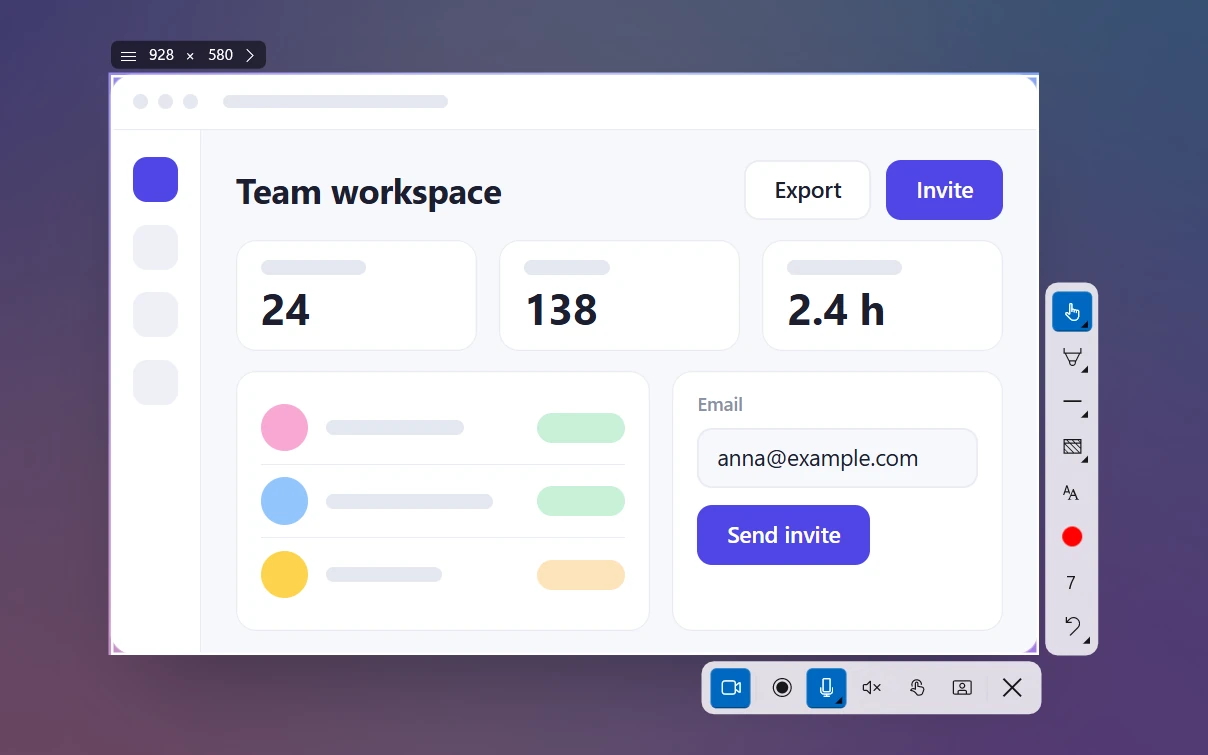
Menggambar saat merekam. Semua alat gambar tetap bisa dipakai. Jadi kamu bisa menaruh panah, kotak, atau stabilo tepat di bagian yang sedang dijelaskan. Klik Cursor untuk kembali memakai desktop seperti biasa. Toolbar Sleekshot sendiri tidak ikut terekam, jadi penonton hanya melihat layar dan coretanmu.
Wajah dari webcam. Nyalakan kamera, dan wajahmu muncul dalam lingkaran kecil di atas rekaman. Lingkaran ini bisa digeser ke pojok mana pun, dan ukurannya bisa diatur dari 120 sampai 800 px. Cocok untuk video kursus dan update tim.
Saat pertama kali merekam, Sleekshot bertanya Save recordings by default? Pilih Save all recordings supaya setiap video tersimpan di Videos\Sleekshot, atau ganti foldernya. Pilihan kualitas ada di Settings → Video:
| Pilihan | Frame rate | Bitrate video | Perkiraan ukuran per menit |
|---|---|---|---|
| Compact (bawaan) | 20 fps | 2 Mbps | sekitar 15 MB |
| Optimal | 30 fps | 5 Mbps | sekitar 38 MB |
| High | 60 fps | 10 Mbps | sekitar 75 MB |
Ukuran ini hitungan sederhana (Mbps × 60 ÷ 8), ditambah sekitar 1 MB per menit untuk suara 128 kbps.
Kalau PrtSc malah membuka Snipping Tool, berarti tombol itu dipakai Windows 11. Klik Bind PrtSc to Sleekshot di pengaturan Sleekshot untuk mengambilnya kembali dengan sekali klik, matikan sendiri Settings → Bluetooth & devices → Keyboard → Use the Print screen key to open screen capture, atau pakai tombol lain. Di Windows 11 versi lama, sakelarnya ada di Settings → Accessibility → Keyboard. Ketik “print screen” di kotak pencarian Settings untuk menemukannya di mana pun letaknya.
Jujur soal batasannya: Sleekshot merekam satu area yang dipilih, dan hanya ke MP4. Tidak ada ekspor GIF, pemotong atau editor video, dan rekaman terjadwal. Versi Mac hanya untuk screenshot. Kalau perlu memotong video, buka MP4-nya di Clipchamp (sudah ada di Windows 11) atau editor lain.
Detail lain ada di halaman rekam layar Sleekshot.
Cara 4: OBS Studio (rekaman panjang dan siaran langsung)
OBS Studio aplikasi gratis dan open source untuk merekam dan siaran langsung di Windows, macOS, dan Linux. OBS bisa merekam beberapa monitor, jendela, webcam, dan gambar sekaligus, lalu menyusunnya jadi scene. Kekurangannya: butuh waktu untuk diatur. OBS itu studio, bukan alat cepat.
- Unduh OBS Studio dari obsproject.com. Di wizard pengaturan otomatis, pilih optimasi untuk merekam.
- Di Sources, klik +, lalu tambahkan Display Capture (satu monitor penuh) atau Window Capture (satu aplikasi).
- Lihat Audio Mixer. Indikator Desktop Audio dan Mic/Aux harus bergerak saat ada suara.
- Klik Start Recording, lalu Stop Recording.
Kalau belum diubah, file tersimpan di folder Videos. Instalasi baru OBS Studio 32 ke atas merekam ke MP4 (Hybrid MP4, yang tetap aman kalau aplikasinya crash). Formatnya bisa diganti di Settings → Output. OBS tidak punya shortcut rekam bawaan, jadi atur sendiri di Settings → Hotkeys.
Pilihan lain: rekam layar di PowerPoint
Kalau punya Microsoft 365, PowerPoint juga bisa merekam layar: Insert → Screen Recording, pilih area, klik Record, lalu hentikan dengan Win + Shift + Q. Videonya masuk ke slide. Klik kanan, lalu pilih Save Media as untuk menyimpannya sebagai file terpisah. Cocok untuk demo di slide, tapi repot untuk keperluan lain.
Aplikasi rekam layar mana yang cocok?
- Klip cepat sebagian layar di Windows 11, tanpa instal apa pun: Snipping Tool.
- Game, atau satu aplikasi di Windows 10: Xbox Game Bar.
- Tutorial, demo produk, dan laporan bug dengan suara, webcam, panah, dan penanda klik: Sleekshot.
- Rekaman berjam-jam, banyak sumber, siaran langsung: OBS Studio.
Perbandingan yang lebih luas, termasuk aplikasi berbayar, ada di aplikasi rekam layar terbaik untuk Windows dan daftar aplikasi rekam layar gratis tanpa watermark.
5 tips supaya hasil rekaman rapi
- Nyalakan Do not disturb, supaya notifikasi chat dan email tidak muncul di video. Di Windows 11, klik jam di taskbar, lalu ikon lonceng.
- Rekam area, bukan seluruh desktop 4K. Area 1920 × 1080 atau lebih kecil membuat teks tetap terbaca setelah dikompres YouTube atau WhatsApp. Baca juga cara merekam sebagian layar dan cara merekam satu monitor.
- Tes suara lima detik dulu, lalu putar ulang. Mikrofon yang mati alasan paling sering orang harus merekam ulang. Semua soal suara ada di cara rekam layar dengan suara.
- Sesuaikan frame rate dengan isi video. 20–30 fps sudah cukup untuk demo aplikasi. 60 fps untuk game dan scroll cepat. Selengkapnya di panduan kualitas rekam layar.
- Gerakkan mouse pelan-pelan, dan berhenti sedetik setelah tiap klik. Penanda klik membantu penonton mengikuti.
Rekam layar tidak jalan? Solusi cepat
- Videonya hitam. Biasanya karena konten yang dilindungi (layanan streaming) atau akselerasi hardware. Baca cara mengatasi layar hitam saat merekam.
- Tidak ada suara. Mikrofon atau suara komputer mati saat mulai, atau Windows memblokir akses mikrofon di Settings → Privacy & security → Microphone.
- Tombol rekam Game Bar abu-abu. Kamu sedang di desktop atau File Explorer, atau kartu grafisnya tidak didukung. Pakai Snipping Tool, Sleekshot, atau OBS Studio.
- Win + Shift + R tidak bereaksi. Kamu memakai Windows 10, atau Snipping Tool perlu diperbarui lewat Microsoft Store.
- File tidak ketemu. Folder setiap aplikasi ada di lokasi penyimpanan hasil rekam layar.
- Rekaman berhenti sendiri. Game Bar sampai di batas durasi, atau disk penuh. Baca berapa lama bisa rekam layar.
Pertanyaan yang sering diajukan
Apakah Windows punya fitur rekam layar bawaan?
Bagaimana cara rekam layar di Windows 10?
Bagaimana cara agar rekam layar ada suaranya?
Di mana hasil rekam layar disimpan di Windows?
Apakah ada batas waktu rekam layar di Windows?
Bisakah rekam layar dan webcam sekaligus?
Tim Sleekshot
Kami membuat Sleekshot, aplikasi screenshot dan perekam layar gratis untuk Windows dan Mac. Setiap panduan kami periksa di build terbaru Windows 11, Windows 10, dan macOS.
Juga tersedia dalam: English Deutsch Français Español Italiano Русский ភាសាខ្មែរ 简体中文 日本語
