
របៀបថតវីដេអូអេក្រង់កុំព្យូទ័រ Windows 11 និង 10៖ វិធីឥតគិតថ្លៃ 4 យ៉ាង
 ដោយ ក្រុម Sleekshot
អានរយៈពេល 22 នាទី
ដោយ ក្រុម Sleekshot
អានរយៈពេល 22 នាទី
ចម្លើយខ្លី
នៅលើ Windows 11 ចុច Win + Shift + R ជ្រើសតំបន់ រួចចុច Start៖ Snipping Tool នឹងរក្សាទុកវីដេអូ MP4 ក្នុង Videos > Screen Recordings។ នៅលើ Windows 10 (និង 11) ចុច Win + Alt + R ដើម្បីថតកម្មវិធីដែលកំពុងបើកដោយ Xbox Game Bar ហើយវារក្សាទុកក្នុង Videos > Captures។ បើចង់ថត desktop ទាំងមូលជាមួយសំឡេងរបស់អ្នក សំឡេងប្រព័ន្ធ webcam ឬព្រួញលើអេក្រង់ សូមប្រើកម្មវិធីឥតគិតថ្លៃដូចជា Sleekshot ឬ OBS Studio។

នៅលើទំព័រនេះ
- ប្រៀបធៀបកម្មវិធីថតវីដេអូអេក្រង់ (screen recorder) លើ Windows
- វិធីទី 1៖ Snipping Tool (Windows 11, Win + Shift + R)
- វិធីទី 2៖ Xbox Game Bar (Windows 10 និង 11, Win + Alt + R)
- វិធីទី 3៖ Sleekshot (ឥតគិតថ្លៃ មាន webcam ការគូរ និងបង្ហាញការចុច)
- វិធីទី 4៖ OBS Studio (ថតយូរ និងផ្សាយផ្ទាល់)
- ជម្រើសផ្សេង៖ ថតវីដេអូអេក្រង់ក្នុង PowerPoint
- តើគួរជ្រើស screen recorder មួយណា?
- គន្លឹះ 5 សម្រាប់ថតវីដេអូអេក្រង់ឱ្យស្អាត
- ថតមិនដំណើរការ? ដំណោះស្រាយរហ័ស
ដើម្បីថតវីដេអូអេក្រង់លើ Windows 11 សូមចុច Win + Shift + R។ អូសគូរប្រអប់លើផ្នែកដែលចង់ថត រួចចុច Start។ ពេលអ្នកចុច Stop Snipping Tool រក្សាទុក MP4 ដោយស្វ័យប្រវត្តិក្នុង C:\Users\<ឈ្មោះ>\Videos\Screen Recordings។ Snipping Tool លើ Windows 10 មិនថតវីដេអូទេ។ នៅទីនោះ សូមចុច Win + Alt + R ដើម្បីថតកម្មវិធីដែលកំពុងបើកដោយ Xbox Game Bar។
ឧបករណ៍ស្រាប់ទាំងពីរនេះឥតគិតថ្លៃ ហើយគ្រប់គ្រាន់សម្រាប់វីដេអូខ្លីៗ។ ប៉ុន្តែវាមិនអាចថត desktop ទាំងមូលជាមួយ webcam ព្រួញ ឬការបង្ហាញការចុចកណ្ដុរបានទេ។ ពេលនោះ សូមប្រើ screen recorder ឥតគិតថ្លៃសម្រាប់ Windows ដូចជា Sleekshot ឬ OBS Studio។ ខាងក្រោមនេះជាវិធីទាំង 4 ជាមួយជំហានច្បាស់លាស់ និងអ្វីដែលវិធីនីមួយៗធ្វើមិនបាន។
ប្រៀបធៀបកម្មវិធីថតវីដេអូអេក្រង់ (screen recorder) លើ Windows
| វិធី | របៀបចាប់ផ្ដើម | Windows | អ្វីដែលថតបាន | មីក្រូហ្វូន / សំឡេងប្រព័ន្ធ | webcam | ទីតាំងរក្សាទុក |
|---|---|---|---|---|---|---|
| Snipping Tool | Win + Shift + R | 11 | តំបន់ដែលជ្រើស | បាន / បាន | ទេ | Videos\Screen Recordings (MP4) |
| Xbox Game Bar | Win + Alt + R | 10 និង 11 | window កម្មវិធីមួយ មិនមែន desktop | បាន / បាន | ទេ | Videos\Captures (MP4) |
| Sleekshot (ឥតគិតថ្លៃ) | PrtSc → V → Ctrl + R | 10 (1809+) និង 11 | តំបន់ window ឬម៉ូនីទ័រទាំងមូល | បាន / បាន | បាន រង្វង់មូល | Videos\Sleekshot (MP4) |
| OBS Studio (ឥតគិតថ្លៃ) | ប៊ូតុង ឬ hotkey ផ្ទាល់ខ្លួន | 10 និង 11 (ក៏មាន macOS, Linux) | អ្វីៗទាំងអស់៖ ម៉ូនីទ័រ window កាមេរ៉ា | បាន / បាន | បាន | Videos (MP4 ឬ MKV) |
និយាយឱ្យខ្លី៖ Snipping Tool ថតតំបន់មួយយ៉ាងលឿនលើ Windows 11។ Game Bar សម្រាប់ហ្គេម និងកម្មវិធីតែមួយ។ Sleekshot សម្រាប់វីដេអូបង្រៀន និងរបាយការណ៍កំហុស (bug report)។ OBS Studio សម្រាប់ការថតយូរ និងការផ្សាយផ្ទាល់។ ផ្លូវកាត់ទាំងអស់មាននៅក្នុងតារាងផ្លូវកាត់ថតវីដេអូអេក្រង់។
វិធីទី 1៖ Snipping Tool (Windows 11, Win + Shift + R)
Snipping Tool គឺជាវិធីស្រាប់ដែលលឿនបំផុត ដើម្បីថតវីដេអូផ្នែកមួយនៃអេក្រង់លើ Windows 11។ វាថតប្រអប់ណាមួយដែលអ្នកគូរ ជាមួយមីក្រូហ្វូន និងសំឡេងប្រព័ន្ធ។ មិនចាំបាច់ដំឡើងអ្វីទេ។
- ចុច Win + Shift + R។ អេក្រង់ប្រែជាងងឹត ហើយរបារថតលេចឡើងនៅខាងលើ។ (ឬបើក Snipping Tool ប្ដូរទៅ Record រួចចុច New។)
- អូសគូរប្រអប់លើតំបន់ដែលចង់ថត។
- ពិនិត្យប៊ូតុងមីក្រូហ្វូន និងសំឡេងប្រព័ន្ធលើរបារ។ ត្រូវកំណត់វាមុនចាប់ផ្ដើម។
- ចុច Start។ របារបង្ហាញរយៈពេលថត និងប៊ូតុងផ្អាក (Pause)។
- ចុច Stop។ ផ្ទាំងមើលជាមុនបើកឡើង ហើយឯកសារ MP4 ត្រូវបានរក្សាទុករួចហើយក្នុង
C:\Users\<ឈ្មោះ>\Videos\Screen Recordings។
ក្នុងផ្ទាំងមើលជាមុន អ្នកអាចកាត់ផ្នែកដើម និងចុងបាន។ កំណែថ្មីៗក៏អាចនាំចេញវីដេអូខ្លីមិនលើស 30 វិនាទីជា GIF ផងដែរ (វីដេអូវែងជាងនេះ នាំចេញបានតែ 30 វិនាទីដំបូង)។
ចំណាំ: Snipping Tool លើ Windows 10 មិនមានមុខងារថតវីដេអូទេ។ បើ Win + Shift + R មិនដំណើរការលើ Windows 11 សូម update Snipping Tool ក្នុង Microsoft Store។
អ្វីដែលវាធ្វើមិនបាន៖ គ្មាន webcam គ្មានការបង្ហាញការចុចកណ្ដុរ ហើយមិនអាចគូរលើអេក្រង់ពេលកំពុងថតទេ។ សម្រាប់វីដេអូ 20 វិនាទីបែប "មើល ប៊ូតុងនេះមិនដើរ" នោះមិនអីទេ Snipping Tool គឺល្អគ្រប់គ្រាន់ហើយ។
វិធីទី 2៖ Xbox Game Bar (Windows 10 និង 11, Win + Alt + R)
Xbox Game Bar មានស្រាប់ក្នុង Windows 10 និង Windows 11 ហើយថតកម្មវិធីម្ដងមួយ។ វាត្រូវបានបង្កើតសម្រាប់ហ្គេម ប៉ុន្តែប្រើបានជាមួយកម្មវិធីភាគច្រើន ដូចជា browser ឬ PowerPoint។ វាមិនអាចថត desktop ឬ File Explorer ហើយមិនអាចជ្រើសតំបន់បានទេ។
- បើកកម្មវិធីដែលចង់ថត ហើយចុចក្នុង window របស់វា ដើម្បីឱ្យវាក្លាយជា window សកម្ម។
- ចុច Win + Alt + R ការថតចាប់ផ្ដើមភ្លាម។ ឬចុច Win + G រួចចុចប៊ូតុងថតក្នុង widget Capture។
- ចុច Win + Alt + M ដើម្បីបើក ឬបិទមីក្រូហ្វូន។
- ដើម្បីបញ្ឈប់ ចុច Win + Alt + R ម្ដងទៀត ឬចុចប៊ូតុង stop លើរបារតូច។
- ឯកសារ MP4 នៅក្នុង
C:\Users\<ឈ្មោះ>\Videos\Captures។
អ្វីដែលគួរដឹងជាមុន៖
- បើ Windows បង្ហាញសារ “Gaming features aren't available for the Windows desktop or File Explorer” មានន័យថា Game Bar មិនអាចថតអេក្រង់នោះបានទេ។ សូមប្រើវិធីផ្សេង។
- ការថតឈប់ដោយខ្លួនឯងនៅរយៈពេលអតិបរមា៖ 2 ម៉ោងតាមលំនាំដើម។ ក្នុង Settings → Gaming → Captures អ្នកអាចជ្រើស 30 នាទី 1 ម៉ោង ឬ 4 ម៉ោង ព្រមទាំងកំណត់ frame rate (30 ឬ 60 fps) និងថាតើត្រូវថតសំឡេងឬអត់។
- វាថតតែកម្មវិធីដែលអ្នកចាប់ផ្ដើមប៉ុណ្ណោះ។ បើប្ដូរទៅ window ផ្សេង window នោះនឹងមិនមានក្នុងវីដេអូទេ។
- Game Bar ប្រើ video encoder របស់កាតក្រាហ្វិក។ លើកុំព្យូទ័រចាស់ៗ ឬម៉ាស៊ីននិម្មិតខ្លះ ប៊ូតុងថតនៅតែពណ៌ប្រផេះ។
ការណែនាំពេញលេញ រួមទាំងការថតពេលមុនៗដោយ Win + Alt + G មាននៅក្នុងមគ្គុទ្ទេសក៍ថតដោយ Xbox Game Bar។
វិធីទី 3៖ Sleekshot (ឥតគិតថ្លៃ មាន webcam ការគូរ និងបង្ហាញការចុច)
Sleekshot គឺជាកម្មវិធី screenshot និង screen recorder ឥតគិតថ្លៃសម្រាប់ Windows 10 និង 11។ វាថតតំបន់ window ឬម៉ូនីទ័រទាំងមូលជា MP4 ជាមួយមីក្រូហ្វូន សំឡេងប្រព័ន្ធ រង្វង់ webcam និងការបង្ហាញការចុចកណ្ដុរ។ អ្នកក៏អាចគូរព្រួញលើអេក្រង់ពេលកំពុងថតដែរ។ គ្មាន watermark គ្មានដែនកំណត់ពេលវេលា និងមិនត្រូវការគណនី។
ការថតវីដេអូចាប់ផ្ដើមពីផ្ទាំងដូចគ្នានឹងការថតរូប screenshot ដូច្នេះជំហានខ្លី៖
- ចុច PrtSc ដែលជា hotkey លំនាំដើមរបស់ Sleekshot។ អេក្រង់នឹងឈប់ស្ងៀម ហើយងងឹតបន្តិច។
- អូសជ្រើសតំបន់ ចុចលើ window មួយ ឬចុច Ctrl + A សម្រាប់ម៉ូនីទ័រទាំងមូល។
- ចុច V (Screen recorder mode)។ របារថតលេចឡើង។
- ជ្រើសមីក្រូហ្វូន (រង្វាស់កម្រិតសំឡេងបង្ហាញភ្លាមថាវាស្ដាប់ឮអ្នកឬអត់) រួចបើកសំឡេងប្រព័ន្ធ ការបង្ហាញការចុចកណ្ដុរ និងកាមេរ៉ា បើត្រូវការ។
- ចុច Ctrl + R (Record)។ ខ្សែដាច់ៗពណ៌ក្រហមព័ទ្ធជុំវិញតំបន់ដែលកំពុងថត ហើយរបារវីដេអូបង្ហាញម៉ោង។
- ពេលចប់ ចុច Save to file ឬ Copy to clipboard ដើម្បីបិទភ្ជាប់ (paste) MP4 ជាឯកសារទៅក្នុង chat ឬ email។ ប៊ូតុង Pause / Resume និង Discard and Close ក៏នៅលើរបារដដែល។
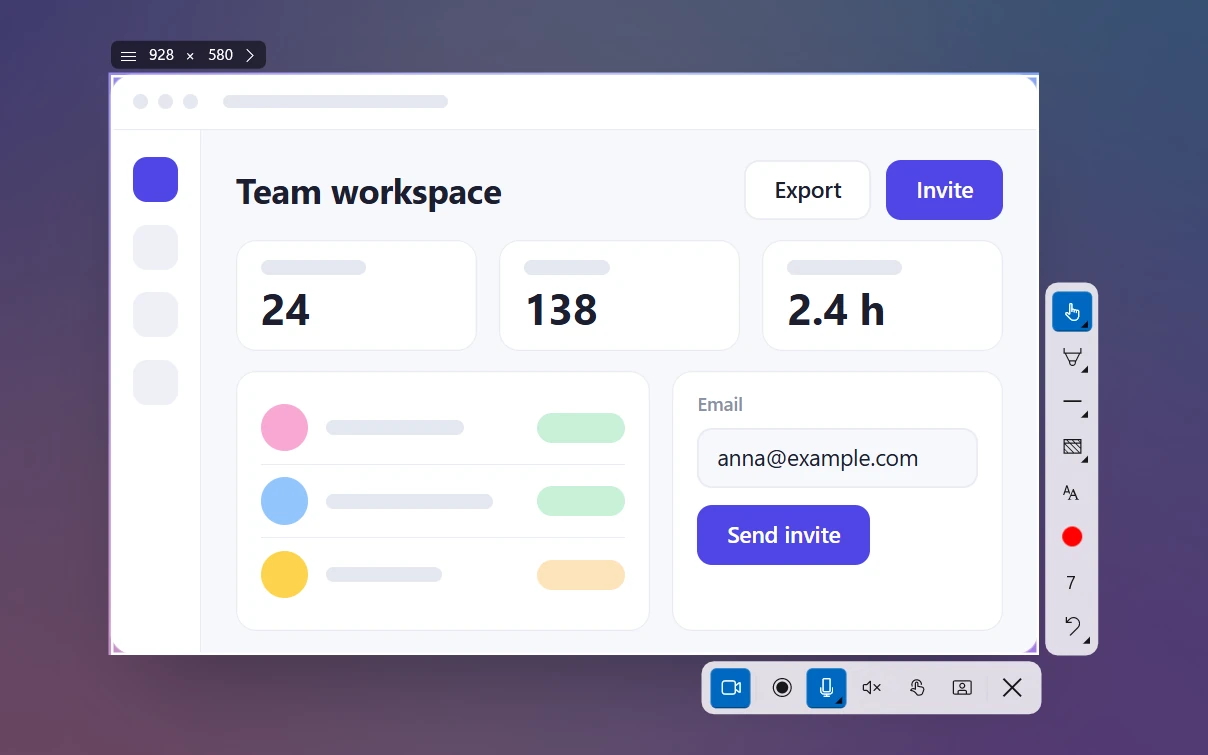
គូរពេលកំពុងថត។ របារឧបករណ៍គូរនៅតែប្រើបានពេលថត។ អ្នកអាចដាក់ព្រួញ ប្រអប់ ឬ highlighter ត្រង់កន្លែងដែលអ្នកកំពុងពន្យល់។ ចុច Cursor ដើម្បីត្រឡប់ទៅប្រើ desktop ធម្មតាវិញ។ របារឧបករណ៍របស់ Sleekshot មិនបង្ហាញក្នុងវីដេអូទេ។ អ្នកមើលឃើញតែអេក្រង់ និងអ្វីដែលអ្នកគូរ។
រង្វង់ webcam។ បើកកាមេរ៉ា ហើយរង្វង់ webcam មូលនឹងលេចឡើងលើវីដេអូ។ អ្នកអាចអូសវាទៅជ្រុងណាក៏បាន ហើយប្ដូរទំហំពី 120 ដល់ 800 px។ ងាយស្រួលសម្រាប់វីដេអូបង្រៀន និងការរាយការណ៍ទៅក្រុមការងារ។
ពេលថតលើកដំបូង Sleekshot នឹងសួរ Save recordings by default? ជ្រើស Save all recordings ដើម្បីរក្សាទុកវីដេអូនីមួយៗក្នុង Videos\Sleekshot ឬប្ដូរ folder។ កម្រិតគុណភាពនៅក្នុង Settings → Video៖
| កម្រិត | Frame rate | Bitrate វីដេអូ | ទំហំប្រហាក់ប្រហែលក្នុងមួយនាទី |
|---|---|---|---|
| Compact (លំនាំដើម) | 20 fps | 2 Mbps | ប្រហែល 15 MB |
| Optimal | 30 fps | 5 Mbps | ប្រហែល 38 MB |
| High | 60 fps | 10 Mbps | ប្រហែល 75 MB |
ទំហំទាំងនេះគណនាដោយសាមញ្ញ (Mbps × 60 ÷ 8) បូកប្រហែល 1 MB ក្នុងមួយនាទីសម្រាប់សំឡេង 128 kbps។
បើ PrtSc បើក Snipping Tool ជំនួស Sleekshot មានន័យថា Windows 11 កំពុងប្រើគ្រាប់ចុចនោះ។ ចុចប៊ូតុង Bind PrtSc to Sleekshot ក្នុង Settings របស់ Sleekshot ដើម្បីដោះស្រាយដោយចុចតែម្ដង។ បើចង់ធ្វើដោយខ្លួនឯង សូមបិទ Settings → Bluetooth & devices → Keyboard → Use the Print screen key to open screen capture។ ឬកំណត់គ្រាប់ចុចផ្សេង។ នៅ Windows 11 build ចាស់ៗ កុងតាក់នេះនៅក្នុង Settings → Accessibility → Keyboard។ វាយ "print screen" ក្នុងប្រអប់ស្វែងរករបស់ Settings នឹងរកវាឃើញទាំងពីរករណី។
និយាយត្រង់ៗពីដែនកំណត់៖ Sleekshot ថតតំបន់ដែលបានជ្រើសមួយ ហើយតែជា MP4 ប៉ុណ្ណោះ។ គ្មានការនាំចេញ GIF គ្មានការកាត់ ឬកម្មវិធីកែវីដេអូ និងគ្មានការថតតាមកាលវិភាគ។ កំណែ Mac ថតបានតែរូប screenshot។ បើត្រូវការកាត់វីដេអូ សូមបើក MP4 ក្នុង Clipchamp ដែលមកជាមួយ Windows 11 ឬកម្មវិធីកែផ្សេងទៀត។
ព័ត៌មានបន្ថែមនៅលើទំព័រ screen recorder របស់ Sleekshot។
វិធីទី 4៖ OBS Studio (ថតយូរ និងផ្សាយផ្ទាល់)
OBS Studio គឺជាកម្មវិធីឥតគិតថ្លៃ និង open-source សម្រាប់ថត និងផ្សាយផ្ទាល់ លើ Windows, macOS និង Linux។ វាអាចថតម៉ូនីទ័រច្រើន window webcam និងរូបភាពក្នុងពេលតែមួយ ហើយផ្សំវាជា scene។ ប៉ុន្តែការកំណត់ត្រូវការពេល។ វាជាស្ទូឌីយោ មិនមែនឧបករណ៍រហ័សទេ។
- ទាញយក OBS Studio ពី obsproject.com ហើយក្នុង auto-configuration wizard ជ្រើសការកំណត់សម្រាប់ការថត។
- នៅ Sources ចុច + ហើយបន្ថែម Display Capture (ម៉ូនីទ័រទាំងមូល) ឬ Window Capture (កម្មវិធីមួយ)។
- មើល Audio Mixer៖ របារ Desktop Audio និង Mic/Aux ត្រូវតែរំកិល ពេលមានសំឡេង។
- ចុច Start Recording រួច Stop Recording។
OBS រក្សាទុកឯកសារក្នុង folder Videos តាមលំនាំដើម។ ការដំឡើងថ្មីនៃ OBS Studio 32 ឡើងទៅថតជា Hybrid MP4 ដែលនៅមានសុវត្ថិភាពពេលកម្មវិធីគាំង។ អ្នកអាចប្ដូរទម្រង់ក្នុង Settings → Output។ OBS គ្មាន hotkey ថតពីដំបូងទេ។ សូមកំណត់វាក្នុង Settings → Hotkeys។
ជម្រើសផ្សេង៖ ថតវីដេអូអេក្រង់ក្នុង PowerPoint
បើអ្នកមាន Microsoft 365 PowerPoint ក៏មានមុខងារថតដែរ៖ Insert → Screen Recording ជ្រើសតំបន់ ចុច Record ហើយបញ្ឈប់ដោយ Win + Shift + Q។ PowerPoint ដាក់វីដេអូក្នុង slide។ ចុចកណ្ដុរស្ដាំលើវា ហើយជ្រើស Save Media as ដើម្បីរក្សាទុកជាឯកសារដាច់ដោយឡែក។ ល្អសម្រាប់បង្ហាញ slide តែមិនងាយស្រួលសម្រាប់ការងារផ្សេង។
តើគួរជ្រើស screen recorder មួយណា?
- ថតផ្នែកអេក្រង់យ៉ាងលឿនលើ Windows 11 ដោយមិនដំឡើងអ្វី: Snipping Tool។
- ថតហ្គេម ឬកម្មវិធីតែមួយលើ Windows 10: Xbox Game Bar។
- វីដេអូបង្រៀន ការបង្ហាញផលិតផល និង bug report ជាមួយសំឡេង webcam ព្រួញ និងការបង្ហាញការចុច: Sleekshot។
- ថតច្រើនម៉ោង ប្រភពច្រើន ផ្សាយផ្ទាល់: OBS Studio។
សម្រាប់ការប្រៀបធៀបធំជាងនេះ រួមទាំងកម្មវិធីបង់ប្រាក់ សូមមើលកម្មវិធីថតវីដេអូអេក្រង់ល្អបំផុតសម្រាប់ Windows និងកម្មវិធីថតវីដេអូអេក្រង់ឥតគិតថ្លៃគ្មាន watermark។
គន្លឹះ 5 សម្រាប់ថតវីដេអូអេក្រង់ឱ្យស្អាត
- បើក Do not disturb ដើម្បីកុំឱ្យការជូនដំណឹង chat និង email លេចក្នុងវីដេអូ។ លើ Windows 11 ចុចលើនាឡិកានៅ taskbar រួចចុចរូបកណ្ដឹង។
- ថតតំបន់មួយ មិនមែន desktop 4K ទាំងមូល។ តំបន់ 1920 × 1080 ឬតូចជាងនេះ ធ្វើឱ្យអក្សរនៅអានបាន បន្ទាប់ពី YouTube ឬ Telegram បង្រួមវីដេអូ។ មើលរបៀបថតផ្នែកខ្លះនៃអេក្រង់ និងរបៀបថតម៉ូនីទ័រតែមួយ។
- សាកថតសំឡេង 5 វិនាទីជាមុន រួចស្ដាប់ឡើងវិញ។ មីក្រូហ្វូនបិទ គឺជាមូលហេតុញឹកញាប់បំផុតដែលត្រូវថតឡើងវិញ។ ព័ត៌មានលម្អិតពីសំឡេងនៅក្នុងរបៀបថតអេក្រង់ឱ្យមានសំឡេង។
- ជ្រើស frame rate តាមខ្លឹមសារ។ 20–30 fps គ្រប់គ្រាន់សម្រាប់បង្ហាញកម្មវិធី 60 fps សម្រាប់ហ្គេម និងការរំកិលលឿន។ មើលបន្ថែមក្នុងមគ្គុទ្ទេសក៍គុណភាពថតអេក្រង់។
- រំកិលកណ្ដុរយឺតៗ ហើយឈប់មួយវិនាទីក្រោយការចុចនីមួយៗ។ ការបង្ហាញការចុចជួយឱ្យអ្នកមើលតាមទាន់។
ថតមិនដំណើរការ? ដំណោះស្រាយរហ័ស
- វីដេអូខ្មៅ។ ភាគច្រើនដោយសារខ្លឹមសារមានការការពារ (សេវាកម្ម streaming) ឬ hardware acceleration។ មើលរបៀបដោះស្រាយអេក្រង់ខ្មៅពេលថត។
- គ្មានសំឡេង។ មីក្រូហ្វូន ឬសំឡេងប្រព័ន្ធត្រូវបានបិទពេលចាប់ផ្ដើម ឬ Windows បិទការចូលប្រើមីក្រូហ្វូនក្នុង Settings → Privacy & security → Microphone។
- ប៊ូតុងថតរបស់ Game Bar ពណ៌ប្រផេះ។ អ្នកកំពុងនៅលើ desktop ឬ File Explorer ឬកាតក្រាហ្វិកគ្មាន encoder ដែលគាំទ្រ។ សូមប្រើ Snipping Tool, Sleekshot ឬ OBS Studio។
- Win + Shift + R មិនដំណើរការ។ អ្នកកំពុងប្រើ Windows 10 ឬត្រូវ update Snipping Tool ក្នុង Microsoft Store។
- រកឯកសារមិនឃើញ។ Folder របស់កម្មវិធីនីមួយៗមាននៅក្នុងទីតាំងរក្សាទុកវីដេអូថតអេក្រង់។
- ការថតឈប់ដោយខ្លួនឯង។ Game Bar ដល់រយៈពេលអតិបរមា ឬ disk ពេញ។ មើលតើអាចថតអេក្រង់បានយូរប៉ុណ្ណា។
សំណួរដែលគេសួរញឹកញាប់
តើ Windows មានកម្មវិធីថតវីដេអូអេក្រង់ស្រាប់ទេ?
តើថតអេក្រង់លើ Windows 10 យ៉ាងដូចម្ដេច?
តើថតអេក្រង់ឱ្យមានសំឡេងយ៉ាងដូចម្ដេច?
តើវីដេអូថតអេក្រង់ត្រូវបានរក្សាទុកនៅឯណា?
តើការថតអេក្រង់លើ Windows មានដែនកំណត់ពេលវេលាទេ?
តើអាចថតអេក្រង់ និង webcam ក្នុងពេលតែមួយបានទេ?
ក្រុម Sleekshot
យើងបង្កើត Sleekshot ដែលជាកម្មវិធីថត Screenshot និងថតវីដេអូអេក្រង់ឥតគិតថ្លៃសម្រាប់ Windows និង Mac។ ការណែនាំនីមួយៗត្រូវបានពិនិត្យលើ Windows 11, Windows 10 និង macOS កំណែចុងក្រោយ។
មានជាភាសាផ្សេងទៀត: English Deutsch Français Español Italiano Русский Bahasa Indonesia 简体中文 日本語
