
របៀបថតអេក្រង់ (Screenshot) លើកុំព្យូទ័រ Windows 10 និង 11៖ គ្រប់វិធីទាំងអស់
 ដោយ ក្រុម Sleekshot
អានរយៈពេល 27 នាទី
ដោយ ក្រុម Sleekshot
អានរយៈពេល 27 នាទី
ចម្លើយខ្លី
ចុច Win + Shift + S ដើម្បីថតផ្នែកណាមួយនៃអេក្រង់លើ Windows 10 ឬ 11 ឬចុច Win + PrtSc ដើម្បីរក្សាទុកអេក្រង់ទាំងមូលជាឯកសារ PNG ក្នុង Pictures > Screenshots ភ្លាមៗ។ លើ Windows 11 ការចុច PrtSc តែមួយ បើករបារ Snipping Tool ដូចគ្នា ហើយ Alt + PrtSc ចម្លងតែ window ដែលកំពុងប្រើ។ បើរូបថតត្រូវការព្រួញ ការធ្វើឱ្យព្រិល ឬតំណចែករំលែក កម្មវិធីឥតគិតថ្លៃដូចជា Sleekshot អាចថត និងគូសចំណាំក្នុងជំហានតែមួយ។

នៅលើទំព័រនេះ
- តារាងសង្ខេបវិធីថតអេក្រង់លើ Windows
- វិធីទី 1៖ Win + Shift + S (របារ Snipping Tool)
- វិធីទី 2៖ គ្រាប់ចុច Print Screen (PrtSc)
- វិធីទី 3៖ Win + PrtSc (រក្សាទុកអេក្រង់ទាំងមូលជាឯកសារ)
- វិធីទី 4៖ Alt + PrtSc (តែ window ដែលកំពុងប្រើ)
- វិធីទី 5៖ កម្មវិធី Snipping Tool (ពន្យារពេល គូសចំណាំ និងអក្សរ)
- វិធីទី 6៖ Xbox Game Bar (ថតអេក្រង់ពេលលេងហ្គេម)
- វិធីទី 7៖ Sleekshot (ថត គូសចំណាំ និងចែករំលែកក្នុងជំហានតែមួយ)
- របៀបថតអេក្រង់លើ laptop ឬ Tablet
- Windows រក្សាទុករូបថតអេក្រង់នៅឯណា
- ថតអេក្រង់មិនដំណើរការ? វិធីដោះស្រាយរហ័ស
វិធីលឿនបំផុតដើម្បីថតអេក្រង់លើកុំព្យូទ័រ Windows 10 ឬ 11 គឺចុច Win + Shift + S។ អេក្រង់នឹងងងឹតបន្តិច អ្នកអូសកណ្ដុរលើផ្ទៃដែលត្រូវការ ហើយរូបភាពត្រូវបានចម្លងទៅ clipboard រួចរាល់សម្រាប់បិទភ្ជាប់ដោយ Ctrl + V។ បើចង់រក្សាទុកអេក្រង់ទាំងមូលជាឯកសារភ្លាមៗ សូមចុច Win + PrtSc ហើយឯកសារ PNG នឹងនៅក្នុង Pictures\Screenshots។
Shortcut ទាំងពីរនេះគ្រប់គ្រាន់សម្រាប់ការប្រើប្រាស់ភាគច្រើន។ ខាងក្រោមនេះជាវិធីទាំង 7 ដើម្បីថតអេក្រង់លើ Windows៖ វិធីនីមួយៗថតអ្វីខ្លះ ឯកសារទៅនៅឯណា និងបញ្ហាដែលតែងជួបលើ laptop (គ្រាប់ចុច Fn និងការគ្មានគ្រាប់ចុច PrtSc)។ Shortcut និងផ្លូវក្នុង Settings ទាំងនេះត្រឹមត្រូវគិតត្រឹមខែតុលា ឆ្នាំ 2026 ហើយត្រូវនឹងឯកសារណែនាំរបស់ Microsoft។ កន្លែងណាដែល Windows 10 ដំណើរការខុសគ្នា យើងនឹងប្រាប់។
តារាងសង្ខេបវិធីថតអេក្រង់លើ Windows
ជ្រើសជួរដែលត្រូវនឹងអ្វីដែលអ្នកចង់ថត។
| វិធី | Shortcut | ថតអ្វី | រក្សាទុកនៅឯណា | ល្អសម្រាប់ |
|---|---|---|---|---|
| របារ Snipping Tool | Win + Shift + S | ចតុកោណ, window, អេក្រង់ពេញ ឬរាងសេរី | clipboard + Pictures\Screenshots (Windows 11); តែ clipboard (Windows 10) |
ការថតប្រចាំថ្ងៃភាគច្រើន |
| គ្រាប់ចុច Print Screen | PrtSc | Windows 11៖ បើករបារថត។ Windows 10៖ អេក្រង់ទាំងមូល | Windows 11៖ ដូចខាងលើ។ Windows 10៖ clipboard | បិទភ្ជាប់ចូល chat ឬឯកសារយ៉ាងលឿន |
| អេក្រង់ពេញទៅជាឯកសារ | Win + PrtSc | ម៉ូនីទ័រទាំងអស់ | Pictures\Screenshots (PNG) |
រក្សាទុកដោយមិនបាច់បិទភ្ជាប់ |
| window ដែលកំពុងប្រើ | Alt + PrtSc | window ខាងមុខ | clipboard | កម្មវិធីមួយ ឬប្រអប់ dialog |
| កម្មវិធី Snipping Tool | Start → Snipping Tool | គ្រប់ mode និងពន្យារពេល 3, 5 ឬ 10 វិនាទី | Pictures\Screenshots (Windows 11) |
Menu, tooltip, គូសចំណាំរហ័ស |
| Xbox Game Bar | Win + Alt + PrtSc | ហ្គេម ឬកម្មវិធីដែលកំពុងប្រើ | Videos\Captures |
ហ្គេម |
| Sleekshot (ឥតគិតថ្លៃ) | PrtSc ឬគ្រាប់ចុចណាក៏បាន | ផ្ទៃ, window ឬអេក្រង់ពេញ | clipboard, folder ដែលអ្នកជ្រើស ឬតំណចែករំលែក | ព្រួញ, លេខជំហាន, ធ្វើឱ្យព្រិល, ចែករំលែក |
ការណែនាំរបស់យើង៖ ប្រើ Win + Shift + S សម្រាប់ការថតប្រចាំថ្ងៃ ប្រើ Win + PrtSc ពេលចង់បានតែឯកសារ។ ប្រើកម្មវិធីដាច់ដោយឡែកពេលរូបថតត្រូវពន្យល់អ្វីមួយ ដូចជាព្រួញចង្អុលប៊ូតុងត្រឹមត្រូវ លេខជំហាន ឬអ៊ីមែលដែលធ្វើឱ្យព្រិល។ បញ្ជី shortcut ពេញលេញមាននៅក្នុង តារាង shortcut ថតអេក្រង់លើ Windows។
វិធីទី 1៖ Win + Shift + S (របារ Snipping Tool)
Win + Shift + S គឺជា shortcut ថតអេក្រង់ដែលប្រើបានច្រើនបំផុតលើ Windows 10 និង 11។ វាដំណើរការលើក្ដារចុចគ្រប់ប្រភេទ រួមទាំង laptop ដែលគ្មានគ្រាប់ចុច Print Screen ហើយអ្នកអាចជ្រើសយ៉ាងច្បាស់ថាចង់ថតអ្វី។
- ចុច Win + Shift + S។ អេក្រង់ងងឹតបន្តិច ហើយមានរបារតូចមួយលេចឡើងនៅខាងលើ។
- ជ្រើស mode លើរបារ៖ Rectangle (ចតុកោណ), Window, Full screen (អេក្រង់ពេញ) ឬ Freeform (រាងសេរី)។
- អូសកណ្ដុរលើផ្ទៃដែលចង់ថត (ឬចុចលើ window មួយ) រួចលែងប៊ូតុងកណ្ដុរ។
- បិទភ្ជាប់រូបថតដោយ Ctrl + V ក្នុង chat, អ៊ីមែល ឬឯកសារ។ ឬចុចលើការជូនដំណឹងនៅជ្រុងខាងស្ដាំខាងក្រោម ដើម្បីបើកវាក្នុងកម្មវិធីកែរបស់ Snipping Tool។
លើ Windows 11 កម្មវិធី Snipping Tool ក៏រក្សាទុករូបថតនីមួយៗដោយស្វ័យប្រវត្តិទៅក្នុង C:\Users\<ឈ្មោះអ្នក>\Pictures\Screenshots ដូច្នេះបើភ្លេចបិទភ្ជាប់ក៏មិនបាត់ដែរ។ លើ Windows 10 shortcut ដដែលនេះបើក Snip & Sketch ហើយរូបភាពចូលតែ clipboard ប៉ុណ្ណោះ។ បើចង់បានឯកសារ សូមចុចលើការជូនដំណឹង រួចចុច Ctrl + S។
គន្លឹះ៖ របារនេះចងចាំ mode ចុងក្រោយដែលអ្នកបានប្រើ។ បើ Win + Shift + S ស្រាប់តែថត window ទាំងមូលជំនួសឱ្យចតុកោណ សូមប្ដូរ mode នៅលើរបារវិញ។
វិធីទី 2៖ គ្រាប់ចុច Print Screen (PrtSc)
មុខងាររបស់គ្រាប់ចុច Print Screen អាស្រ័យលើកំណែ Windows។ លើកុំព្យូទ័រ Windows 11 ដែលបានអាប់ដេត វាបើករបារថតដូចគ្នានឹង Win + Shift + S។ លើ Windows 10 វាចម្លងអេក្រង់ទាំងមូលទៅ clipboard ដោយស្ងាត់ៗ។
លើ Windows 11 Microsoft បានកំណត់បែបនេះជាលំនាំដើមតាមរយៈការអាប់ដេតឆ្នាំ 2023។ បើអ្នកចូលចិត្តរបៀបចាស់ (ចុចម្ដង អេក្រង់ទាំងមូលចូល clipboard) សូមបើក Settings → Bluetooth & devices → Keyboard ហើយបិទ Use the Print screen key to open screen capture។ លើ build ចាស់របស់ Windows 11 កុងតាក់នេះនៅក្នុង Settings → Accessibility → Keyboard។ ត្រូវបិទកុងតាក់នេះដែរ បើអ្នកចង់ឱ្យកម្មវិធីផ្សេងប្រើគ្រាប់ចុច PrtSc។ ជម្រើសទាំងអស់មាននៅក្នុង របៀបប្ដូរមុខងារគ្រាប់ចុច Print Screen។
លើ Windows 10 ពេលចុច PrtSc ហាក់ដូចជាគ្មានអ្វីកើតឡើង ប៉ុន្តែរូបភាពអេក្រង់ទាំងមូលបាននៅក្នុង clipboard ហើយ។ បើក Paint, Word ឬកម្មវិធី chat រួចចុច Ctrl + V។ បើមានម៉ូនីទ័រពីរ ឬច្រើនជាងនេះ អ្នកនឹងទទួលបានរូបភាពធំទូលាយមួយដែលមានអេក្រង់ទាំងអស់។
លើគ្រាប់ចុចអាចសរសេរថា PrtSc, PrtScn, Prt Scr ឬ Print Screen ហើយលើ laptop ជាច្រើន វាប្រើគ្រាប់ចុចរួមជាមួយមុខងារផ្សេង។ បើរកមិនឃើញ សូមមើល គ្រាប់ចុច Print Screen នៅឯណា។
វិធីទី 3៖ Win + PrtSc (រក្សាទុកអេក្រង់ទាំងមូលជាឯកសារ)
Win + PrtSc ថតអេក្រង់ទាំងមូល ហើយរក្សាទុកជាឯកសារ PNG ភ្លាមៗ ដោយមិនបាច់បិទភ្ជាប់។ អេក្រង់នឹងស្រអាប់មួយភ្លែត ដើម្បីបញ្ជាក់ថាបានថតរួច។
ឯកសារទៅនៅក្នុង C:\Users\<ឈ្មោះអ្នក>\Pictures\Screenshots។ បើប្រើម៉ូនីទ័រច្រើន ទាំងអស់នឹងនៅក្នុងរូបភាពតែមួយ។ បើ OneDrive កំពុង backup folder Pictures សូមរកនៅក្នុង OneDrive\Pictures\Screenshots ជំនួសវិញ។ មូលហេតុត្រូវបានពន្យល់ក្នុង screenshot និង OneDrive។
លើ laptop ដែល PrtSc ជាមុខងារទីពីរ សូមចុច Win + Fn + PrtSc។ រកឯកសារដែលប្រាកដថាបានថតមិនឃើញ? មើល រូបថតអេក្រង់លើ Windows ត្រូវរក្សាទុកនៅឯណា ដែលមានទីតាំងទាំងអស់ រួមទាំង folder របស់ Snipping Tool និង Game Bar។
វិធីទី 4៖ Alt + PrtSc (តែ window ដែលកំពុងប្រើ)
Alt + PrtSc ចម្លងតែ window ដែលអ្នកកំពុងប្រើ គ្មាន taskbar គ្មានម៉ូនីទ័រទីពីរ និងគ្មាន desktop។ វាដំណើរការដូចគ្នាលើ Windows 10 និង 11 ទោះបីគ្រាប់ចុច PrtSc តែមួយបើក Snipping Tool ក៏ដោយ។
- ចុចលើរបារចំណងជើងរបស់ window ដែលចង់ថត ដើម្បីឱ្យវាសកម្ម។
- ចុច Alt + PrtSc។
- បិទភ្ជាប់ដោយ Ctrl + V នៅកន្លែងដែលត្រូវការ។
រូបថតនេះចូលតែ clipboard មិនមែនជាឯកសារទេ។ បើត្រូវការឯកសារ សូមបិទភ្ជាប់ក្នុង Paint រួចរក្សាទុក ឬប្រើ Win + Shift + S ក្នុង mode Window (លើ Windows 11 វារក្សាទុកដោយស្វ័យប្រវត្តិ)។ ប្រយ័ត្ន៖ បើមានប្រអប់ dialog បើកនៅ dialog នោះគឺជា window សកម្ម មិនមែនកម្មវិធីនៅពីក្រោយទេ។ គន្លឹះផ្សេងទៀតមាននៅក្នុង របៀបថតតែ window មួយ។
វិធីទី 5៖ កម្មវិធី Snipping Tool (ពន្យារពេល គូសចំណាំ និងអក្សរ)
បើកកម្មវិធី Snipping Tool ផ្ទាល់ ពេលអ្នកត្រូវការពន្យារពេល ចង់គូសចំណាំមុនផ្ញើ ឬចង់ចម្លងអក្សរពីរូបភាព។ Shortcut លឿនជាង ប៉ុន្តែកម្មវិធីមានជម្រើសច្រើនជាង។
- បើក Start វាយ Snipping Tool រួចចុច Enter។
- ជ្រើស mode បន្ទាប់មកក្នុង menu ពន្យារពេល ជ្រើស 3, 5 ឬ 10 វិនាទី។
- ចុច New ហើយក្នុងពេលរាប់ថយក្រោយ សូមបើក menu ឬដាក់កណ្ដុរលើ tooltip ដែលចង់ថត។
- ជ្រើសផ្ទៃ។ រូបថតនឹងបើកក្នុងកម្មវិធីកែ៖ អ្នកអាចកាត់ គូសដោយប៊ិច ឬ highlighter ហើយប្រើ Text actions ដើម្បីចម្លងអក្សរពីរូបភាព ឬលាក់អ៊ីមែល និងលេខទូរស័ព្ទយ៉ាងរហ័សដោយ Quick redact។
- ចុច Ctrl + S ដើម្បីរក្សាទុក ឬ Ctrl + C ដើម្បីចម្លង។
លើ Windows 11 កម្មវិធី Snipping Tool ក៏អាចថតវីដេអូបានដែរ៖ ចុច Win + Shift + R ជ្រើសផ្ទៃ ហើយវីដេអូត្រូវបានរក្សាទុកជា MP4 ក្នុង Videos\Screen Recordings។ បើត្រូវការសំឡេង កាមេរ៉ា ឬវីដេអូវែង សូមមើល របៀបថតវីដេអូអេក្រង់លើ Windows។ ជម្រើសផ្សេងទៀតមាននៅក្នុង ការណែនាំផ្លូវការរបស់ Microsoft អំពី Snipping Tool។
វិធីទី 6៖ Xbox Game Bar (ថតអេក្រង់ពេលលេងហ្គេម)
Xbox Game Bar មានស្រាប់ក្នុង Windows 10 និង 11 ហើយជាវិធីងាយស្រួលបំផុតដើម្បីថតហ្គេមដោយមិនបាច់ចេញពីហ្គេម។
- ចុច Win + Alt + PrtSc ដើម្បីថតហ្គេម ឬកម្មវិធីដែលកំពុងប្រើភ្លាមៗ។
- ឬចុច Win + G រួចចុចរូបកាមេរ៉ាក្នុង widget Capture។
រូបថតត្រូវបានរក្សាទុកក្នុង C:\Users\<ឈ្មោះអ្នក>\Videos\Captures។ Game Bar ថតបានតែកម្មវិធីដែលនៅខាងមុខ ហើយមិនដំណើរការលើ desktop ទទេ ឬក្នុង File Explorer ទេ ដូច្នេះសម្រាប់ករណីផ្សេងៗ សូមប្រើវិធីខាងលើ។ វាក៏អាចថតវីដេអូហ្គេមបានដែរ សូមមើល ការណែនាំថតវីដេអូដោយ Xbox Game Bar។
វិធីទី 7៖ Sleekshot (ថត គូសចំណាំ និងចែករំលែកក្នុងជំហានតែមួយ)
Sleekshot គឺជាកម្មវិធីឥតគិតថ្លៃសម្រាប់ថតអេក្រង់ និងថតវីដេអូអេក្រង់លើ Windows 10 និង 11 ដែលបង្កកអេក្រង់ ហើយឱ្យអ្នកគូសព្រួញ លេខជំហាន និងធ្វើឱ្យព្រិលផ្ទាល់លើវា មុនពេលចម្លង រក្សាទុក ឬចែករំលែក។ យើងជាអ្នកបង្កើតកម្មវិធីនេះ ដូច្នេះនិយាយត្រង់ៗ៖ សម្រាប់រូបថតធម្មតា ឧបករណ៍របស់ Windows គ្រប់គ្រាន់ហើយ។ Sleekshot ជួយសន្សំពេល ពេលរូបថតត្រូវពន្យល់អ្វីមួយ។
- ដំឡើងពី ទំព័រទាញយក ឬ Microsoft Store។ ឥតគិតថ្លៃ មិនចាំបាច់មានគណនី គ្មាន watermark ហើយដំណើរការលើកុំព្យូទ័រ x64, x86 និង ARM64។
- ចុច PrtSc ដែលជា hotkey លំនាំដើម។ បើលើ Windows 11 គ្រាប់ចុចនេះត្រូវបាន Snipping Tool ប្រើ Settings របស់ Sleekshot នឹងបង្ហាញការព្រមាន Snipping Tool is using the PrtSc key (Snipping Tool កំពុងប្រើគ្រាប់ចុច PrtSc) ជាមួយប៊ូតុង Bind PrtSc to Sleekshot ដែលប្ដូរគ្រាប់ចុចដោយចុចតែម្ដង។ អ្នកក៏អាចកំណត់គ្រាប់ចុច ឬបន្សំគ្រាប់ចុចផ្សេងណាមួយបានដែរ។ ផ្ទាំងកម្មវិធីជាភាសាអង់គ្លេស។
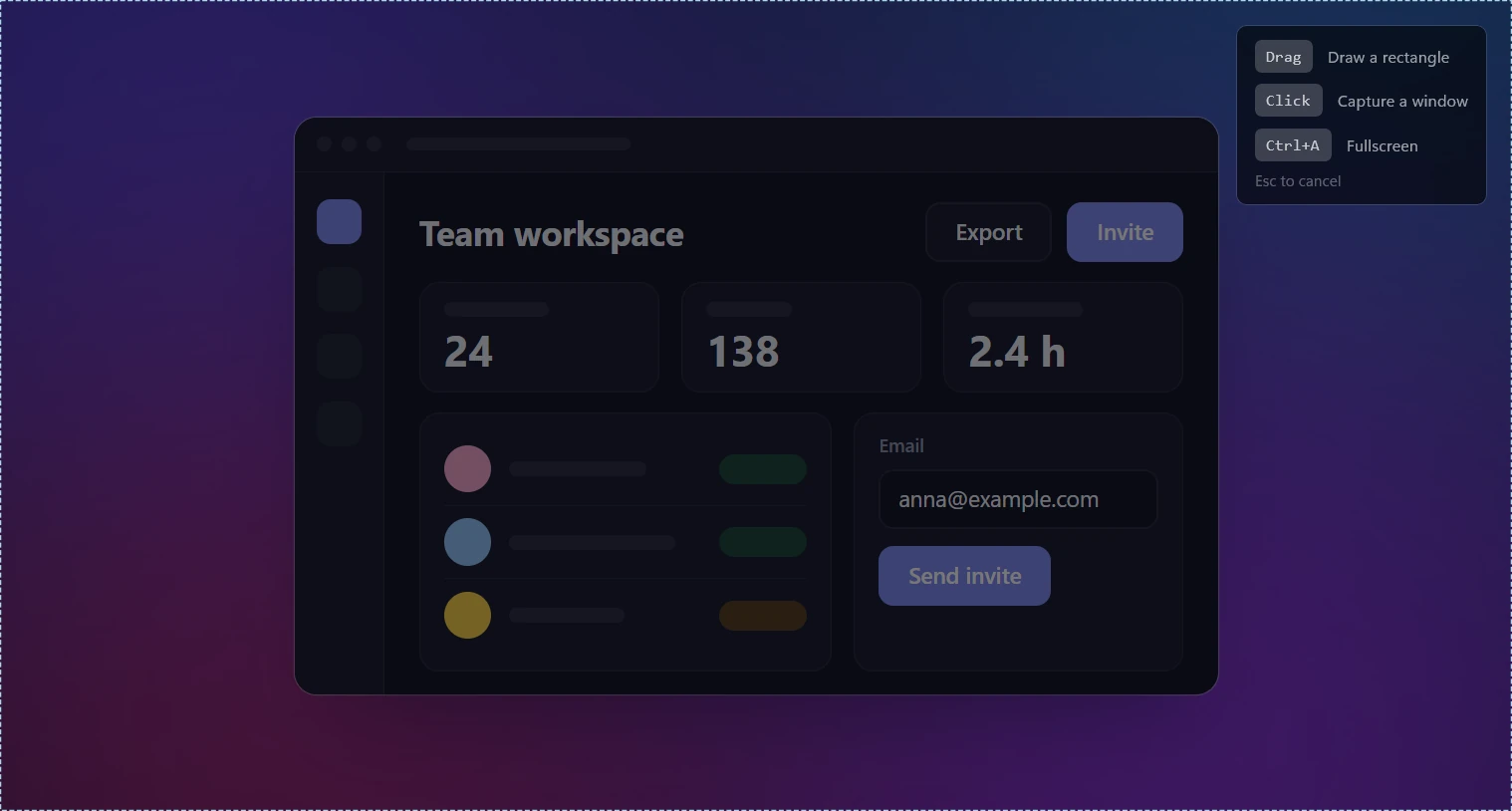
- អេក្រង់ត្រូវបានបង្កក។ អូសដើម្បីជ្រើសផ្ទៃ ចុចលើ window ដើម្បីថតវា ឬចុច Ctrl + A សម្រាប់អេក្រង់ពេញ។
- គូសចំណាំនៅនឹងកន្លែង៖ ព្រួញ 7 ម៉ូដ លេខជំហាន 1-2-3 ប្រអប់ធ្វើឱ្យព្រិលសម្រាប់អ៊ីមែល និងពាក្យសម្ងាត់ អក្សរ highlighter និងរាងផ្សេងៗក្នុង 20 ពណ៌។ មើល ឧបករណ៍គូសចំណាំ ទាំងអស់។
- បញ្ចប់ដោយគ្រាប់ចុចតែមួយ៖ Ctrl + C ដើម្បីចម្លង Ctrl + S ដើម្បីរក្សាទុកជា PNG, JPEG ឬ WebP Ctrl + U ដើម្បីទទួលបាន តំណចែករំលែកខ្លី ដោយមិនចាំបាច់មានគណនី ឬ Ctrl + O ដើម្បីចម្លងអក្សរពីផ្ទៃដែលបានជ្រើសដោយ OCR ក្រៅបណ្ដាញ។

អ្វីដែលវាមិនអាចធ្វើ៖ គ្មានការថតអេក្រង់រំកិល (ទំព័រពេញ) គ្មានការពន្យារពេល គ្មានការនាំចេញជា GIF ហើយព្រួញ ឬរាងដែលគូសរួចមិនអាចផ្លាស់ទីបានទេ មានតែលុបវិញដោយ Ctrl + Z ប៉ុណ្ណោះ។ បើអ្នកត្រូវការមុខងារទាំងនេះ សូមមើលការប្រៀបធៀប កម្មវិធីថតអេក្រង់ល្អបំផុតសម្រាប់ Windows។
របៀបថតអេក្រង់លើ laptop ឬ Tablet
លើ laptop Windows ភាគច្រើន shortcut គឺដូចគ្នាទាំងស្រុង។ បញ្ហាគឺគ្រាប់ចុច Fn។ បើអក្សរ PrtSc មានពណ៌ខុស ឬតូចជាង វាជាមុខងារទីពីរ ហើយអ្នកត្រូវសង្កត់ Fn៖ Fn + PrtSc, Win + Fn + PrtSc, Alt + Fn + PrtSc។
- គ្មានគ្រាប់ចុច PrtSc សោះ៖ Win + Shift + S ដំណើរការជានិច្ច។ Microsoft ក៏ណែនាំ Fn + Win + Space សម្រាប់ឧបករណ៍ដែលគ្មានគ្រាប់ចុច PrtScn។
- ក្ដារចុច Surface៖ Fn + Space បើកការជ្រើសផ្ទៃ ហើយ Fn + Alt + Space ចម្លង window ដែលកំពុងប្រើ។
- Tablet និង 2-in-1 ដែលគ្មានក្ដារចុច៖ ចុច ប៊ូតុង Power និង Volume Up ក្នុងពេលតែមួយ (មិនប្រើបានលើ Surface Laptop)។
- Fn Lock៖ បើ laptop របស់អ្នកមាន Fn Lock វាកំណត់ថាគ្រាប់ចុចជួរខាងលើត្រូវការ Fn ឬអត់។ បើ PrtSc ម្សិលមិញដំណើរការ តែថ្ងៃនេះមិនដំណើរការ ភាគច្រើនមកពីហេតុនេះ។
ព័ត៌មានលម្អិតបន្ថែម រួមទាំងគ្រាប់ចុចតាមម៉ាក៖ របៀបថតអេក្រង់លើ laptop, ថតអេក្រង់ដោយគ្មានគ្រាប់ចុច Print Screen និងការណែនាំសម្រាប់ HP, Dell, Lenovo, ASUS, Acer និង Surface។
Windows រក្សាទុករូបថតអេក្រង់នៅឯណា
វិធីខ្លះបង្កើតឯកសារ វិធីខ្លះទៀតដាក់រូបភាពតែក្នុង clipboard។ នេះជាមូលហេតុទូទៅបំផុតដែលរូបថតអេក្រង់ “បាត់”។
| វិធី | រក្សាទុកក្នុង |
|---|---|
| Win + PrtSc | C:\Users\<ឈ្មោះអ្នក>\Pictures\Screenshots |
| Windows 11៖ Win + Shift + S, Snipping Tool, PrtSc | clipboard + folder Screenshots ដដែល (ការរក្សាទុកស្វ័យប្រវត្តិបើកជាលំនាំដើម) |
| PrtSc (Windows 10), Alt + PrtSc | តែ clipboard ប៉ុណ្ណោះ បិទភ្ជាប់ដោយ Ctrl + V |
| Xbox Game Bar | C:\Users\<ឈ្មោះអ្នក>\Videos\Captures |
| Win + Shift + R (វីដេអូ, Windows 11) | C:\Users\<ឈ្មោះអ្នក>\Videos\Screen Recordings |
| OneDrive កំពុង backup Pictures | C:\Users\<ឈ្មោះអ្នក>\OneDrive\Pictures\Screenshots |
| Sleekshot | កន្លែងដែលអ្នករក្សាទុក ឬរក្សាទុកស្វ័យប្រវត្តិទៅ folder ដែលអ្នកជ្រើស |
រូបថតដែលនៅតែក្នុង clipboard នឹងបាត់ ពេលអ្នកចម្លងអ្វីផ្សេងទៀត។ បើក clipboard history ដោយ Win + V នោះ Windows នឹងរក្សាធាតុចុងក្រោយ 25 ដែលអ្នកបានចម្លង រួមទាំងរូបថតអេក្រង់។ មើល clipboard history សម្រាប់រូបថតអេក្រង់។
ថតអេក្រង់មិនដំណើរការ? វិធីដោះស្រាយរហ័ស
បញ្ហាភាគច្រើនមកពីគ្រាប់ចុច Fn កម្មវិធីផ្សេងដែលយកគ្រាប់ចុច PrtSc ឬការកំណត់។ សូមពិនិត្យតាមលំដាប់៖
- ចុច PrtSc លើ laptop គ្មានប្រតិកម្ម។ សាកល្បង Fn + PrtSc ឬប្ដូរ Fn Lock។
- PrtSc បើកកម្មវិធីផ្សេង។ OneDrive, Dropbox, Lightshot, Sleekshot និងកម្មវិធីស្រដៀងគ្នាអាចយកគ្រាប់ចុចនេះ។ ប្ដូរ shortcut ក្នុងកម្មវិធីនោះ ឬពិនិត្យការកំណត់ Windows ក្នុងវិធីទី 2។
- Win + Shift + S គ្មានប្រតិកម្ម។ Shortcut នេះពឹងលើកម្មវិធី Snipping Tool។ សូមអាប់ដេត ឬដំឡើងវាឡើងវិញពី Microsoft Store រួច restart កុំព្យូទ័រ។
- វីដេអូ ឬសេវា streaming ចេញជាខ្មៅ។ មាតិកាដែលការពារការចម្លង បិទការថតអេក្រង់ដោយចេតនា ហើយគ្មាន shortcut ណាអាចគេចបានទេ។
ការដោះស្រាយមួយជំហានម្ដងៗ មាននៅក្នុង Print Screen មិនដំណើរការ។ ប្រើ Mac? Shortcut នៅទីនោះខុសគ្នាទាំងស្រុង សូមមើល របៀបថតអេក្រង់លើ Mac។
សំណួរដែលគេសួរញឹកញាប់
តើ shortcut សម្រាប់ថតអេក្រង់លើ Windows គឺអ្វី?
តើរូបថតអេក្រង់លើ Windows 10 និង 11 ត្រូវបានរក្សាទុកនៅឯណា?
តើថតអេក្រង់លើ laptop ដែលគ្មានគ្រាប់ចុច PrtSc ដោយរបៀបណា?
ហេតុអ្វីលើ Windows 11 ចុច PrtSc ហើយបើក Snipping Tool?
តើ Ctrl + Shift + S ជា shortcut ថតអេក្រង់ឬ?
តើថតអេក្រង់ដោយពន្យារពេលលើ Windows យ៉ាងដូចម្ដេច?
ក្រុម Sleekshot
យើងបង្កើត Sleekshot ដែលជាកម្មវិធីថត Screenshot និងថតវីដេអូអេក្រង់ឥតគិតថ្លៃសម្រាប់ Windows និង Mac។ ការណែនាំនីមួយៗត្រូវបានពិនិត្យលើ Windows 11, Windows 10 និង macOS កំណែចុងក្រោយ។
មានជាភាសាផ្សេងទៀត: English Deutsch Français Español Italiano Русский Bahasa Indonesia 简体中文 日本語
