
របៀបថតអេក្រង់តែ window មួយ (Windows)
 ដោយ ក្រុម Sleekshot
អានរយៈពេល 13 នាទី
ដោយ ក្រុម Sleekshot
អានរយៈពេល 13 នាទី
ចម្លើយខ្លី
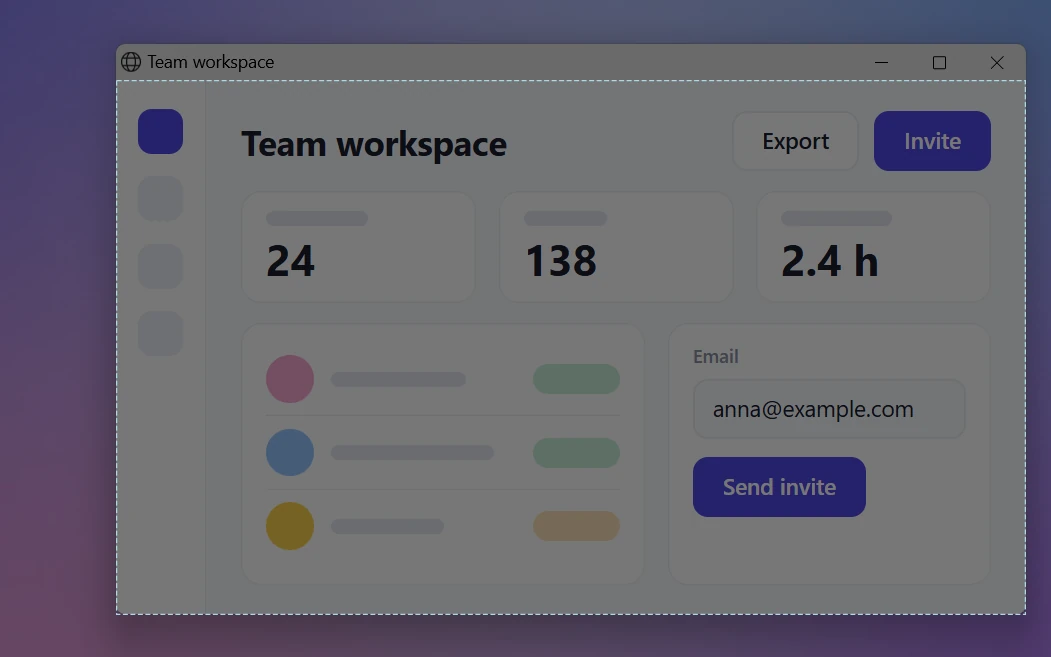
ចង់ថតតែផ្ទាំងកម្មវិធី (window) មួយលើ Windows ចុចលើផ្ទាំងនោះ រួចចុច Alt + PrtSc។ Windows ចម្លងផ្ទាំងនោះ ហើយអ្នកបិទភ្ជាប់វាដោយ Ctrl + V។ បើត្រូវការឯកសារ ចុច Win + Shift + S ជ្រើសថតផ្ទាំងកម្មវិធី ហើយចុចលើផ្ទាំងនោះ (Windows 11 រក្សាទុកវាក្នុង Pictures → Screenshots ផង)។ លើ Mac ចុច Shift + Command + 4 រួច Space ហើយចុចលើផ្ទាំង។
នៅលើទំព័រនេះ
- 5 វិធីថតផ្ទាំងកម្មវិធីមួយ៖ ធៀបគ្នា
- វិធីទី 1៖ Alt + PrtSc (ចម្លងផ្ទាំងដែលកំពុងប្រើ)
- វិធីទី 2៖ Win + Shift + S ថតផ្ទាំងកម្មវិធី (Snipping Tool)
- វិធីទី 3៖ Win + Alt + PrtSc (Xbox Game Bar រក្សាទុកជាឯកសារ)
- វិធីទី 4៖ ចុចលើផ្ទាំងកម្មវិធី ឬផ្នែកមួយរបស់វា ក្នុង Sleekshot
- ជ្រុងមូល ស្រមោល និង pixel លើស
- របៀបថតផ្ទាំងកម្មវិធីច្រើនក្នុងរូបតែមួយ
- របៀបថតផ្ទាំងកម្មវិធីមួយលើ Mac
ចុចលើផ្ទាំងកម្មវិធីដែលអ្នកចង់បាន រួចចុច Alt + PrtSc។ Windows ចម្លងតែផ្ទាំងនោះ គ្មាន taskbar ឬអ្វីនៅជុំវិញទេ ហើយអ្នកបិទភ្ជាប់វាដោយ Ctrl + V។ នេះជាវិធីលឿនជាងគេ ដើម្បីថតអេក្រង់ window មួយលើ Windows 11 និង 10។ បើត្រូវការឯកសារ គែមស្អាត ឬព្រួញលើរូប វិធីខាងក្រោមជួយបាន ព្រមទាំង shortcut សម្រាប់ Mac ផង។
5 វិធីថតផ្ទាំងកម្មវិធីមួយ៖ ធៀបគ្នា
វិធីនីមួយៗថតផ្ទាំងកម្មវិធីមួយ តែរូបទៅនៅកន្លែងផ្សេងៗគ្នា។
| វិធី | គ្រាប់ចុច | រូបទៅណា | ល្អសម្រាប់ |
|---|---|---|---|
| Alt + PrtSc | Alt + PrtSc | ចម្លងប៉ុណ្ណោះ | បិទភ្ជាប់ភ្លាមក្នុង chat អ៊ីមែល ឬឯកសារ |
| Snipping Tool ថតផ្ទាំងកម្មវិធី | Win + Shift + S រួច Window | ចម្លង + Pictures\Screenshots (Windows 11) |
ជ្រើសផ្ទាំងដោយកណ្ដុរ រួមទាំងប្រអប់ dialog |
| Xbox Game Bar | Win + Alt + PrtSc | ឯកសារ PNG ក្នុង Videos\Captures |
ចង់បានឯកសារភ្លាម ហ្គេម |
| Sleekshot | PrtSc រួចចុច | ចម្លង ឯកសារ ឬ link | ផ្ទាំងកម្មវិធី ឬផ្នែកមួយរបស់វា ជាមួយព្រួញ និងធ្វើឱ្យព្រិល |
| Mac | Shift + Command + 4 រួច Space | ឯកសារលើ desktop | macOS |
វិធីទី 1៖ Alt + PrtSc (ចម្លងផ្ទាំងដែលកំពុងប្រើ)
Alt + PrtSc ថតតែផ្ទាំង ដែលកំពុងប្រើ គឺផ្ទាំងដែលអ្នកទើបចុច ហើយគ្មានអ្វីផ្សេងទៀតទេ។
- ចុចលើរបារចំណងជើងនៃផ្ទាំងដែលចង់ថត ឱ្យវានៅខាងមុខ។
- ចុច Alt + PrtSc។ លើ laptop ជាច្រើន PrtSc ជាមុខងារទីពីរ ដូច្នេះចុច Alt + Fn + PrtSc។
- បិទភ្ជាប់ដោយ Ctrl + V ក្នុង chat អ៊ីមែល Word ឬ Paint។
គ្មានអ្វីលេចលើអេក្រង់ទេ ហើយក៏គ្មានឯកសារដែរ។ រូបនៅក្នុងការចម្លង រហូតដល់អ្នកចម្លងអ្វីផ្សេង។ ចង់រក្សាទុក បិទភ្ជាប់ក្នុង Paint ហើយ save។ គ្រាប់ចុចអាចសរសេរថា PrtSc, PrtScn ឬ Print Screen។ មើលថាវានៅឯណា ក្នុង គ្រាប់ចុច Print Screen នៅឯណា។
ចំណាំ៖ បើអ្នកបើកជម្រើសរក្សាទុក screenshot ទៅ OneDrive Alt + PrtSc ក៏រក្សាទុកឯកសារមួយទៅ OneDrive ដែរ។ អានលម្អិតក្នុង screenshot និង OneDrive។
កំហុសញឹកញាប់ពីរ។ ទីមួយ បើអ្នកបើកម៉ឺនុយមុន វានឹងបិទមុនពេលថត។ ថតម៉ឺនុយ ប្រើ Snipping Tool ជាមួយការថតយឺតពេល។ ទីពីរ បើប្រអប់ dialog កំពុងបើក Alt + PrtSc ថតប្រអប់នោះ មិនមែនផ្ទាំងធំនៅពីក្រោយទេ។
វិធីទី 2៖ Win + Shift + S ថតផ្ទាំងកម្មវិធី (Snipping Tool)
ក្នុង Snipping Tool អ្នកជ្រើសផ្ទាំងដោយកណ្ដុរ ដូច្នេះមិនបាច់ចុចលើវាសិនទេ ឱ្យតែឃើញវាលើអេក្រង់។
- ចុច Win + Shift + S។ អេក្រង់ងងឹត ហើយរបារថតលេចនៅខាងលើ។
- ចុចរូប Window លើរបារ។
- ដាក់កណ្ដុរលើផ្ទាំងដែលចង់ថត ហើយចុច។
- Snipping Tool ចម្លងផ្ទាំងនោះ ហើយរូបតូចមួយលេចនៅជ្រុងក្រោមខាងស្ដាំ។ ចុចលើវា បើចង់កាត់ ឬគូសលើរូប។
លើ Windows 11 វាក៏រក្សាទុករូបក្នុង C:\Users\<ឈ្មោះ>\Pictures\Screenshots ផង។ លើ Windows 10 ត្រូវរក្សាទុកពីរូបតូចនោះដោយខ្លួនឯង។ Snipping Tool ក៏ថតប្រអប់ dialog ដាច់ដោយឡែកបាន ស្រួលសម្រាប់សារកំហុស។ shortcut ទាំងអស់មាននៅក្នុង shortcut Snipping Tool។
វិធីទី 3៖ Win + Alt + PrtSc (Xbox Game Bar រក្សាទុកជាឯកសារ)
ចង់បានឯកសារភ្លាម ដោយមិនបើកកម្មវិធីកែរូប ប្រើ Xbox Game Bar។ Win + Alt + PrtSc ថតផ្ទាំងដែលកំពុងប្រើ ហើយរក្សាទុកជា PNG ក្នុង C:\Users\<ឈ្មោះ>\Videos\Captures។ សារតូចមួយប្រាប់ថាថតរួចហើយ។
គេធ្វើវាសម្រាប់ហ្គេម ដូច្នេះវាមានដែនកំណត់ពីរ។ វាថតផ្ទាំងទាំងមូលនៃកម្មវិធីដែលកំពុងប្រើជានិច្ច (ជ្រើស ឬកាត់មិនបាន)។ ហើយវាមិនដើរលើ desktop ឬ File Explorer ទេ។ បើគ្មានអ្វីកើតឡើង ចុច Win + G ម្ដង ដើម្បីពិនិត្យថា Game Bar មាន ហើយបើកបាន។
វិធីទី 4៖ ចុចលើផ្ទាំងកម្មវិធី ឬផ្នែកមួយរបស់វា ក្នុង Sleekshot
ក្នុង Sleekshot កម្មវិធីថតអេក្រង់ឥតគិតថ្លៃរបស់យើងសម្រាប់ Windows 10 និង 11 ការថតផ្ទាំងកម្មវិធី ត្រូវការតែចុចម្ដង។ ចុច PrtSc (គ្រាប់ចុចពេលទើបដំឡើង ប្ដូរទៅគ្រាប់ចុចផ្សេងបាន) ហើយអេក្រង់ឈប់នៅស្ងៀម។ ពេលអ្នករំកិលកណ្ដុរ ស៊ុមដាច់ៗពណ៌ខៀវគូសជុំវិញផ្ទាំងដែលនៅក្រោមកណ្ដុរ។ ក្នុងផ្ទាំងនោះ វាក៏គូសជុំវិញផ្នែកនីមួយៗដែរ ដូចជាបន្ទះចំហៀង របារឧបករណ៍ ឬផ្នែកមួយនៃប្រអប់ dialog។
- ចុច PrtSc។ ផ្ទាំងណែនាំ (ជាភាសាអង់គ្លេស) រំលឹកថា៖ អូសដើម្បីគូរចតុកោណ ចុចដើម្បីថតផ្ទាំងកម្មវិធី Ctrl + A សម្រាប់អេក្រង់ពេញ Esc ដើម្បីបោះបង់។
- រំកិលកណ្ដុររហូតស៊ុមត្រូវនឹងអ្វីដែលអ្នកចង់បាន៖ ផ្ទាំងទាំងមូល ឬផ្នែកមួយរបស់វា។
- ចុច។ ស៊ុមក្លាយជាកន្លែងជ្រើស ដែលមានលេខទំហំជា pixel ហើយអ្នកនៅតែអូសគែមបាន។
- គូរ និងសរសេរនៅទីនោះផ្ទាល់៖ ព្រួញ លេខជំហាន ធ្វើឱ្យអាសយដ្ឋានអ៊ីមែលព្រិល និងអក្សរ។
- ចុច Ctrl + C ដើម្បីចម្លង Ctrl + S ដើម្បីរក្សាទុកជា PNG, JPEG ឬ WebP ឬ Ctrl + U ដើម្បីបាន link ខ្លីសម្រាប់ផ្ញើ។
ថតតែផ្នែកមួយ ជួយសន្សំពេលពេលសរសេរការណែនាំ និងរាយការណ៍ bug៖ អ្នកបានបន្ទះការកំណត់ ឬប្រអប់កំហុសភ្លាម ដោយមិនបាច់កាត់ក្រោយ។ Sleekshot ក៏មានដែនកំណត់ដែរ។ វាថតតែអ្វីដែលឃើញលើអេក្រង់ ដូច្នេះធ្វើ scrolling capture សម្រាប់ផ្ទាំងវែងមិនបានទេ ហើយក៏គ្មានការថតយឺតពេលដែរ។ មើល ឧបករណ៍គូរ និងសរសេរទាំងអស់ និង screenshot សម្រាប់រាយការណ៍ bug។

ជ្រុងមូល ស្រមោល និង pixel លើស
Windows 11 បង្ហាញផ្ទាំងកម្មវិធីដែលមានជ្រុងមូល តែរូបភាពជាចតុកោណជានិច្ច។ ដូច្នេះជ្រុងទាំងបួនមាន pixel ពីរបី ពីអ្វីដែលនៅពីក្រោយ ឬស្រមោលបន្តិច។ បើ wallpaper មានពណ៌ច្រើន អ្នកនឹងឃើញចំណុចពណ៌តូចៗនៅជ្រុង។
វិធីកែងាយៗបី៖
- ពង្រីកផ្ទាំងពេញអេក្រង់ (Maximize)។ ផ្ទាំងដែលពង្រីកពេញលើ Windows 11 មានជ្រុងការ៉េ ដូច្នេះគ្មានអ្វីលេចចេញទេ។
- ប្រើផ្ទៃខាងក្រោយពណ៌តែមួយ។ បង្រួមផ្ទាំងផ្សេងៗ ឬប្រើ wallpaper ពណ៌តែមួយ។ ជ្រុងពណ៌ស្រាលលើផ្ទៃស ស្ទើរតែមើលមិនឃើញ។
- កាត់ចូលពីរបី pixel។ អូសគែមកន្លែងជ្រើសចូលក្នុង 2–3 pixel ក្នុង Snipping Tool ឬក្នុង Sleekshot មុនរក្សាទុក។
លើ Mac ស្រមោលខុសពីនេះ មើលផ្នែកចុងក្រោយ។
របៀបថតផ្ទាំងកម្មវិធីច្រើនក្នុងរូបតែមួយ
គ្មានឧបករណ៍ណាជ្រើសផ្ទាំងពីរ ក្នុងការចុចតែម្ដងទេ។ ដូច្នេះរៀបចំផ្ទាំងសិន ហើយថតកន្លែងជុំវិញទាំងពីរ។
- ដាក់ផ្ទាំងនៅក្បែរគ្នា៖ អូសមួយទៅគែមឆ្វេងអេក្រង់ មួយទៀតទៅគែមស្ដាំ ឬប្រើ Win + ← / Win + →។
- ចុច Win + Shift + S ជ្រើស Rectangle ឬចុច PrtSc ក្នុង Sleekshot ហើយអូសចតុកោណមួយជុំវិញផ្ទាំងទាំងពីរ។
- បើពួកវាពេញអេក្រង់ ថតអេក្រង់ពេញលឿនជាង៖ Win + PrtSc ឬ Ctrl + A ក្នុង Sleekshot (ថតម៉ូនីទ័រដែលកណ្ដុរនៅលើ)។
បើផ្ទាំងនៅលើម៉ូនីទ័រផ្សេងគ្នា មើល របៀបថត screenshot តែម៉ូនីទ័រមួយ។ ចង់ភ្ជាប់រូបផ្ទាំងដែលថតដាច់ៗគ្នា ជារូបតែមួយ អាន របៀបភ្ជាប់ screenshot។
របៀបថតផ្ទាំងកម្មវិធីមួយលើ Mac
លើ macOS ការថតផ្ទាំងកម្មវិធី នៅក្នុងការថតផ្នែកមួយនៃអេក្រង់។
- ចុច Shift + Command + 4 រួចចុច Space។
- កណ្ដុរប្រែជារូបកាមេរ៉ា ហើយផ្ទាំងដែលនៅក្រោមភ្លឺឡើង។ ចុចលើវា។
- រូបរក្សាទុកលើ desktop។ សង្កត់ Option ពេលចុច ដើម្បីកុំឱ្យមានស្រមោល ឬបន្ថែម Control ដើម្បីចម្លងជំនួសឱ្យការរក្សាទុក។
ជាធម្មតា macOS ដាក់ស្រមោលផ្ទាំងក្នុងរូប។ Sleekshot សម្រាប់ Mac ឥឡូវថតបានតែផ្នែកដែលអ្នកអូស មិនទាន់ចុចថតផ្ទាំងកម្មវិធីបានទេ។ វិធីទាំងអស់លើ Mac មាននៅក្នុង របៀបថត screenshot លើ Mac។
សំណួរដែលគេសួរញឹកញាប់
តើ shortcut មួយណាថតតែផ្ទាំងកម្មវិធីមួយ?
តើ Alt + Print Screen រក្សាទុករូបនៅឯណា?
ហេតុអ្វីជ្រុងរូបផ្ទាំងកម្មវិធី មានពណ៌ផ្ទៃខាងក្រោយ?
តើថតតែប្រអប់ dialog ឬប៊ូតុងមួយបានទេ?
តើថតផ្ទាំងកម្មវិធីមួយលើ Mac ដោយរបៀបណា?
ក្រុម Sleekshot
យើងបង្កើត Sleekshot ដែលជាកម្មវិធីថត Screenshot និងថតវីដេអូអេក្រង់ឥតគិតថ្លៃសម្រាប់ Windows និង Mac។ ការណែនាំនីមួយៗត្រូវបានពិនិត្យលើ Windows 11, Windows 10 និង macOS កំណែចុងក្រោយ។
មានជាភាសាផ្សេងទៀត: English Deutsch Français Español Italiano Русский Bahasa Indonesia 简体中文 日本語

