
អ្វីៗដែលអ្នកត្រូវការ ដើម្បីថត និងពន្យល់
Sleekshot គឺជាកម្មវិធីថត Screenshot និងថតវីដេអូអេក្រង់ឥតគិតថ្លៃសម្រាប់ Windows 10 និង 11 ព្រមទាំងមានកំណែសាមញ្ញជាងឥតគិតថ្លៃសម្រាប់ Mac។

គូសចំណាំ Screenshot លើអេក្រង់ដែលបង្កក៖ ព្រួញ លេខជំហាន Blur
គូសចំណាំ screenshot លើ Windows 10 និង 11 ដោយមិនបាច់បើកកម្មវិធីកែ៖ ព្រួញ 7 ម៉ូដ លេខជំហាន blur, highlighter អក្សរ រាង និង 20 ពណ៌។ ឥតគិតថ្លៃ។
ស្វែងយល់បន្ថែម →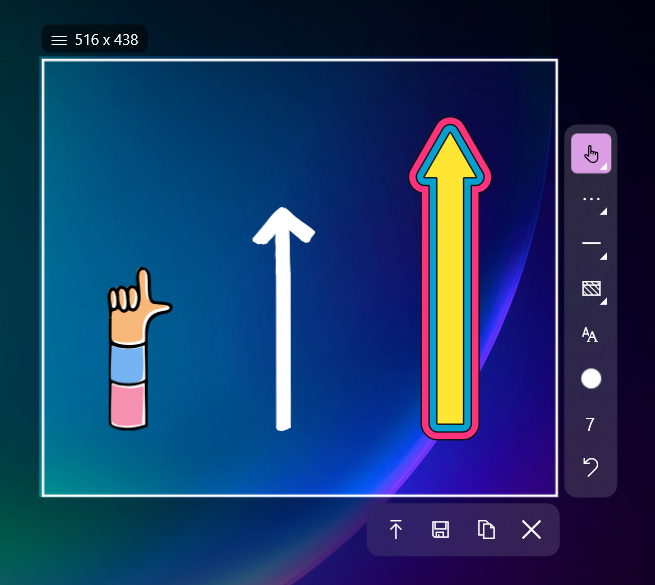
Screen recorder ឥតគិតថ្លៃសម្រាប់ Windows៖ ថតវីដេអូអេក្រង់មានសំឡេង និង Webcam
Screen recorder ឥតគិតថ្លៃសម្រាប់ Windows 10 និង 11៖ ថតវីដេអូអេក្រង់ជា MP4 មានសំឡេង រង្វង់ webcam និងការគូរលើអេក្រង់។ គ្មាន watermark។
ស្វែងយល់បន្ថែម →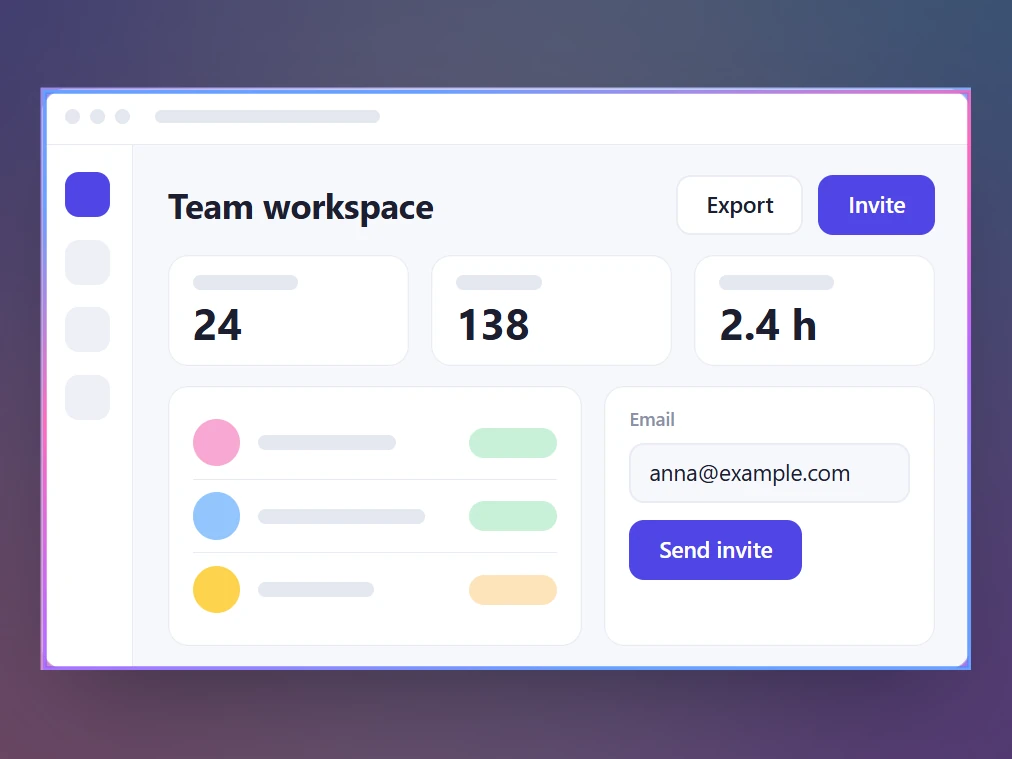
ចម្លងអក្សរពីគ្រប់ផ្នែកនៃអេក្រង់ ដោយ OCR ក្រៅបណ្ដាញ
ចម្លងអក្សរពីរូបភាព វីដេអូ PDF និងកម្មវិធីលើ Windows ដោយចុច Ctrl+O។ OCR របស់ Sleekshot ដំណើរការក្រៅបណ្ដាញក្នុង 16 ភាសា គ្មានអ្វីត្រូវ upload ទេ។
ស្វែងយល់បន្ថែម →
ចែករំលែក Screenshot ជាតំណខ្លី៖ ចុចតែម្ដង មិនត្រូវការគណនី
ប្ដូរ screenshot ទៅជាតំណខ្លីដោយ Ctrl+U គ្មានការចុះឈ្មោះ។ Open ឬ Copy ដោយចុចតែម្ដង ព្រមទាំងរក្សាទុករហ័សទៅ folder ចុងក្រោយ និង auto-save។
ស្វែងយល់បន្ថែម →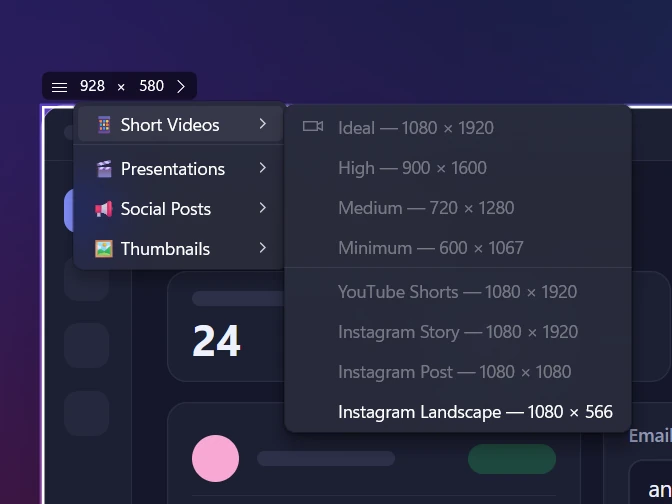
ថតតាមទំហំភីកសែលជាក់លាក់៖ Preset សម្រាប់បណ្ដាញសង្គម Shorts និង Slide
ថត screenshot និងវីដេអូអេក្រង់តាមទំហំជាក់លាក់៖ វាយ W×H រហូតដល់ 7680×4320 ឬជ្រើស preset សម្រាប់ Shorts, Instagram, X, LinkedIn និង thumbnail YouTube។
ស្វែងយល់បន្ថែម →
Shortcut ក្ដារចុច Sleekshot៖ តារាងពេញលេញសម្រាប់ Windows និង Mac
គ្រប់ shortcut របស់ Sleekshot នៅទំព័រតែមួយ៖ ការថត ឧបករណ៍គូរ ចម្លង រក្សាទុក upload OCR និងការថតវីដេអូ ព្រមទាំងគ្រាប់ចុច Mac និងការប្ដូរ hotkey។
ស្វែងយល់បន្ថែម →
Sleekshot សម្រាប់ Mac៖ កម្មវិធីថតអេក្រង់ឥតគិតថ្លៃ ដែលគូសចំណាំនៅនឹងកន្លែង
Sleekshot សម្រាប់ Mac៖ កម្មវិធី screenshot ឥតគិតថ្លៃលើ menu bar សម្រាប់ macOS 12+។ ចុច ⌘⇧2 គូសចំណាំ pixelate និងចម្លងអក្សរដោយ OCR។ នៅលើ Mac App Store។
ស្វែងយល់បន្ថែម →