Sleekshot គឺជា screen recorder (កម្មវិធីថតវីដេអូអេក្រង់) ឥតគិតថ្លៃសម្រាប់ Windows។ ដើម្បីថតវីដេអូអេក្រង់ សូមចុច PrtSc ហើយជ្រើសតំបន់។ បន្ទាប់មកចុច V ដើម្បីប្ដូរទៅរបៀបថតវីដេអូ ហើយចុច Ctrl + R ដើម្បីចាប់ផ្ដើម។ អ្នកនឹងបាន MP4 ដែលមានសំឡេងរបស់អ្នក និងសំឡេងប្រព័ន្ធ។ បើចង់ អ្នកក៏អាចបន្ថែមរង្វង់ webcam ការបង្ហាញការចុច និងព្រួញដែលគូរលើអេក្រង់។ វាឥតគិតថ្លៃ គ្មាន watermark គ្មានដែនកំណត់ពេលវេលា និងមិនត្រូវការគណនី។
ការថតវីដេអូប្រើផ្ទាំងដដែលនឹងការថតរូប screenshot ដូច្នេះគ្មានអ្វីថ្មីត្រូវរៀនទេ។ ការជ្រើសតំបន់ដដែល របារឧបករណ៍ដដែល បន្ថែមតែគ្រាប់ចុចមួយ។ វាដំណើរការលើ Windows 10 (1809 ឡើងទៅ) និង Windows 11 លើកុំព្យូទ័រ x64, x86 និង ARM64។
របៀបថតវីដេអូអេក្រង់ដោយ Sleekshot
ចុច PrtSc ។ អេក្រង់បង្កក ហើយងងឹតបន្តិច។
អូសលើតំបន់ដែលចង់ថត ចុចលើ window មួយ ឬចុច Ctrl + A សម្រាប់ម៉ូនីទ័រទាំងមូល។ ត្រូវការទំហំជាក់លាក់ដូចជា 1920 × 1080? វាយវាក្នុងស្លាកទំហំ ឬជ្រើសទំហំកំណត់ស្រាប់ (preset) ។
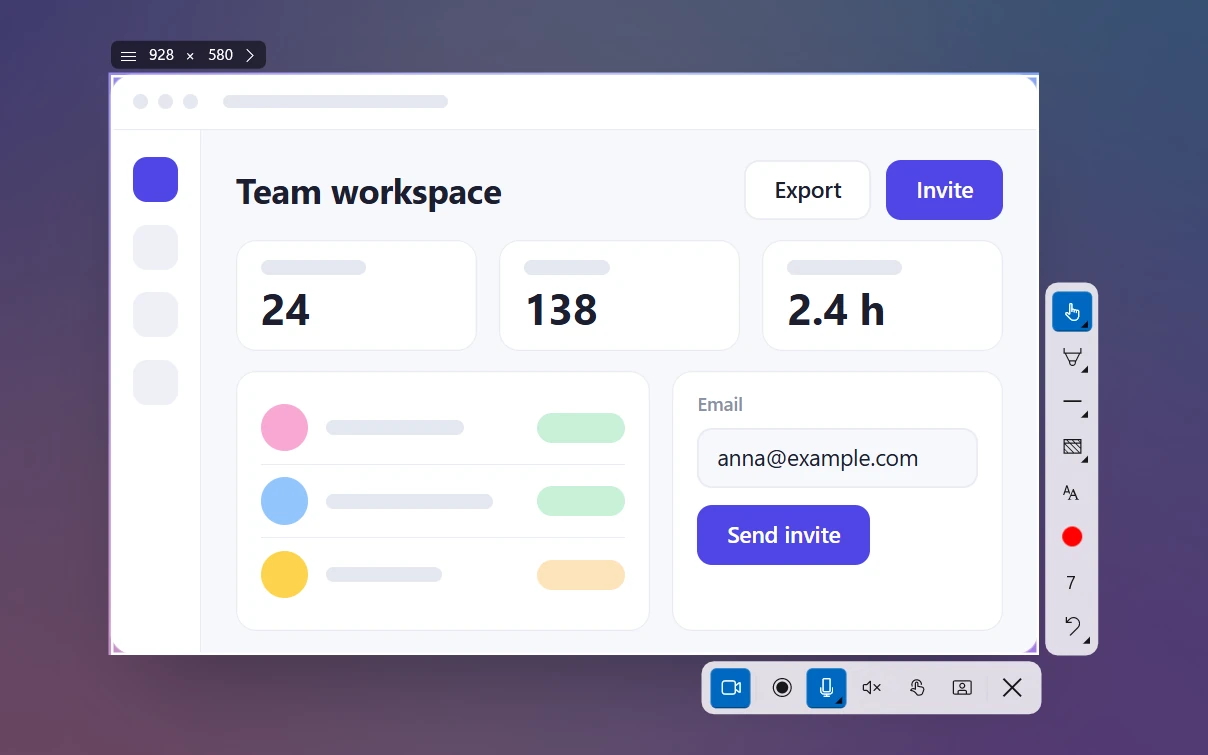
ចុច V (Screen recorder mode ឬរបៀបថតវីដេអូ)។ របារថតលេចឡើង។
ជ្រើសមីក្រូហ្វូន ហើយបើក ឬបិទសំឡេងប្រព័ន្ធ ការបង្ហាញការចុច និងកាមេរ៉ា។
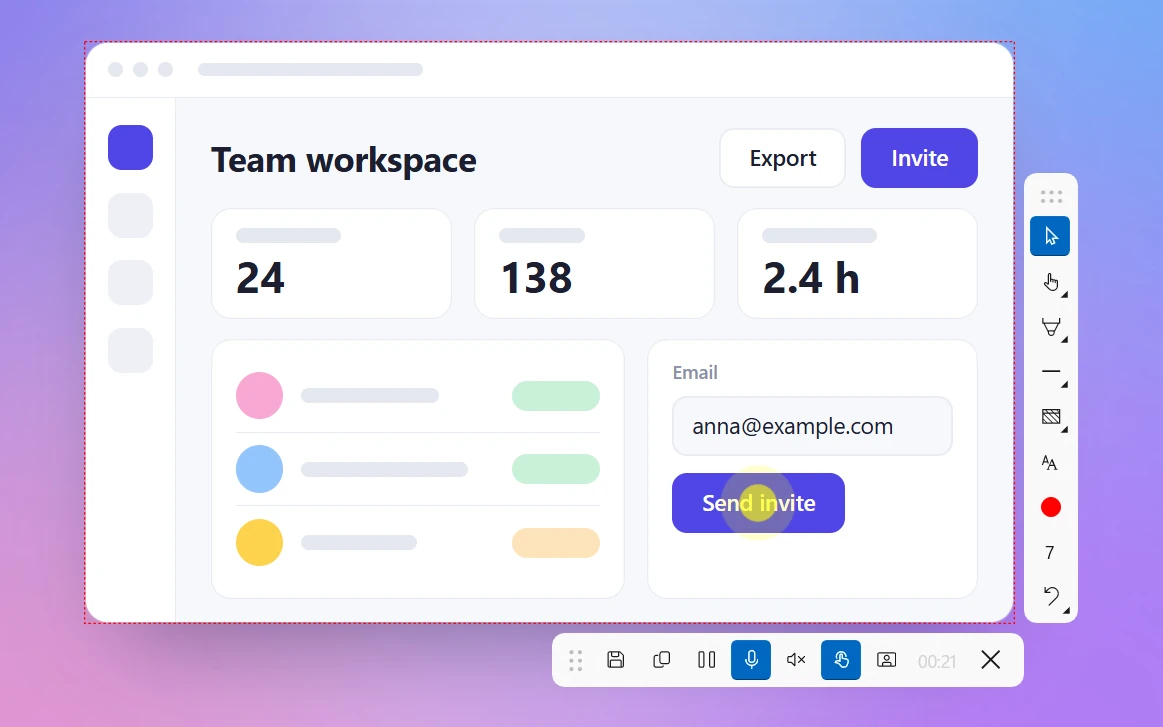
ចុច Ctrl + R (Record ឬថត)។ ខ្សែដាច់ៗពណ៌ក្រហមសម្គាល់តំបន់ដែលកំពុងថត ហើយរបារវីដេអូបង្ហាញម៉ោងរាប់។
បញ្ចប់ដោយ Save to file (រក្សាទុកជាឯកសារ) ឬ Copy to clipboard (ចម្លងទៅ clipboard)។ Pause / Resume (ផ្អាក / បន្ត) និង Discard and Close (បោះបង់ និងបិទ) នៅលើរបារដដែល។
ជម្រើសថតទាំងអស់នៅលើរបារតែមួយ របារឧបករណ៍របស់ Sleekshot ផ្ទាល់មិនបង្ហាញក្នុងវីដេអូទេ ដូច្នេះអ្នកមើលឃើញតែអេក្រង់របស់អ្នក។ ការប្រៀបធៀបជាមួយ Snipping Tool, Xbox Game Bar និង OBS Studio មាននៅក្នុងរបៀបថតអេក្រង់លើ Windows ។
មីក្រូហ្វូន និងសំឡេងប្រព័ន្ធ
Sleekshot ថតសំឡេងពីមីក្រូហ្វូន ពីកុំព្យូទ័រខ្លួនឯង (សំឡេងប្រព័ន្ធ) ឬទាំងពីរ។ សំឡេងទាំងពីរលាយចូលគ្នាជាបទ AAC តែមួយនៅ 128 kbps។ ការជ្រើសមីក្រូហ្វូនបង្ហាញរង្វាស់កម្រិតសំឡេងផ្ទាល់។ ដូច្នេះមុនចុច Record អ្នកឃើញថាមីក្រូហ្វូនត្រឹមត្រូវកំពុងស្ដាប់ឮអ្នក។ សំឡេងប្រព័ន្ធមានប៊ូតុងបើកបិទដាច់ដោយឡែក៖ បើកសម្រាប់ការបង្ហាញផលិតផលដែលមានសំឡេង បិទសម្រាប់ bug report ស្ងាត់។
គន្លឹះ៖ ថតសាក 5 វិនាទី ហើយចាក់ស្ដាប់ឡើងវិញ មុនពេលថតយូរ។ មីក្រូហ្វូនបិទ ឬជ្រើសខុស គឺជាមូលហេតុញឹកញាប់បំផុតដែលត្រូវថតឡើងវិញ។ ព័ត៌មានបន្ថែមក្នុងរបៀបថតអេក្រង់ឱ្យមានសំឡេង។
រង្វង់ webcam ការបង្ហាញការចុច និងការគូរលើអេក្រង់
មុខងារទាំងបីនេះ ជាមូលហេតុដែលមនុស្សជ្រើស Sleekshot ជាជាងកម្មវិធីថតវីដេអូអេក្រង់ដែលមានស្រាប់ក្នុង Windows៖
រង្វង់ webcam។ បើកកាមេរ៉ា ហើយវីដេអូរាងមូលនៃខ្លួនអ្នកលេចឡើងលើការថត។ អូសវាទៅជ្រុងណាក៏បាន ហើយប្ដូរទំហំពី 120 ដល់ 800 px។ មានប្រយោជន៍សម្រាប់វីដេអូវគ្គសិក្សា និងការរាយការណ៍ការងារទៅក្រុមដោយមិនចាំបាច់ប្រជុំ។ មើលរបៀបថតអេក្រង់ជាមួយ webcam។ការបង្ហាញការចុច។ ការចុចកណ្ដុរនីមួយៗបង្ហាញរង្វង់មានចលនា ដូច្នេះអ្នកមើលអាចតាមទាន់ការចុចលឿនៗក្នុងវីដេអូបង្រៀន។គូរពេលកំពុងថត។ របារឧបករណ៍គូសចំណាំ ទាំងមូលនៅតែប្រើបាន៖ ដាក់ព្រួញ ប្រអប់ ឬខ្សែ highlighter ត្រង់កន្លែងដែលអ្នកកំពុងចង្អុល ហើយវាលេចក្នុងវីដេអូ។ ចុច Cursor (ទស្សន៍ទ្រនិច) ដើម្បីត្រឡប់ទៅប្រើ desktop វិញ។
អ្វីដែលអ្នកគូរក្លាយជាផ្នែកមួយនៃវីដេអូ កម្រិតគុណភាព និងទំហំឯកសារ
ជ្រើសកម្រិតគុណភាពនៅ Settings → Video → Recording quality (ការកំណត់ → វីដេអូ → គុណភាពថត)។ វីដេអូជា H.264 ក្នុងឯកសារ MP4។ Sleekshot ប្រើ encoder របស់កាតក្រាហ្វិក ហើយប្ដូរទៅប្រើ processor វិញ បើ encoder របស់ GPU មិនមាន។
កម្រិត
Frame rate
Bitrate វីដេអូ
ទំហំប្រហាក់ប្រហែលក្នុងមួយនាទី
Compact (លំនាំដើម)
20 fps
2 Mbps
~15 MB
Optimal
30 fps
5 Mbps
~38 MB
High
60 fps
10 Mbps
~75 MB
ទំហំទាំងនេះគណនាដោយសាមញ្ញពី bitrate (Mbps × 60 ÷ 8) បូកប្រហែល 1 MB ក្នុងមួយនាទីសម្រាប់សំឡេង។ Compact គឺគ្រប់គ្រាន់សម្រាប់បង្ហាញការចុចក្នុងកម្មវិធី។ ជ្រើស High សម្រាប់ហ្គេម ចលនា (animation) និងការរំកិលលឿន។ មគ្គុទ្ទេសក៍គុណភាពថតអេក្រង់របស់យើង ពន្យល់លម្អិតពី resolution និង frame rate។
ការបង្ហាញការចុចជួយឱ្យអ្នកមើលតាមទាន់ រក្សាទុក និងចែករំលែកវីដេអូ
ពេលថតលើកដំបូង Sleekshot សួរថា Save recordings by default? (រក្សាទុកវីដេអូតាមលំនាំដើមឬទេ?)។ ជ្រើស Save all recordings (រក្សាទុកវីដេអូទាំងអស់) ដើម្បីរក្សាទុកវីដេអូនីមួយៗក្នុង Videos\Sleekshot ឬប្ដូរ folder។ អ្នកអាចប្ដូរវាពេលក្រោយក្នុង Settings → Video ។
Copy to clipboard ដាក់ MP4 ទៅ clipboard ជាឯកសារ។ បិទភ្ជាប់វាទៅ Slack, Telegram ឬ email ដោយ Ctrl + V ដោយមិនចាំបាច់រុករក folder។ បើរកឯកសារមិនឃើញ ទំព័រទីតាំងរក្សាទុកវីដេអូថតអេក្រង់ បង្ហាញ folder របស់កម្មវិធីថតទូទៅទាំងអស់។
អ្វីដែលវាមិនទាន់ធ្វើបាន
តែ MP4 ប៉ុណ្ណោះ។ គ្មានការនាំចេញ GIF និងគ្មានការកាត់។ ដើម្បីកាត់វីដេអូ សូមបើក MP4 ក្នុង Clipchamp (មកជាមួយ Windows 11) ឬកម្មវិធីកែវីដេអូណាមួយ។តំបន់មួយម្ដងមួយ។ Sleekshot ថតតំបន់ដែលជ្រើសមួយ លើម៉ូនីទ័រមួយ ហើយគ្មានការចាប់ផ្ដើមតាមកាលវិភាគ ឬពន្យារពេលទេ។តែ Windows ប៉ុណ្ណោះ។ Sleekshot សម្រាប់ Mac ថតរូប screenshot បាន តែមិនថតវីដេអូអេក្រង់ទេ។អ្វីដែលគូររួចនៅកន្លែងដដែល។ ចុច Ctrl + Z ដើម្បី undo ហើយគូសឡើងវិញបើចាំបាច់។
កំពុងប្រៀបធៀបជម្រើស? សូមមើលបញ្ជីកម្មវិធីថតវីដេអូអេក្រង់ឥតគិតថ្លៃគ្មាន watermarkរបស់យើង ឬទាញយក Sleekshot ហើយសាកថត 10 វិនាទី។