Enregistreur d’écran gratuit pour Windows : son, webcam, sans filigrane
Sleekshot est un enregistreur d’écran gratuit pour Windows 10 et 11. Il filme n’importe quelle zone de l’écran en MP4, avec votre micro, le son système et, si vous le souhaitez, une bulle webcam. Pendant l’enregistrement, vous pouvez mettre en évidence les clics, dessiner des flèches à l’écran et faire une pause, puis copier la vidéo finie directement dans le presse-papiers. Sans filigrane, sans limite de durée et sans compte.
Vidéo H.264 avec une piste audio AAC issue de votre micro, du son système ou des deux.
Bulle webcam
Une incrustation ronde de la caméra, à placer où vous voulez et à redimensionner de 120 à 800 px.
Dessiner en filmant
Flèches, cadres et traits de surligneur apparaissent dans la vidéo au moment où vous les tracez.
Clics mis en évidence
Des cercles animés montrent au spectateur exactement où vous avez cliqué.
Le MP4 dans le presse-papiers
Collez la vidéo finie dans une messagerie ou un e-mail sans ouvrir le moindre dossier.
Sans filigrane ni limite de durée
Gratuit et sans compte. Enregistrez aussi longtemps que votre espace disque le permet.
Pour enregistrer votre écran avec Sleekshot, appuyez sur Impr. écran (PrtSc) et sélectionnez une zone. Appuyez ensuite sur V pour passer en mode enregistrement, puis sur Ctrl + R pour démarrer. Vous obtenez un MP4 avec votre voix et le son du PC. Au besoin, ajoutez une bulle webcam, des clics mis en évidence et des flèches dessinées à l’écran. C’est gratuit, sans filigrane, sans limite de durée et sans compte.
L’enregistreur partage son interface avec les captures d’écran, donc rien de nouveau à apprendre : la même sélection, la même barre d’outils, une touche de plus. Il fonctionne sous Windows 10 (version 1809 ou ultérieure) et Windows 11, sur les PC x64, x86 et ARM64. L’interface de Sleekshot est en anglais : les libellés sont cités tels quels, avec leur traduction.
Comment enregistrer son écran avec Sleekshot
Appuyez sur Impr. écran. L’écran se fige et s’assombrit.
Tracez la zone à filmer, cliquez sur une fenêtre ou appuyez sur Ctrl + A pour l’écran entier. Besoin d’une taille exacte, comme 1920 × 1080 ? Tapez-la dans l’indicateur de taille ou choisissez un préréglage de taille.
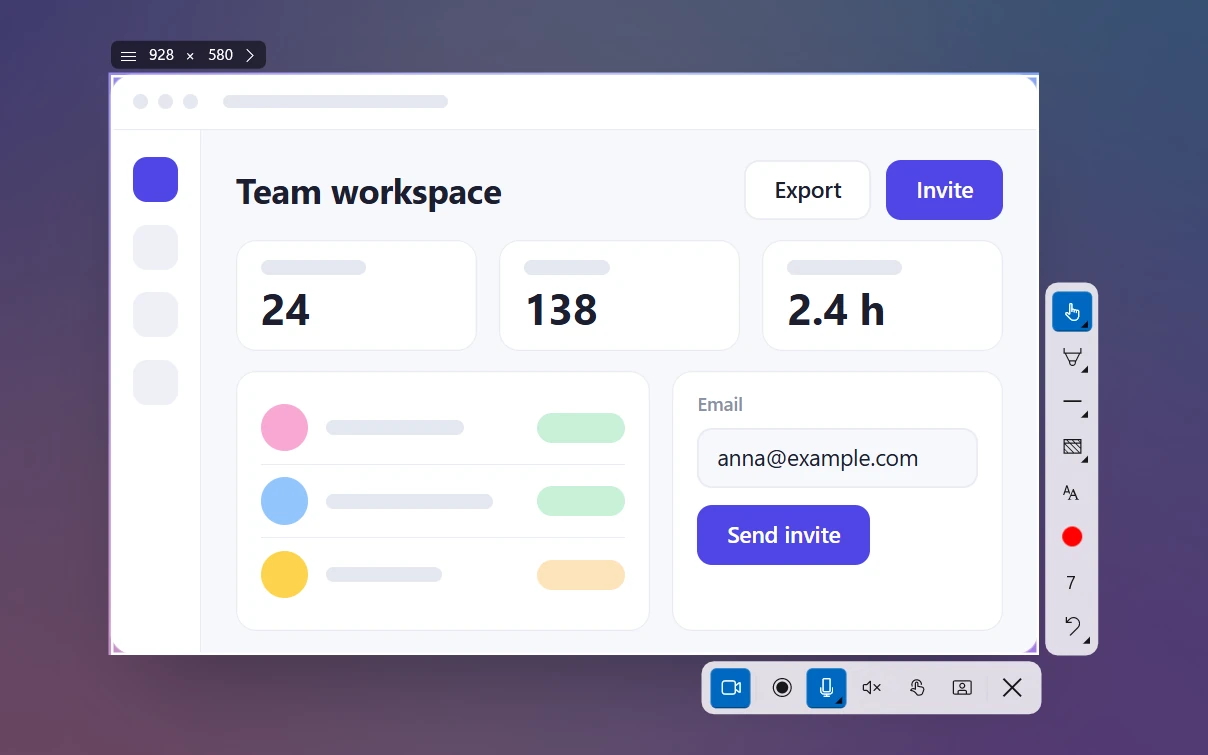
Appuyez sur V (Screen recorder mode, mode enregistrement d’écran). La barre d’enregistrement apparaît.
Choisissez un micro, puis activez ou désactivez le son système, la mise en évidence des clics et la caméra.
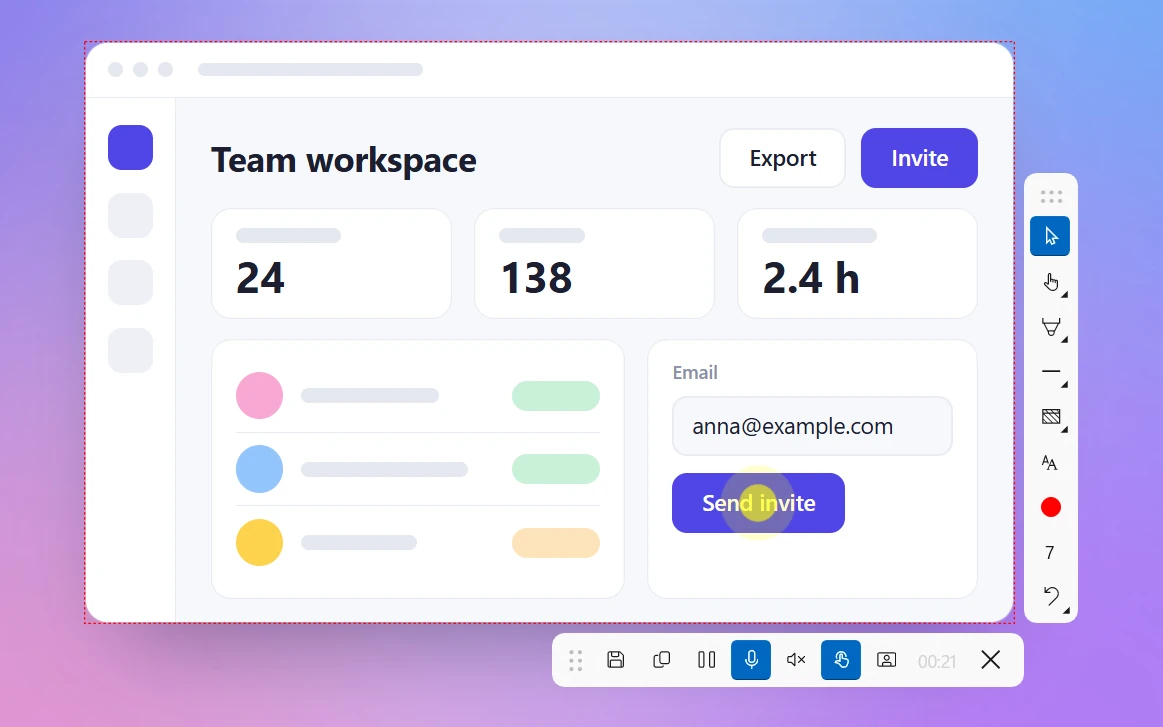
Appuyez sur Ctrl + R (Record, enregistrer). Un contour rouge en pointillés marque la zone filmée et la barre vidéo affiche un chronomètre.
Terminez avec Save to file (enregistrer dans un fichier) ou Copy to clipboard (copier dans le presse-papiers). Pause / Resume (pause / reprise) et Discard and Close (abandonner et fermer) se trouvent dans la même barre.
Toutes les options d’enregistrement sur une seule barre
Les barres d’outils de Sleekshot n’apparaissent pas dans la vidéo : le spectateur ne voit que votre écran. Une comparaison avec l’Outil Capture d’écran, la Xbox Game Bar et OBS Studio se trouve dans comment enregistrer son écran sous Windows.
Micro et son système
Sleekshot enregistre le son de votre micro, celui du PC lui-même (le son système) ou les deux, mixés dans une seule piste AAC à 128 kbit/s. Le choix du micro s’accompagne d’un indicateur de niveau en direct : vous voyez que le bon micro vous entend avant d’appuyer sur Record. Le son système a son propre bouton : activé pour une démo produit avec du son, désactivé pour un rapport de bug muet.
Astuce : enregistrez cinq secondes et réécoutez-les avant une longue session. Un micro coupé ou le mauvais micro, c’est la raison la plus fréquente de refaire une prise. Plus de détails dans comment enregistrer son écran avec le son.
Bulle webcam, clics mis en évidence et dessin à l’écran
Ces trois fonctions expliquent pourquoi on choisit Sleekshot plutôt que les enregistreurs intégrés à Windows :
Bulle webcam. Activez la caméra : une vidéo ronde de vous apparaît par-dessus l’enregistrement. Faites-la glisser dans n’importe quel coin et réglez sa taille de 120 à 800 px. Pratique pour les vidéos de formation et les points d’équipe asynchrones ; voir comment enregistrer son écran avec la webcam.
Clics mis en évidence. Chaque clic de souris affiche un cercle animé, si bien que le spectateur suit même les clics rapides d’un tutoriel.
Dessiner pendant l’enregistrement. Toute la barre d’annotation reste disponible : placez une flèche, un cadre ou un trait de surligneur exactement là où vous pointez, et il apparaît dans la vidéo. Cliquez sur Cursor (curseur) pour reprendre la main sur le bureau.
Les dessins font partie de la vidéo
Préréglages de qualité et taille des fichiers
Choisissez un préréglage dans Settings → Video → Recording quality (qualité d’enregistrement). La vidéo est encodée en H.264 dans un fichier MP4. Sleekshot utilise l’encodeur de votre carte graphique et se rabat sur le processeur si celui du GPU n’est pas disponible.
Préréglage
Images par seconde
Débit vidéo
Taille approximative par minute
Compact (par défaut)
20 i/s
2 Mbit/s
environ 15 Mo
Optimal
30 i/s
5 Mbit/s
environ 38 Mo
High
60 i/s
10 Mbit/s
environ 75 Mo
Ces tailles découlent d’un simple calcul à partir du débit (Mbit/s × 60 ÷ 8), plus environ 1 Mo par minute pour l’audio. Compact suffit largement pour une démo de logiciel ; choisissez High pour les jeux, les animations et le défilement rapide. Notre guide de la qualité d’enregistrement d’écran détaille la résolution et la fréquence d’images.
La mise en évidence des clics aide à suivre
Enregistrer et partager une vidéo
Au premier enregistrement, Sleekshot demande Save recordings by default? (enregistrer les vidéos par défaut ?). Choisissez Save all recordings pour conserver chaque vidéo dans Videos\Sleekshot (Vidéos > Sleekshot dans l’Explorateur de fichiers), ou changez de dossier. Ce choix se modifie ensuite dans Settings → Video.
Copy to clipboard place le MP4 dans le presse-papiers sous forme de fichier. Collez-le dans Slack, Telegram ou un e-mail avec Ctrl + V, sans fouiller dans les dossiers. Si vous ne retrouvez plus un fichier, où sont enregistrées les vidéos d’écran liste les dossiers de tous les enregistreurs courants.
Ce que Sleekshot ne fait pas (encore)
MP4 uniquement. Pas d’export GIF ni de découpe. Pour couper un extrait, ouvrez le MP4 dans Clipchamp (fourni avec Windows 11) ou dans n’importe quel éditeur vidéo.
Une zone à la fois. Sleekshot filme une seule zone sélectionnée sur un seul écran, sans démarrage programmé ni différé.
Windows uniquement. Sleekshot pour Mac fait des captures d’écran, mais n’enregistre pas de vidéo.
Les dessins restent là où vous les placez. Annulez avec Ctrl + Z et redessinez si besoin.
Vous comparez les options ? Consultez notre liste d’enregistreurs d’écran gratuits sans filigrane, ou téléchargez Sleekshot et faites un essai de dix secondes.
Questions fréquentes
L’enregistreur d’écran de Sleekshot est-il vraiment gratuit ?
Oui. Dans la version actuelle, l’enregistrement est gratuit, sans filigrane, sans limite de durée et sans compte. Il fonctionne sous Windows 10 (version 1809 ou ultérieure) et Windows 11.
Peut-on enregistrer le son système et le micro en même temps ?
Oui. Choisissez un micro dans la barre d’enregistrement (son indicateur de niveau en direct montre qu’il fonctionne) et activez le son système : les deux sont mixés dans le MP4.
Où Sleekshot enregistre-t-il les vidéos d’écran ?
Par défaut dans Vidéos > Sleekshot. Vous pouvez choisir un autre dossier dans Settings > Video, ou ne rien enregistrer et copier le MP4 dans le presse-papiers.
Peut-on enregistrer en 60 images par seconde ?
Oui. Le préréglage High enregistre en 60 i/s à 10 Mbit/s. Le préréglage par défaut, Compact (20 i/s, 2 Mbit/s), produit des fichiers d’environ 15 Mo par minute.
Peut-on filmer la webcam en même temps que l’écran ?
Oui. Activez la caméra dans la barre d’enregistrement : une bulle webcam ronde est filmée avec l’écran. Placez-la où vous voulez et réglez sa taille de 120 à 800 px.
Peut-on découper une vidéo ou l’exporter en GIF ?
Pas dans Sleekshot : il enregistre uniquement en MP4 et n’a pas d’éditeur vidéo. Coupez le fichier dans Clipchamp, fourni avec Windows 11, ou dans n’importe quel autre éditeur vidéo.
Enregistrer l’écran d’un PC Windows 11 ou 10 gratuitement : Outil Capture d’écran (Win+Maj+R), Xbox Game Bar (Win+Alt+R), Sleekshot, OBS. Son, webcam, dossiers.