

录屏
Windows 11/10 电脑怎么录屏:4 种免费录屏方法对比
Windows 11/10 电脑免费录屏:自带截图工具(Win+Shift+R)、Xbox Game Bar(Win+Alt+R)、Sleekshot 和 OBS 怎么用,声音、摄像头怎么录,视频存在哪。
2026年10月10日 阅读约 11 分钟
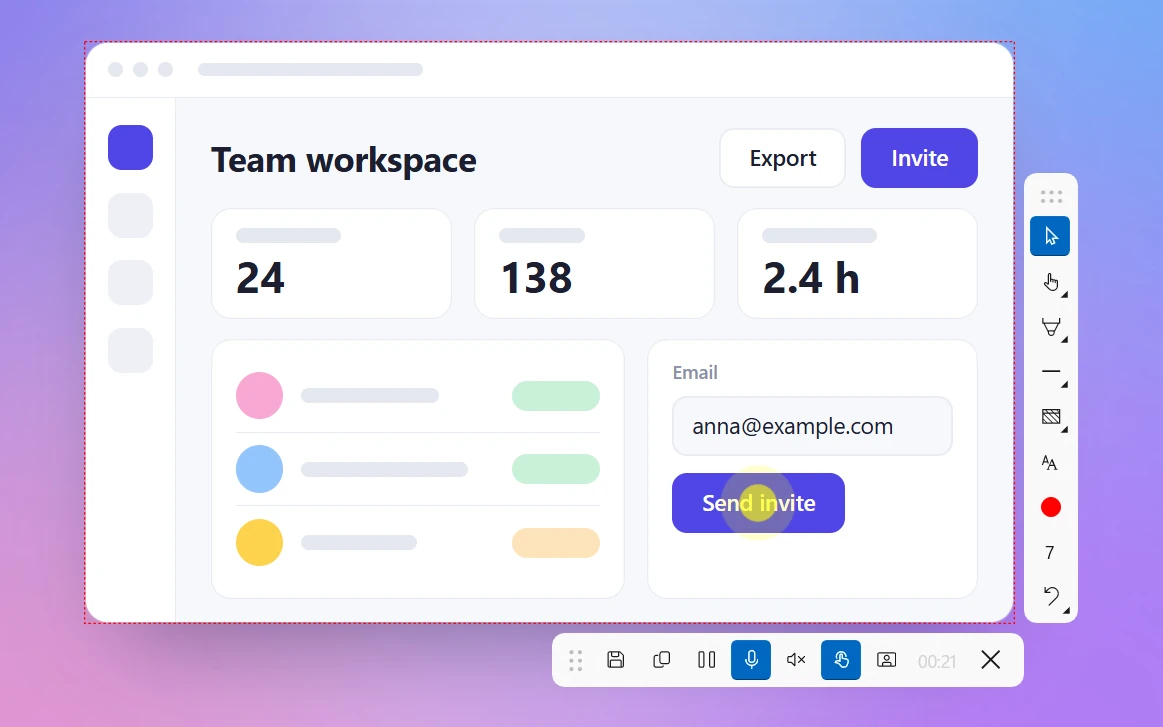
Sleekshot 是一款适用于 Windows 10 和 11 的免费录屏软件,可以把屏幕上任意区域录成 MP4,同时录下麦克风和系统声音,还能叠加圆形摄像头画面。录制时可以高亮鼠标点击、在屏幕上画箭头、随时暂停,录完直接把视频复制到剪贴板。没有水印,不限时长,也不需要账号。
免费 · 无需账号 · 无水印
带声音的 MP4
H.264 视频,附带 AAC 音轨,可以录麦克风、系统声音,或两者一起录。
圆形摄像头画面
圆形摄像头叠加画面可以拖到任意位置,大小可在 120 到 800 px 之间调整。
边录边画
你画的箭头、方框和荧光笔笔迹会在画下的同时出现在视频里。
点击高亮
动态圆圈让观众清楚看到你点了哪里。
MP4 直接复制到剪贴板
不用打开文件夹,直接把录好的视频粘贴到聊天窗口或邮件中。
无水印,不限时长
免费,无需账号。只要磁盘空间够,想录多久就录多久。
用 Sleekshot 录屏:按 PrtSc,框选区域,按 V 切换到录屏模式,再按 Ctrl + R 开始录制。录出来的是 MP4,带上你的声音和系统声音,还可以加上圆形摄像头画面、点击高亮和在屏幕上画的箭头。完全免费,没有水印,不限时长,也无需账号。
录屏和截图共用同一个覆盖层,所以没有新东西要学:同样的选区、同样的工具栏,只多一个按键。支持 Windows 10(1809 及以上版本)和 Windows 11,x64、x86 和 ARM64 电脑都能用。
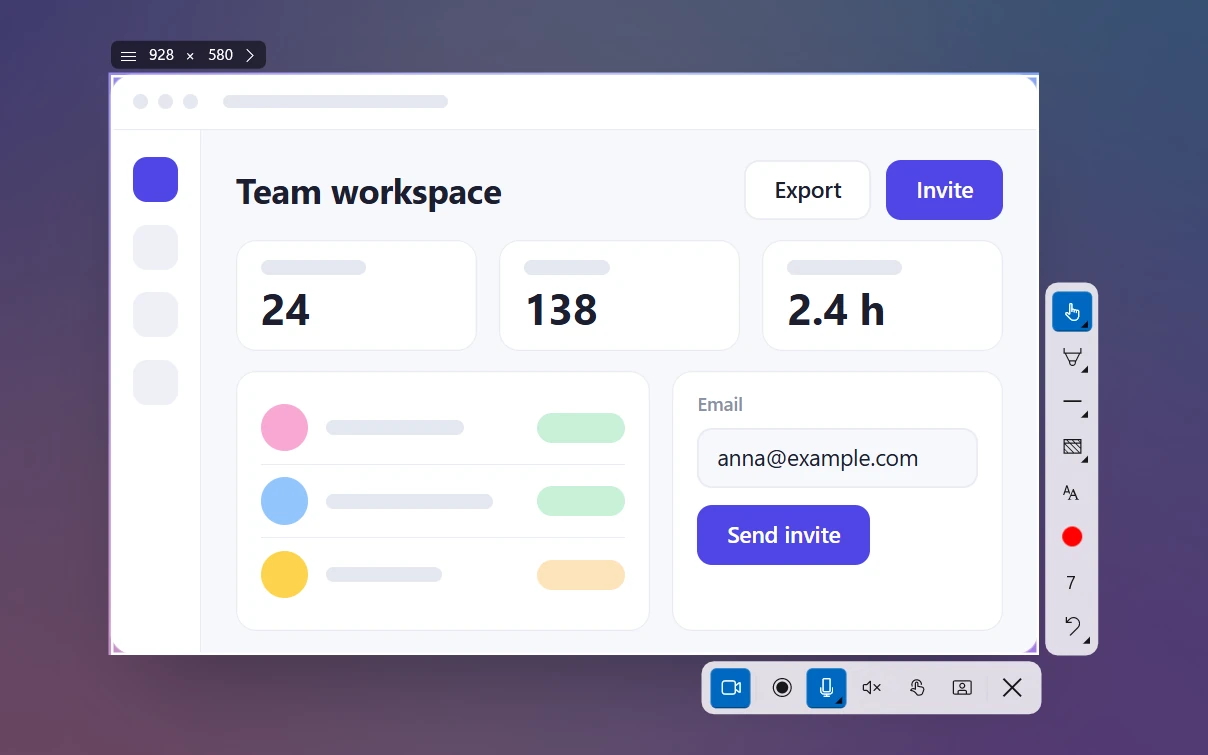
Sleekshot 自己的工具栏不会被录进视频,观众只会看到你的屏幕。它与截图工具(Snipping Tool)、Xbox Game Bar 和 OBS Studio 的详细对比,见 Windows 电脑怎么录屏。
Sleekshot 可以录麦克风的声音、电脑本身的声音(系统声音),或者两者一起录,混合成一条 128 kbps 的 AAC 音轨。麦克风选择器带实时音量表,按下录制之前就能确认选对了麦克风、它确实听得到你。系统声音有单独的开关:录带声音的产品演示时打开,录静音的 Bug 报告时关闭。
提示: 长时间录制之前,先录五秒钟回放听听。麦克风被静音或选错,是最常见的重录原因。更多内容见如何录制带声音的屏幕视频。
很多人选 Sleekshot 而不用 Windows 自带的录屏工具,就是因为这三项:
在设置 → 视频 → 录制质量中选择预设。视频为 H.264 编码的 MP4 文件;Sleekshot 会使用显卡的编码器,如果 GPU 编码器不可用,则自动改用处理器编码。
| 预设 | 帧率 | 视频码率 | 每分钟大约占用 |
|---|---|---|---|
| 紧凑(默认) | 20 fps | 2 Mbps | ~15 MB |
| 最佳 | 30 fps | 5 Mbps | ~38 MB |
| 高质量 | 60 fps | 10 Mbps | ~75 MB |
这些数字就是简单的码率换算(Mbps × 60 ÷ 8),再加上每分钟约 1 MB 的音频。演示软件操作,“紧凑”就足够;录游戏、动画和快速滚动的画面,选“高质量”。分辨率和帧率的详细说明见录屏画质指南。
第一次录屏时,Sleekshot 会弹出“默认保存录制内容?”对话框。选择保存所有录制,所有视频都会保存到“视频”文件夹下的 Sleekshot 文件夹(Videos\Sleekshot),你也可以更改文件夹。之后可以在设置 → 视频中修改。
复制到剪贴板会把 MP4 作为文件放到剪贴板上。用 Ctrl + V 直接粘贴到 Slack、Telegram 或邮件里,不用到处翻文件夹。如果找不到某个文件,录屏文件保存在哪里列出了各种常见录屏软件的保存位置。
还在比较其他工具?看看我们整理的免费无水印录屏软件,或者直接下载 Sleekshot,录一段十秒钟的视频试试。
Windows 11/10 电脑免费录屏:自带截图工具(Win+Shift+R)、Xbox Game Bar(Win+Alt+R)、Sleekshot 和 OBS 怎么用,声音、摄像头怎么录,视频存在哪。
2026年10月10日 阅读约 11 分钟
截图直接加箭头、序号和马赛克,不用另开编辑器
在 Windows 10 和 11 上给截图加标注,不用打开编辑器:7 种箭头、序号、马赛克、荧光笔、文字、形状,20 种颜色,完全免费。
了解更多 →截图提取文字:屏幕上看得到的字,按 Ctrl+O 就复制好
在 Windows 上按 Ctrl+O,就能复制图片、视频、PDF 和各种软件里的文字。Sleekshot 的文字识别不联网也能用,支持 16 种常用语言,截图不会上传。
了解更多 →用短链接分享截图:一键生成,无需账号
按 Ctrl+U 把截图变成短链接:无需注册,一键打开或复制。还支持快速保存到最近用过的文件夹和自动保存,Sleekshot 免费提供。
了解更多 →按精确像素截图:社交媒体、短视频和幻灯片尺寸预设
按精确尺寸截图和录屏:输入宽×高(最大 7680×4320),或选择 Shorts、Instagram、X、LinkedIn 和 YouTube 封面等预设。
了解更多 →Sleekshot 快捷键大全:Windows 和 Mac 上截图、加标注、录屏
Sleekshot 全部快捷键:Windows 上截图、画图工具、复制、保存、上传、复制文字和录屏的按键,Mac 快捷键,还有怎么改截图快捷键。
了解更多 →Sleekshot Mac 版:画面停住,直接在截图上画的免费截图工具
Sleekshot Mac 版是 macOS 12 及以上的免费菜单栏截图工具:按 ⌘⇧2,直接在截图上画、打马赛克、复制图片里的文字。Mac App Store 免费下载。
了解更多 →