

画面録画
Windows 11・10で画面録画する方法|パソコンの画面を無料で録画する4つのやり方
Windows 11・10で無料で画面録画する方法。Snipping Tool(Win+Shift+R)、Xbox Game Bar(Win+Alt+R)、Sleekshot、OBSの手順と音声・保存先をまとめました。
2026年10月10日 約15分で読めます
SleekshotはWindows 10・11向けの無料の画面録画ソフトです。画面の好きな範囲を、マイク音声やシステム音声、Webカメラの丸枠付きでMP4に録画できます。録画中はクリックの強調、画面への矢印の描き込み、一時停止ができ、完成した動画はそのままクリップボードにコピーできます。透かし(ウォーターマーク)も時間制限もなく、アカウントも不要です。
無料 · アカウント不要 · 透かしなし
音声付きのMP4
H.264の動画に、マイク、システム音、またはその両方を収めたAAC音声トラックが付きます。
Webカメラの丸枠
丸いカメラ映像を好きな場所にドラッグでき、サイズは120〜800 pxで変えられます。
録画しながら書き込み
矢印、四角、蛍光ペンの線が、描いたとおりに動画に残ります。
クリックを強調
アニメーションする円で、どこをクリックしたかが視聴者にひと目で伝わります。
MP4をクリップボードへ
フォルダーを開かずに、完成した動画をチャットやメールに貼り付けられます。
透かしなし、時間制限なし
無料でアカウントも不要。ディスクの空き容量が許す限り録画できます。
Sleekshotで画面録画するには、PrtScを押して範囲を選び、Vで画面録画モードに切り替えてから、Ctrl + Rで開始します。自分の声とシステム音の入ったMP4ができあがります。必要ならWebカメラの丸枠、クリックの強調、画面に描いた矢印も入れられます。無料で、透かし(ウォーターマーク)も時間制限もなく、アカウントも要りません。
録画はスクリーンショットと同じオーバーレイを使うので、新しく覚えることはほとんどありません。範囲の選び方もツールバーも同じで、キーが1つ増えるだけです。Windows 10(1809以降)とWindows 11の、x64、x86、ARM64のPCで動作します。
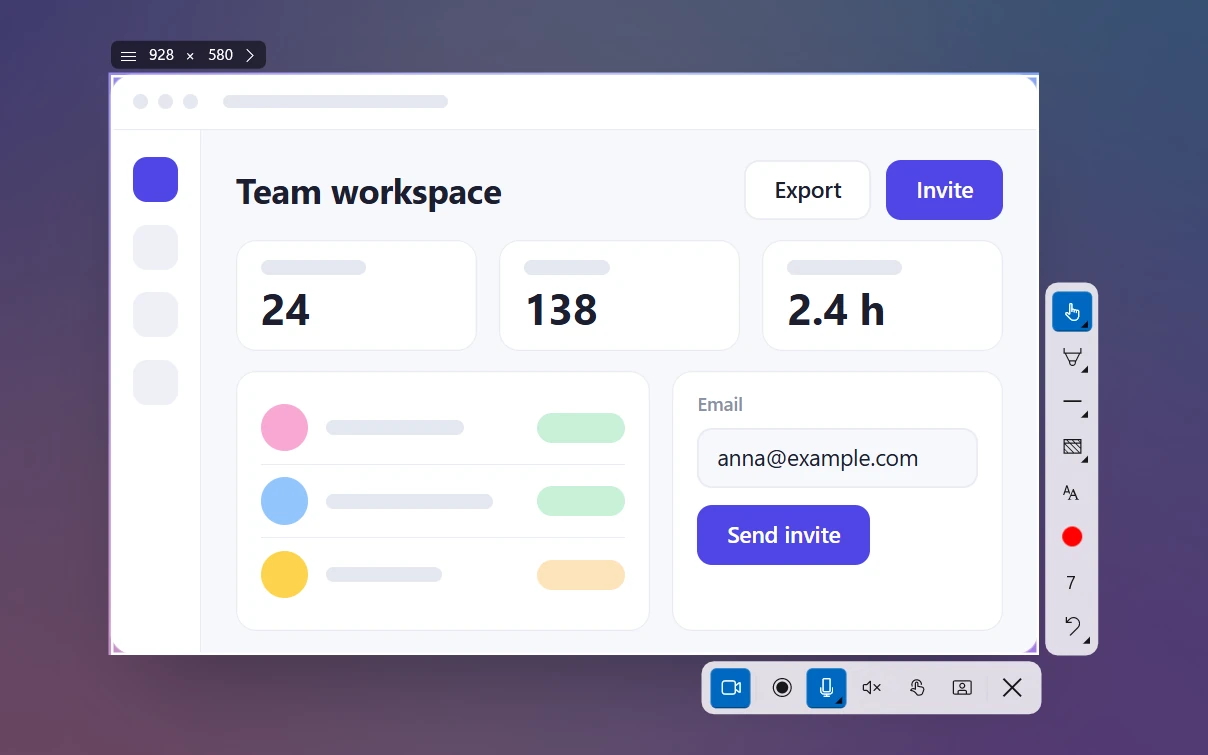
Sleekshot自体のツールバーは動画に映りません。視聴者に見えるのは画面の中身だけです。Snipping Tool、Xbox Game Bar、OBS Studioとの比較はWindowsで画面録画する方法にまとめています。
Sleekshotは、マイクの音、PC自体の音(システム音声)、またはその両方を録音し、128 kbpsのAACトラック1本にミックスします。マイクの選択欄にはリアルタイムのレベルメーターがあります。Recordを押す前に、正しいマイクが声を拾っているか確かめられます。システム音声には専用のスイッチがあり、音付きの製品デモならオン、音の要らないバグ報告ならオフにします。
ヒント: 長い録画の前に、5秒だけ録って再生してみましょう。マイクのミュートやマイクの選び間違いは、録り直しの原因でいちばん多いものです。詳しくは音声付きで画面録画する方法をご覧ください。
この3つが、Windows標準の録画機能ではなくSleekshotが選ばれる理由です。
プリセットはSettings → Video → Recording quality(設定 → ビデオ → 録画品質)で選びます。動画はMP4形式のH.264です。Sleekshotはグラフィックスカードのエンコーダーを使い、それが使えない場合はCPUでエンコードします。
| プリセット | フレームレート | 映像ビットレート | 1分あたりのサイズ(目安) |
|---|---|---|---|
| Compact(初期設定) | 20 fps | 2 Mbps | 約15 MB |
| Optimal | 30 fps | 5 Mbps | 約38 MB |
| High | 60 fps | 10 Mbps | 約75 MB |
サイズは単純なビットレートの計算(Mbps × 60 ÷ 8)に、音声分として1分あたり約1 MBを足したものです。ソフトの操作を見せるだけならCompactで十分です。ゲーム、アニメーション、速いスクロールにはHighを選びましょう。解像度とフレームレートについては画面録画の画質ガイドで詳しく解説しています。
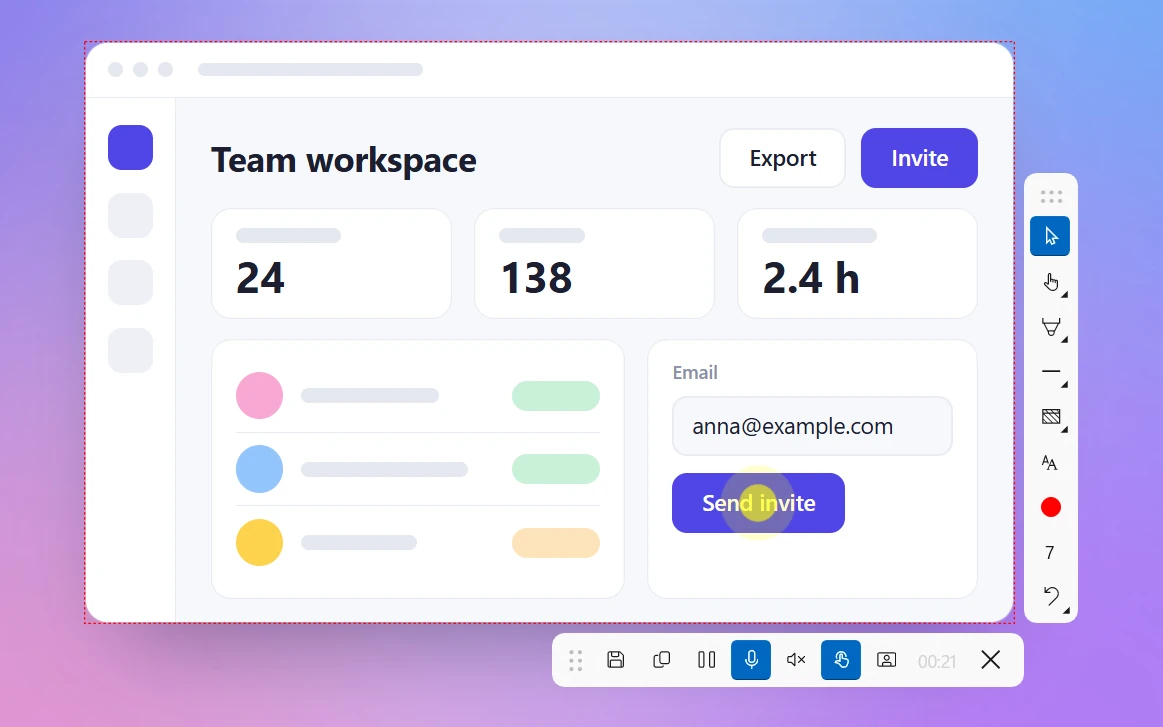
初めて録画すると、SleekshotがSave recordings by default?(録画を既定で保存しますか?)と尋ねます。Save all recordings(すべての録画を保存)を選ぶと、すべての動画がVideos\Sleekshot(エクスプローラーでは「ビデオ」フォルダー内)に保存されます。フォルダーを変えることもでき、あとからSettings → Video(設定 → ビデオ)で変更できます。
Copy to clipboardは、MP4をファイルとしてクリップボードに入れます。フォルダーを探さなくても、Ctrl + VでSlackやTelegram、メールに貼り付けられます。ファイルの場所がわからなくなったら、画面録画の保存先で主な録画ツールのフォルダーを確認できます。
ほかのツールと比べたいなら、透かしなしの無料画面録画ソフトの一覧をどうぞ。あるいはSleekshotをダウンロードして、10秒のテスト録画をしてみてください。
Windows 11・10で無料で画面録画する方法。Snipping Tool(Win+Shift+R)、Xbox Game Bar(Win+Alt+R)、Sleekshot、OBSの手順と音声・保存先をまとめました。
2026年10月10日 約15分で読めます
固まった画面にそのまま書き込み:矢印・ステップ番号・ぼかし
Windows 10・11でスクショに直接書き込み。7種類の矢印、ステップ番号、ぼかし、蛍光ペン、文字、図形、20色を、編集画面を開かずに使える無料ツールです。
詳しく見る →画面のどこからでも文字をコピー:オフラインで動くOCR
Windowsで画像、動画、PDF、アプリの文字をCtrl+Oでコピー。SleekshotのOCRは主要16言語にオフラインで対応し、画像をアップロードしません。
詳しく見る →スクショを短いリンクで共有:ワンクリック、アカウント不要
Ctrl+Uでスクショを短いリンクに。登録不要で、開くのもコピーもワンクリック。最近使ったフォルダーへのクイック保存や自動保存も、Sleekshotなら無料です。
詳しく見る →ピクセル単位でサイズ指定:SNS投稿、ショート動画、スライド用のプリセット
スクショと画面録画を正確なサイズで。最大7680×4320まで幅×高さを入力するか、ショート動画、Instagram、X、LinkedIn、YouTubeサムネイル用のプリセットを選べます。
詳しく見る →Sleekshotのショートカットキー完全一覧:Windows・Mac対応の早見表
Sleekshotのショートカットキーを1ページに。撮影、描画ツール、コピー、保存、アップロード、OCR、画面録画のキーと、Mac版のキー、ホットキーの変更方法を紹介します。
詳しく見る →Sleekshot for Mac:その場で書き込める無料のスクリーンショットツール
Sleekshot for MacはmacOS 12以降で使える無料のメニューバー常駐型スクショアプリ。⌘⇧2で撮影し、固まった画面に書き込み、モザイクやOCRも。Mac App Storeで配布中。
詳しく見る →