
Windows 11・10で画面録画する方法|パソコンの画面を無料で録画する4つのやり方
 著者:Sleekshotチーム
約15分で読めます
著者:Sleekshotチーム
約15分で読めます
結論
Windows 11なら、Win+Shift+Rを押して範囲を選び、録画を始めます。Snipping ToolがMP4を「ビデオ」→「Screen Recordings」に保存します。Windows 10(と11)では、Win+Alt+RでXbox Game Barが使っているアプリを録画し、「ビデオ」→「Captures」に保存します。デスクトップ全体を録りたい、声やWebカメラ、画面への矢印を入れたい。そんなときは、SleekshotやOBS Studioなどの無料ソフトを使います。

目次
Windows 11で画面録画するには、Win + Shift + Rを押し、録画したい部分をドラッグで囲んで、スタートをクリックします。Snipping ToolがMP4で録画し、停止した時点でC:\Users\<ユーザー名>\Videos\Screen Recordingsに自動で保存します。Windows 10のSnipping Toolでは動画を録れないので、Win + Alt + RでXbox Game Barを使い、使っているアプリを録画します。
どちらも無料で、短い動画なら十分です。ただ、デスクトップ全体を録りたい、Webカメラを入れたい、矢印やクリックした場所を見せたい、となると物足りません。そんなときは、SleekshotやOBS StudioのようなWindows向けの無料の画面録画ソフトが役立ちます。ここでは4つの方法を手順付きで紹介し、それぞれ「できないこと」も正直にまとめます。
Windowsの画面録画ツールの比較
| 方法 | 始め方 | Windows | 録画できるもの | マイク・パソコンの音 | Webカメラ | 保存先 |
|---|---|---|---|---|---|---|
| Snipping Tool | Win + Shift + R | 11 | 選んだ範囲 | ○・○ | × | Videos\Screen Recordings(MP4) |
| Xbox Game Bar | Win + Alt + R | 10・11 | アプリのウィンドウ1つ(デスクトップは不可) | ○・○ | × | Videos\Captures(MP4) |
| Sleekshot(無料) | PrtSc → V → Ctrl + R | 10(1809以降)・11 | 範囲、ウィンドウ、モニター全体 | ○・○ | ○(丸いワイプ) | Videos\Sleekshot(MP4) |
| OBS Studio(無料) | ボタンか、自分で決めたキー | 10・11(macOS、Linuxも) | モニター、ウィンドウ、カメラなど何でも | ○・○ | ○ | Videos(MP4かMKV) |
ざっくり言うと、Windows 11で画面の一部をさっと録るならSnipping Tool、ゲームや1つのアプリならGame Barです。操作説明やバグ報告ならSleekshot、長時間の録画や配信ならOBS Studioです。ショートカットキーは、画面録画のショートカット一覧にまとめています。
方法1:Snipping Tool(Windows 11、Win+Shift+R)
Snipping Toolは、Windows 11で画面の一部を録画する、いちばん手軽な方法です。四角く囲んだ範囲を、マイクの声とパソコンの音と一緒に録画できます。インストールは要りません。
- Win + Shift + Rを押します。画面が暗くなり、上にバーが出ます(Snipping Toolを開いて録画に切り替え、新規をクリックしても同じです)。
- 録画したい範囲を、ドラッグで囲みます。
- バーのマイクとパソコンの音のボタンを確かめます。録画を始める前に決めておきます。
- スタートをクリックします。バーに、経過時間と一時停止のボタンが出ます。
- 停止をクリックします。プレビューが開き、MP4はもう
C:\Users\<ユーザー名>\Videos\Screen Recordingsに保存されています。
プレビューでは、最初と最後をカットできます。最近のバージョンでは、30秒までの動画をGIFで書き出すこともできます(それより長い動画は、最初の30秒だけが書き出されます)。
注意: Windows 10のSnipping Toolでは、動画を録れません。Windows 11でWin + Shift + Rが反応しないときは、Microsoft StoreでSnipping Toolを更新してください。
できないこともあります。Webカメラを重ねる、クリックした場所を見せる、録画しながら書き込む、といったことはできません。とはいえ、「このボタンが動かないんです」と見せる20秒くらいの動画なら、Snipping Toolで十分です。
方法2:Xbox Game Bar(Windows 10・11、Win+Alt+R)
Xbox Game Barは、Windows 10にも11にも最初から入っていて、1つのアプリを録画します。ゲーム向けの機能ですが、ブラウザーやPowerPointなど、多くのソフトで使えます。ただし、デスクトップとエクスプローラーは録画できず、範囲を選ぶこともできません。
- 録画したいアプリを開き、ウィンドウの中をクリックして選んだ状態にします。
- Win + Alt + Rを押すと、すぐに録画が始まります。またはWin + GでGame Barを開き、キャプチャウィジェットの録画ボタンをクリックします。
- マイクのオン・オフは、Win + Alt + Mで切り替えます。
- 止めるときは、もう一度Win + Alt + Rを押すか、小さな状態バーの停止ボタンをクリックします。
- MP4は
C:\Users\<ユーザー名>\Videos\Capturesに保存されます。
使う前に知っておきたいこと:
- 「ゲーム機能はWindowsデスクトップやエクスプローラーでは利用できない」という意味のメッセージが出たら、Game Barではその画面を録画できません。別の方法を使いましょう。
- 決まった長さになると、自動で止まります。最初は2時間で、「設定」→「ゲーム」→「キャプチャ」で30分、1時間、4時間に変えられます。同じ画面で、フレームレート(30か60fps)や、音声を録音するかどうかも決められます。
- 録画されるのは、録画を始めたアプリだけです。ほかのウィンドウに切り替えても、そちらは動画に入りません。
- Game Barは、グラフィックスカードの動画の機能を使います。古いパソコンや仮想マシンでは、録画ボタンがグレーのまま押せないことがあります。
Win + Alt + Gで少し前の場面を保存するバックグラウンド録画も含めた詳しい手順は、Xbox Game Barで録画する方法をご覧ください。
方法3:Sleekshot(無料、Webカメラ・書き込み・クリック位置の表示に対応)
Sleekshotは、Windows 10・11で使える無料のスクショ・画面録画ソフトです。範囲、ウィンドウ、モニター全体を、MP4で録画できます。マイクの声とパソコンの音を録音でき、Webカメラの丸いワイプも入れられ、クリックした場所には円が出ます。録画しながら、画面に矢印を描くこともできます。透かしも時間制限もなく、登録も要りません。
録画はスクショと同じ画面から始めるので、手順は短めです。Sleekshotの画面は英語なので、ボタンの名前は英語のまま書いています。
- Sleekshotの最初の設定のキー、PrtScを押します。画面がそのまま止まり、少し暗くなります。
- ドラッグで範囲を選びます。ウィンドウはクリックで、モニター全体はCtrl + Aで選べます。
- Vを押して録画に切り替えると(画面の表示はScreen recorder mode)、録画用のバーが出ます。
- マイクを選びます(メーターの動きで、声が入っているか確かめられます)。必要に応じて、パソコンの音、クリック位置の表示、カメラをオンにします。
- Ctrl + R(Record)を押します。録画する範囲が赤い点線で囲まれ、バーにタイマーが出ます。
- 終わったら、Save to file(ファイルに保存)をクリックします。Copy to clipboard(クリップボードにコピー)を選べば、MP4をファイルのままチャットやメールに貼り付けられます。Pause / Resume(一時停止・再開)とDiscard and Close(破棄して閉じる)も、同じバーにあります。
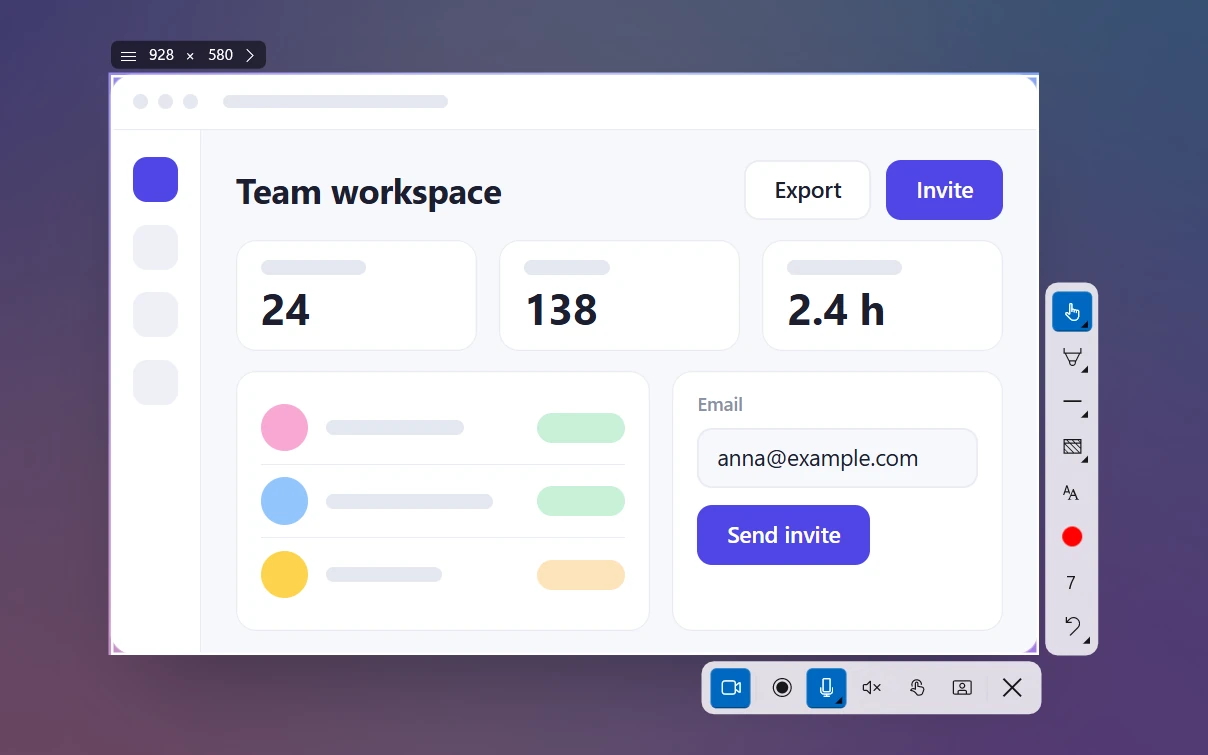
録画しながら書き込める。 録画中も書き込みのツールがすべて使えるので、説明している場所に矢印や枠、蛍光ペンをその場で描けます。Cursorボタンを押すと、普通のパソコンの操作に戻ります。Sleekshotのツールバーは動画に映らないので、見る人には画面と書き込みだけが見えます。
Webカメラの丸いワイプ。 カメラをオンにすると、録画の上に丸いワイプが出ます。好きな隅にドラッグで動かせて、大きさは120〜800pxで変えられます。研修の動画や、チームへの動画での報告に便利です。
初めて録画するとき、SleekshotはSave recordings by default?(録画をいつも保存しますか?)と聞いてきます。Save all recordingsを選ぶと、すべての動画がVideos\Sleekshotに保存されます(フォルダーは変えられます)。画質の設定は、Settings → Video(設定 → ビデオ)にあります。
| 画質の設定 | フレームレート | 映像のビットレート | 1分あたりのおよそのサイズ |
|---|---|---|---|
| Compact(最初の設定) | 20fps | 2Mbps | 約15MB |
| Optimal | 30fps | 5Mbps | 約38MB |
| High | 60fps | 10Mbps | 約75MB |
サイズは単純な計算(Mbps × 60 ÷ 8)で、ここに128kbpsの音声のぶん、1分あたり約1MBが加わります。
PrtScでSleekshotではなくSnipping Toolが開くときは、Windows 11がこのキーを使っています。Sleekshotの設定画面でBind PrtSc to Sleekshot(PrtScをSleekshotに割り当てる)ボタンを押せば、ワンクリックで直ります。自分で直すなら、「設定」→「Bluetooth とデバイス」→「キーボード」で、「Print Screen キーを使用して画面キャプチャを開く」をオフにしてください。別のキーを割り当てることもできます。以前のバージョンのWindows 11では、このスイッチは「設定」→「アクセシビリティ」→「キーボード」にあります。設定の検索欄に「print screen」と入れれば、どちらでも見つかります。
正直に書くと、できないこともあります。Sleekshotが録画するのは選んだ1つの範囲だけで、形式はMP4のみです。GIFへの書き出し、カットなどの動画の編集、予約録画はできません。Mac版はスクショ専用です。動画をカットしたいときは、Windows 11に入っているClipchampなどの編集ソフトでMP4を開いてください。
詳しくは、Sleekshotの画面録画のページをご覧ください。
方法4:OBS Studio(長時間の録画や配信に)
OBS Studioは、Windows、macOS、Linuxで使える、無料のオープンソースの録画・配信ソフトです。いくつものモニター、ウィンドウ、Webカメラ、画像を同時に取り込み、シーンとして組み合わせられます。その代わり、設定に時間がかかります。手軽なツールというより、「スタジオ」です。
- obsproject.comからOBS Studioをダウンロードし、自動構成ウィザードで、録画向けの設定を選びます。
- ソースの+をクリックし、モニター全体なら「画面キャプチャ」、1つのアプリなら「ウィンドウキャプチャ」を追加します。
- 音声ミキサーを確かめます。音が出ているときに、「デスクトップ音声」と「マイク」のメーターが動けば大丈夫です。
- 録画開始をクリックし、終わったら録画終了をクリックします。
ファイルは、最初の設定ではVideosフォルダーに保存されます。OBS Studio 32以降を新しく入れた場合は、落ちても元に戻せるHybrid MP4で録画されます。形式は、「設定」→「出力」で変えられます。録画の開始・停止のキーは最初は決まっていないので、「設定」→「ホットキー」で決めておきましょう。
ほかの方法:PowerPointの画面録画
Microsoft 365を使っているなら、PowerPointにも録画の機能があります。「挿入」→「画面録画」で範囲を選んで録画を始め、Win + Shift + Qで止めます。動画はスライドに入り、右クリックから別のファイルとして保存できます。スライドで見せるデモには便利ですが、それ以外の使い方には向きません。
どの画面録画ソフトを選べばいい?
- Windows 11で、インストールなしに画面の一部をさっと録る: Snipping Tool
- Windows 10で、ゲームや1つのアプリを録る: Xbox Game Bar
- 操作説明、製品の紹介、バグ報告を、声・Webカメラ・矢印・クリック位置の表示付きで: Sleekshot
- 何時間もの録画、いくつもの映像の組み合わせ、ライブ配信: OBS Studio
有料のソフトも含めた比較は、Windowsの画面録画ソフトおすすめと透かしなしの無料画面録画ソフトをご覧ください。
きれいに録画するための5つのコツ
- 「応答不可」をオンにする。 チャットやメールの通知が、動画に映り込むのを防げます。Windows 11では、タスクバーの時計をクリックして、ベルのアイコンを押します。
- 4Kのデスクトップ全体ではなく、範囲を選んで録る。 1920×1080以下の範囲にすると、YouTubeやチャットで圧縮されても、文字が読みやすく残ります。画面の一部を録画する方法と1つのモニターだけを録画する方法も参考にしてください。
- 最初に5秒だけ試しに録って、音を聞いてみる。 撮り直しの原因でいちばん多いのが、「マイクがオフだった」という失敗です。音声については、音声付きで画面録画する方法で詳しく紹介しています。
- 中身に合わせてフレームレートを選ぶ。 ソフトの操作説明なら20〜30fpsで十分で、ゲームや速いスクロールには60fpsが向いています。詳しくは画面録画の画質ガイドへ。
- マウスはゆっくり動かす。 クリックのたびに1秒ほど止めると、見る人がついてきやすくなります。クリックした場所を表示するのも効果的です。
録画できないときの対処
- 動画が真っ黒になる。 たいていは、著作権で保護された動画(動画配信サービス)や、ハードウェアアクセラレーションが原因です。画面録画が真っ黒になるときの対処法をご覧ください。
- 音が入っていない。 始めるときにマイクやパソコンの音がオフだったか、「設定」→「プライバシーとセキュリティ」→「マイク」で、Windowsがマイクを使えないようにしています。
- Game Barの録画ボタンがグレーになっている。 デスクトップやエクスプローラーを開いているか、グラフィックスカードが対応していません。Snipping Tool、Sleekshot、OBS Studioを使いましょう。
- Win+Shift+Rが反応しない。 Windows 10を使っているか、Microsoft StoreでSnipping Toolを更新する必要があります。
- ファイルが見つからない。 それぞれの保存先は、画面録画の保存先まとめに一覧があります。
- 録画が勝手に止まった。 Game Barの決まった長さになったか、ディスクがいっぱいになっています。画面録画は何時間までできるかも参考にしてください。
よくある質問
Windowsに、画面録画の機能は入っていますか?
Windows 10で画面録画するには?
音声付きで画面録画するには?
Windowsの画面録画は、どこに保存されますか?
Windowsの画面録画に、時間制限はありますか?
画面とWebカメラを一緒に録画できますか?
Sleekshotチーム
私たちは、WindowsとMac向けの無料スクリーンショット&画面録画アプリ「Sleekshot」を開発しています。すべてのガイドは、最新のWindows 11、Windows 10、macOSで確認しています。
ほかの言語で読む: English Deutsch Français Español Italiano Русский ភាសាខ្មែរ Bahasa Indonesia 简体中文
