
Come registrare lo schermo del PC su Windows 11 e 10: 4 modi gratuiti
 Di Team Sleekshot
10 min di lettura
Di Team Sleekshot
10 min di lettura
In breve
Su Windows 11 premi Win + Maiusc + R, seleziona l’area e avvia la registrazione: lo Strumento di cattura salva un MP4 in Video > Screen Recordings. Su Windows 10 (e 11) Win + Alt + R registra l’app aperta con Xbox Game Bar, in Video > Captures. Per registrare tutto il desktop con la tua voce, l’audio del PC, il tuo volto in un cerchio o frecce sullo schermo, usa un programma gratuito come Sleekshot o OBS Studio.

In questa pagina
- Come registrare lo schermo su Windows: i metodi a confronto
- Metodo 1: Strumento di cattura (Windows 11, Win + Maiusc + R)
- Metodo 2: Xbox Game Bar (Windows 10 e 11, Win + Alt + R)
- Metodo 3: Sleekshot (gratis, con webcam, disegni e clic in evidenza)
- Metodo 4: OBS Studio (registrazioni lunghe e dirette)
- Un’altra possibilità: registrare lo schermo con PowerPoint
- Quale programma per registrare lo schermo scegliere?
- 5 consigli per una registrazione pulita
- La registrazione non funziona? Soluzioni veloci
Per registrare lo schermo del PC su Windows 11 premi Win + Maiusc + R. Disegna un riquadro sulla parte di schermo che ti serve e avvia la registrazione. Lo Strumento di cattura registra in MP4 e, appena ti fermi, salva il video in C:\Users\<nome>\Videos\Screen Recordings. Su Windows 10 lo Strumento di cattura non registra video. Lì usi Win + Alt + R, che registra l’app aperta con Xbox Game Bar.
I due programmi già inclusi in Windows sono gratis e bastano per un video veloce. Non bastano più quando devi registrare tutto il desktop, aggiungere la webcam, le frecce o i clic in evidenza. Allora serve un programma gratuito per registrare lo schermo del PC, come Sleekshot o OBS Studio. Ecco i quattro metodi passo passo, con quello che ognuno non sa fare.
Come registrare lo schermo su Windows: i metodi a confronto
| Metodo | Come si avvia | Windows | Cosa registra | Microfono / audio del PC | Webcam | Dove salva |
|---|---|---|---|---|---|---|
| Strumento di cattura | Win + Maiusc + R | 11 | Un’area a scelta | Sì / Sì | No | Videos\Screen Recordings (MP4) |
| Xbox Game Bar | Win + Alt + R | 10 e 11 | La finestra di un’app, non il desktop | Sì / Sì | No | Videos\Captures (MP4) |
| Sleekshot (gratis) | Stamp → V → Ctrl + R | 10 (1809+) e 11 | Area, finestra o tutto il monitor | Sì / Sì | Sì, in un cerchio | Videos\Sleekshot (MP4) |
| OBS Studio (gratis) | Pulsante o tasto che scegli tu | 10 e 11 (anche macOS, Linux) | Tutto: monitor, finestre, videocamere | Sì / Sì | Sì | Videos (MP4 o MKV) |
In breve: Strumento di cattura per un’area al volo su Windows 11, Game Bar per giochi e singole app. Sleekshot per tutorial e bug da mostrare, OBS Studio per registrazioni lunghe e dirette. Tutti i tasti sono raccolti nella pagina sui tasti per registrare lo schermo.
Metodo 1: Strumento di cattura (Windows 11, Win + Maiusc + R)
Su Windows 11, lo Strumento di cattura è il modo più veloce per registrare una parte dello schermo senza installare niente. Registra qualsiasi rettangolo tu disegni, con il microfono e l’audio del PC.
- Premi Win + Maiusc + R. Lo schermo si scurisce e in alto compare una barra. Oppure apri lo Strumento di cattura, passa alla registrazione e fai clic su Nuovo.
- Disegna un rettangolo sulla parte da registrare.
- Controlla i pulsanti del microfono e dell’audio del PC nella barra. Vanno impostati prima di partire.
- Avvia la registrazione. La barra mostra il tempo e un pulsante di pausa.
- Ferma la registrazione. Si apre un’anteprima, e l’MP4 è già in
C:\Users\<nome>\Videos\Screen Recordings.
Nell’anteprima puoi tagliare l’inizio e la fine. Le versioni attuali esportano anche i video fino a 30 secondi come GIF. Dei video più lunghi vengono esportati solo i primi 30 secondi.
Nota: lo Strumento di cattura di Windows 10 non registra video. Se su Windows 11 Win + Maiusc + R non fa niente, aggiorna lo Strumento di cattura da Microsoft Store.
Cosa non fa: niente webcam nel video, niente clic in evidenza, e non si disegna mentre registri. Per un video di 20 secondi tipo «guarda, questo pulsante non funziona» non importa: è il programma giusto.
Metodo 2: Xbox Game Bar (Windows 10 e 11, Win + Alt + R)
Xbox Game Bar c’è in Windows 10 e in Windows 11 e registra un’app alla volta. È pensata per i giochi, ma funziona con quasi tutti i programmi, come il browser o PowerPoint. Non registra il desktop né Esplora file, e non ti fa scegliere un’area.
- Apri l’app da registrare e fai clic dentro, così diventa la finestra attiva.
- Premi Win + Alt + R: la registrazione parte subito. Oppure apri Game Bar con Win + G e fai clic sul pulsante di registrazione nel widget Acquisisci.
- Win + Alt + M accende o spegne il microfono.
- Per fermarti premi di nuovo Win + Alt + R, oppure fai clic sul pulsante di stop nella piccola barra.
- L’MP4 è in
C:\Users\<nome>\Videos\Captures.
Da sapere prima di usare Game Bar:
- Se Windows ti avvisa che le funzioni di gioco non sono disponibili per il desktop o per Esplora file, Game Bar non può registrare quella schermata. Usa un altro metodo.
- La registrazione si ferma da sola alla durata massima: 2 ore di base. In Impostazioni → Giochi → Acquisizioni puoi scegliere 30 minuti, 1 ora o 4 ore. Lì scegli anche i fotogrammi al secondo (30 o 60) e se registrare l’audio.
- Viene registrata solo l’app da cui sei partito. Se passi a un’altra finestra, nel video non compare.
- Game Bar usa la scheda video per creare il file. Su alcuni PC vecchi e sulle macchine virtuali il pulsante di registrazione resta grigio.
La guida completa, compreso come salvare gli ultimi secondi con Win + Alt + G, è nella guida a Xbox Game Bar.
Metodo 3: Sleekshot (gratis, con webcam, disegni e clic in evidenza)
Sleekshot è un programma gratuito per Windows 10 e 11 che fa screenshot e registra lo schermo. Registra un’area, una finestra o tutto il monitor in MP4. Puoi aggiungere il microfono, l’audio del PC, il tuo volto in un cerchio e i clic del mouse in evidenza. Mentre registri puoi disegnare frecce sullo schermo. Niente filigrana, niente limiti di tempo, nessun account.
Si parte dalla stessa schermata degli screenshot, quindi i passaggi sono pochi. L’interfaccia di Sleekshot è in inglese: qui trovi i nomi così come li vedrai.
- Premi Stamp (PrtSc), il tasto di Sleekshot. Lo schermo resta fermo e si scurisce.
- Disegna un’area, fai clic su una finestra oppure premi Ctrl + A per tutto il monitor.
- Premi V per passare alla registrazione (Screen recorder mode). Compare la barra di registrazione.
- Scegli il microfono: l’indicatore ti mostra in tempo reale se ti sente. Se servono, accendi anche l’audio del PC, i clic in evidenza e la videocamera.
- Premi Ctrl + R (Record). Un bordo rosso tratteggiato segna l’area registrata, e un timer mostra il tempo.
- Alla fine fai clic su Save to file (salva su file) oppure su Copy to clipboard (copia negli Appunti), per incollare l’MP4 come file in una chat o in un’email. Nella stessa barra ci sono anche Pause / Resume (pausa e ripresa) e Discard and Close (butta via e chiudi).
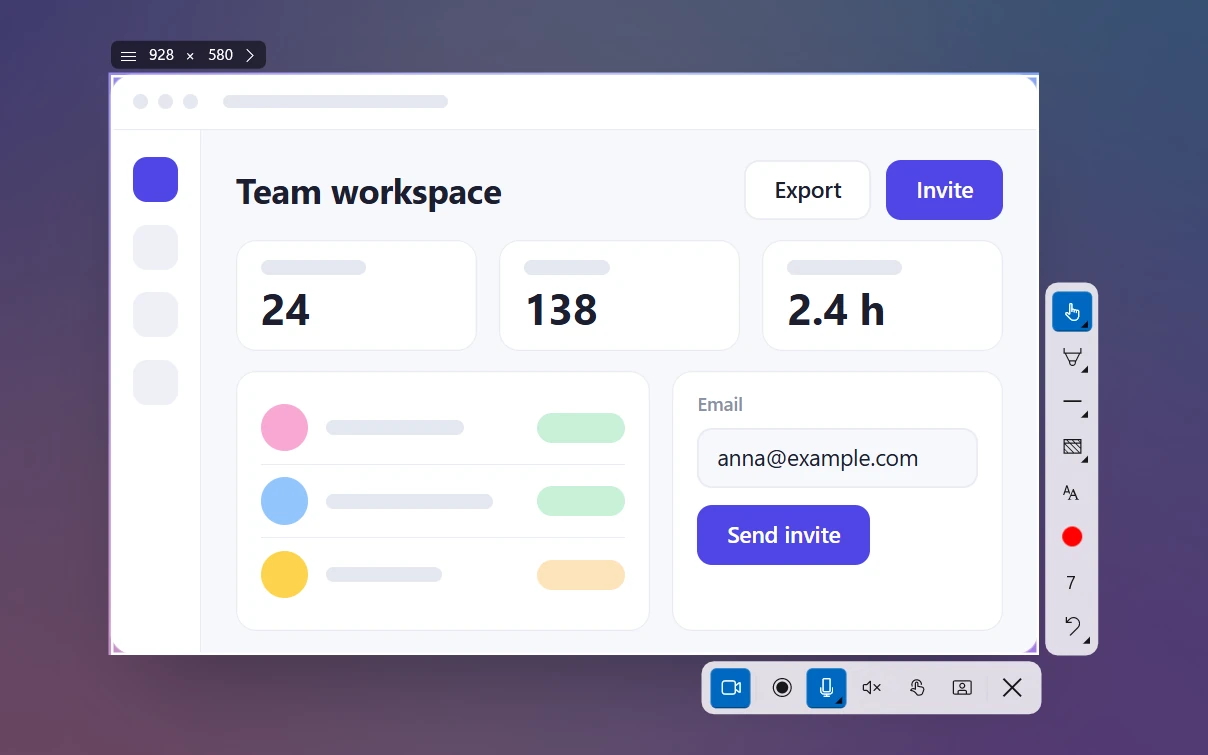
Disegnare mentre registri. Tutti gli strumenti per disegnare restano a disposizione. Puoi mettere una freccia, un riquadro o un tratto di evidenziatore proprio dove stai spiegando. Il pulsante Cursor ti fa tornare a usare il desktop normalmente. Le barre di Sleekshot non finiscono nel video: chi guarda vede solo il tuo schermo e i tuoi disegni.
Il tuo volto in un cerchio. Accendi la videocamera e sopra la registrazione compare un cerchio con il tuo volto. Puoi trascinarlo in qualsiasi angolo e cambiarne la misura da 120 a 800 px. Comodo per video di formazione e aggiornamenti al team.
Alla prima registrazione Sleekshot ti chiede Save recordings by default? (salvare sempre le registrazioni?). Scegli Save all recordings per tenere ogni video in Videos\Sleekshot, oppure scegli un’altra cartella. Le qualità sono in Settings → Video:
| Qualità | Fotogrammi al secondo | Bitrate video | Peso indicativo al minuto |
|---|---|---|---|
| Compact (di base) | 20 | 2 Mbps | circa 15 MB |
| Optimal | 30 | 5 Mbps | circa 38 MB |
| High | 60 | 10 Mbps | circa 75 MB |
I pesi sono un semplice calcolo (Mbps × 60 ÷ 8), più circa 1 MB al minuto per l’audio a 128 kbps.
Se Stamp apre lo Strumento di cattura invece di Sleekshot, vuol dire che Windows 11 si è preso il tasto. Il pulsante Bind PrtSc to Sleekshot, nelle impostazioni di Sleekshot, te lo restituisce con un clic. Oppure apri tu Impostazioni → Bluetooth e dispositivi → Tastiera e spegni l’opzione che apre l’acquisizione dello schermo con il tasto Stamp. Oppure scegli un altro tasto. Nelle versioni meno recenti di Windows 11 l’interruttore è in Impostazioni → Accessibilità → Tastiera. Se cerchi «stamp» nelle Impostazioni, lo trovi in tutti e due i casi.
I limiti, senza giri di parole: Sleekshot registra un’area alla volta e solo in MP4. Non esporta GIF, non taglia e non ha un editor video, non programma le registrazioni. E la versione per Mac fa solo screenshot. Per tagliare un video, apri l’MP4 in Clipchamp, che è già in Windows 11, o in un altro editor.
Tutti i dettagli nella pagina sulla registrazione dello schermo con Sleekshot.
Metodo 4: OBS Studio (registrazioni lunghe e dirette)
OBS Studio è un programma gratuito e open source per registrare e trasmettere in diretta, per Windows, macOS e Linux. Registra insieme più monitor, finestre, webcam e immagini, e li mette insieme in scene. Il prezzo è il tempo per configurarlo: è uno studio, non un programma per fare al volo.
- Scarica OBS Studio da obsproject.com. Nella configurazione guidata scegli di ottimizzarlo per la registrazione.
- In Fonti fai clic su + e aggiungi Display Capture (cattura dello schermo) per tutto un monitor, o Window Capture (cattura finestra) per un’app.
- Guarda il mixer audio: gli indicatori di Desktop Audio (audio del PC) e Mic/Aux (microfono) devono muoversi quando c’è suono.
- Avvia la registrazione, e poi fermala con lo stesso pulsante.
Di base i file finiscono nella cartella Videos. Nelle installazioni nuove, da OBS Studio 32, si registra in MP4 (Hybrid MP4, che non si rovina se il programma si chiude all’improvviso). Il formato si cambia in Impostazioni → Uscita. OBS non ha tasti per registrare finché non li imposti tu, in Impostazioni → Scorciatoie.
Un’altra possibilità: registrare lo schermo con PowerPoint
Con Microsoft 365 anche PowerPoint registra lo schermo. Vai nella scheda Inserisci e fai clic sul pulsante per la registrazione dello schermo. Scegli l’area, avvia, e ferma con Win + Maiusc + Q. Il video finisce nella diapositiva. Con il clic destro puoi salvarlo come file a parte. Va bene per una demo con le slide, è scomodo per tutto il resto.
Quale programma per registrare lo schermo scegliere?
- Un video veloce di una parte dello schermo su Windows 11, senza installare niente: Strumento di cattura.
- Un gioco o una sola app su Windows 10: Xbox Game Bar.
- Tutorial, demo e bug da mostrare, con voce, webcam, frecce e clic in evidenza: Sleekshot.
- Registrazioni di ore, più sorgenti, dirette: OBS Studio.
Per un confronto più ampio, anche con i programmi a pagamento, leggi i migliori programmi per registrare lo schermo su Windows e i programmi gratis per registrare lo schermo senza filigrana.
5 consigli per una registrazione pulita
- Accendi «Non disturbare», così le notifiche di chat ed email non finiscono nel video. Su Windows 11 fai clic sull’orologio nella barra delle applicazioni e poi sulla campanella.
- Registra un’area, non tutto il desktop in 4K. Con un’area di 1920 × 1080 o più piccola, il testo resta leggibile anche dopo la compressione di YouTube o Teams. Vedi come registrare una parte dello schermo e come registrare un solo monitor.
- Prima registra cinque secondi di audio e riascoltali. Il microfono spento è il motivo più comune per rifare una registrazione. Tutto sull’audio è in come registrare lo schermo con l’audio.
- Scegli i fotogrammi al secondo in base a cosa registri. Per mostrare un programma bastano 20–30 fps. I 60 fps servono per giochi e pagine che scorrono veloci. Approfondisci nella guida alla qualità della registrazione dello schermo.
- Muovi il mouse piano e fermati un secondo dopo ogni clic. I clic in evidenza aiutano chi guarda a seguirti.
La registrazione non funziona? Soluzioni veloci
- Il video è nero. Di solito sono contenuti protetti, come i servizi di streaming, o l’accelerazione hardware. Vedi schermo nero durante la registrazione.
- Manca l’audio. Il microfono o l’audio del PC erano spenti quando hai iniziato. Oppure Windows blocca il microfono in Impostazioni → Privacy e sicurezza → Microfono.
- Il pulsante di registrazione di Game Bar è grigio. Sei sul desktop o in Esplora file, oppure la scheda video non è supportata. Usa lo Strumento di cattura, Sleekshot o OBS Studio.
- Win + Maiusc + R non fa niente. Hai Windows 10, oppure lo Strumento di cattura va aggiornato da Microsoft Store.
- Non trovi il file. Le cartelle di ogni programma sono in dove vengono salvate le registrazioni dello schermo.
- La registrazione si è fermata da sola. Game Bar è arrivata alla durata massima, o il disco è pieno. Vedi per quanto tempo si può registrare lo schermo.
Domande frequenti
Windows ha già un programma per registrare lo schermo?
Come si registra lo schermo su Windows 10?
Come si registra lo schermo con l’audio su Windows?
Dove finiscono le registrazioni dello schermo su Windows?
C’è un limite di tempo per registrare lo schermo su Windows?
Posso registrare lo schermo e la webcam insieme?
Team Sleekshot
Sviluppiamo Sleekshot, un’app gratuita per screenshot e registrazione dello schermo per Windows e Mac. Ogni guida viene verificata sulle build attuali di Windows 11, Windows 10 e macOS.
Disponibile anche in: English Deutsch Français Español Русский ភាសាខ្មែរ Bahasa Indonesia 简体中文 日本語
