
Frecce, numeri e sfocatura direttamente sullo screenshot
Con Sleekshot aggiungi frecce e testo agli screenshot su Windows 10 e 11, gratis. Premi Stamp, selezioni un’area e disegni direttamente sullo screenshot, senza aprire un editor. Hai 7 stili di freccia, numeri 1, 2, 3 che si mettono in ordine da soli, sfocatura per i dati privati, evidenziatore, scritte, forme e 20 colori. Ogni strumento ha il suo tasto, una lettera sola.
Gratis · Senza account · Senza filigrana

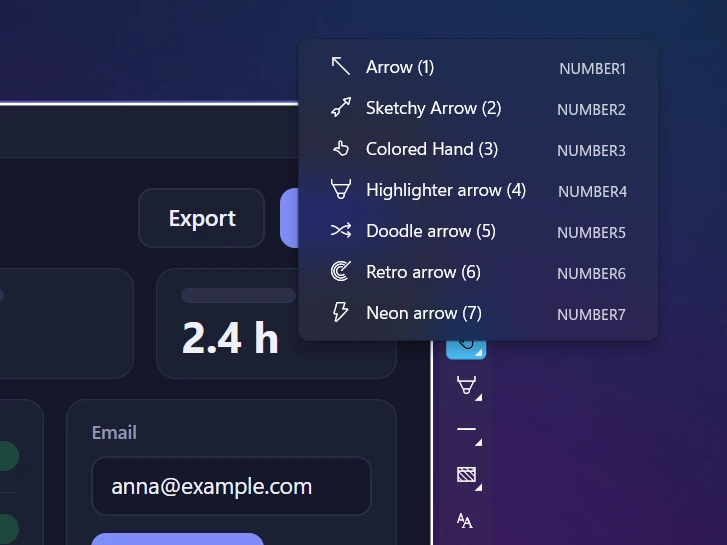
7 stili di freccia
Dalla classica Arrow alle frecce disegnate a mano Sketchy e Doodle, fino alla luminosa Neon arrow. I tasti da 1 a 7 cambiano stile subito.
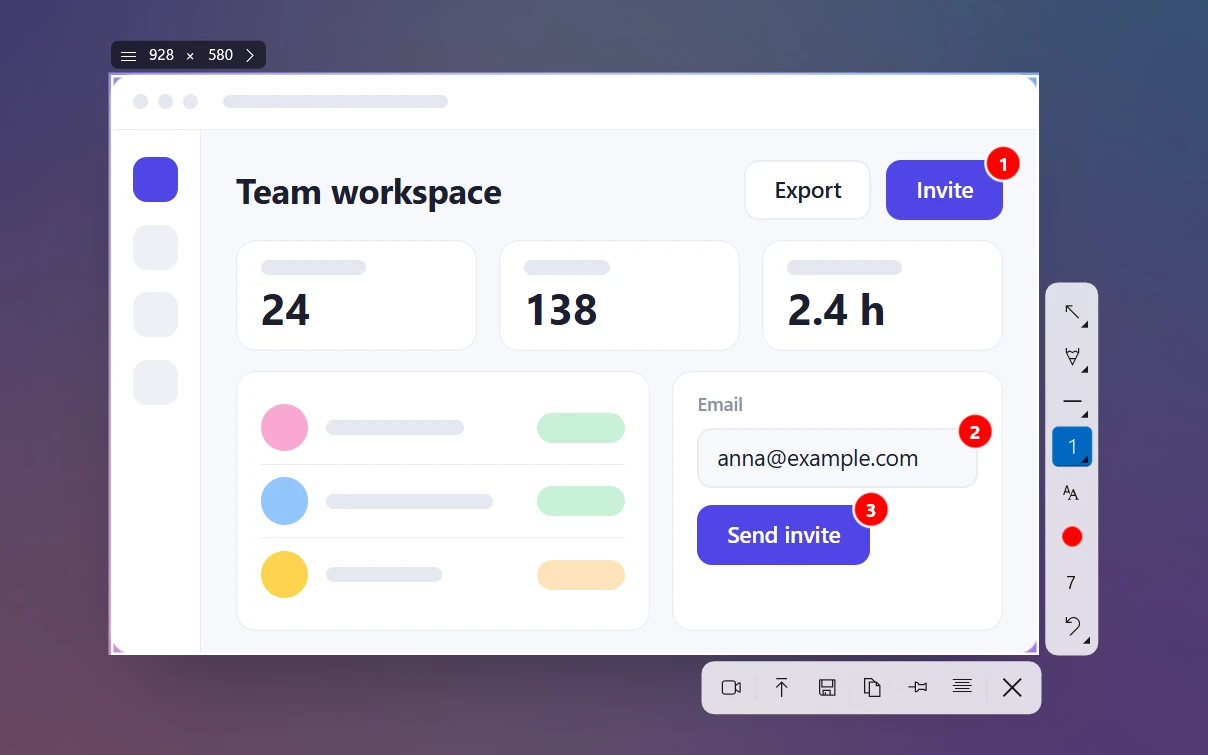
Numeri 1, 2, 3
Premi S e fai clic: i cerchi si numerano da soli 1, 2, 3…, pronti per le guide passo passo.
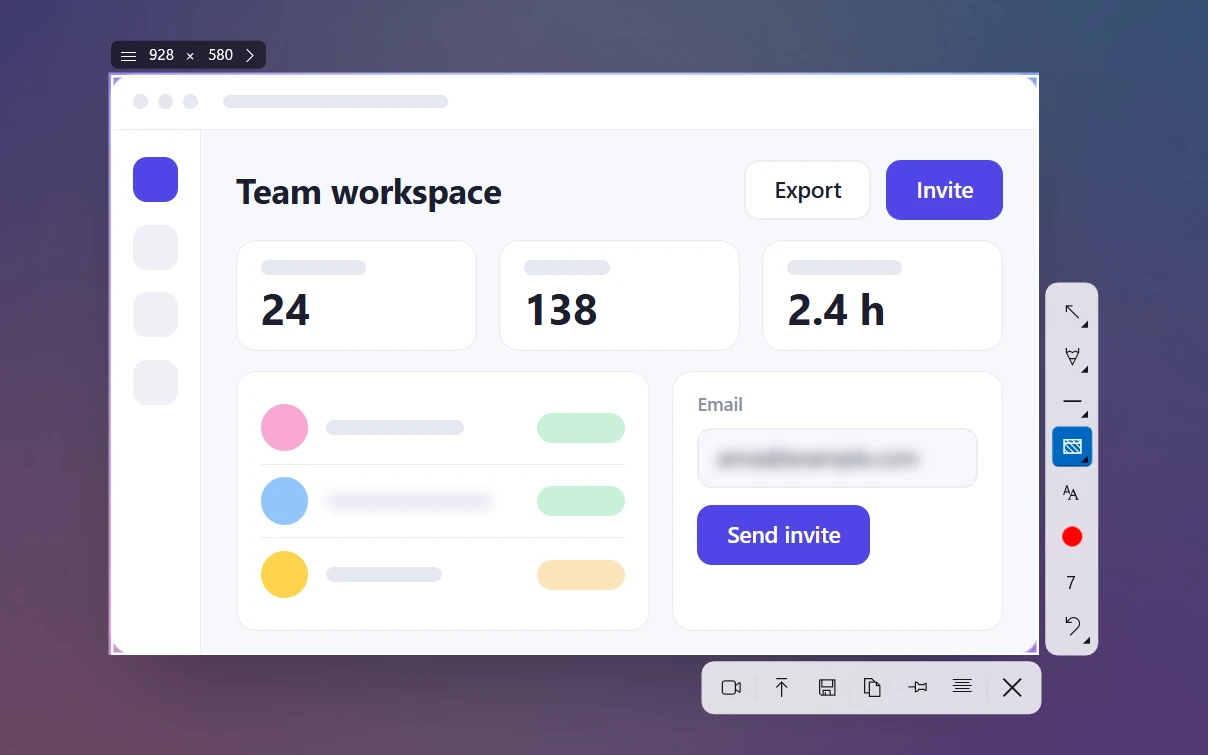
Sfocatura per i dati privati
Trascina un rettangolo sfocato (B) su email, nomi o codici prima di mandare l’immagine.
Testo ed evidenziatore
Scritte su sfondo colorato o semplici, da trascinare dove vuoi. E un evidenziatore trasparente al 40% per le righe di testo.
Ogni strumento ha il suo tasto
Ogni strumento si sceglie con una lettera, e con la rotellina del mouse cambi lo spessore da 1 a 100.
Per aggiungere frecce e testo a uno screenshot su Windows con Sleekshot, premi Stamp (PrtSc sulle tastiere inglesi), trascina sull’area che ti serve e inizia a disegnare. La barra degli strumenti si apre proprio accanto alla selezione, mentre lo schermo resta fermo. Nessun editor da aspettare, nessun file da aprire. Quando frecce e scritte sono al loro posto, Ctrl + C copia l’immagine finita e Ctrl + S la salva.
L’idea è la velocità di Lightshot, con molti più strumenti. Hai sette stili di freccia, numeri 1, 2, 3, sfocatura, evidenziatore, scritte e forme. Ogni strumento ha il suo tasto, una lettera sola: per questo bastano pochi secondi, invece di un giro in Paint.
Come disegni direttamente sullo screenshot
Lo schermo resta fermo nel momento in cui premi il tasto. Così menu aperti, suggerimenti ed effetti al passaggio del mouse restano esattamente com’erano. Disegni su quell’immagine ferma, dentro la selezione.
- Premi Stamp, il tasto che Sleekshot usa all’inizio (puoi sceglierne qualsiasi altro).
- Trascina per selezionare un’area, fai clic su una finestra oppure premi Ctrl + A per tutto il monitor.
- Scegli uno strumento nella barra verticale o premi il suo tasto: 1 per una freccia, T per il testo, B per la sfocatura.
- Disegna. Gira la rotellina del mouse in un punto qualsiasi per fare la linea più spessa o più sottile (da 1 a 100; si parte da 5).
- Premi Ctrl + C per copiare, Ctrl + S per salvare oppure Ctrl + U per avere un link da mandare.
Hai sbagliato? Ctrl + Z cancella l’ultimo segno. Premilo ancora per cancellare quello prima. Se parti sempre con lo stesso strumento, sceglilo in Settings → Screenshots → Default drawing tool (Impostazioni → Screenshot → Strumento di partenza).
7 stili di freccia
Quasi ogni screenshot ha bisogno di una freccia: per questo in Sleekshot ce ne sono sette. 1 sceglie la freccia classica, Arrow. I tasti da 2 a 7 passano agli altri sei stili senza aprire il menu.
| Tasto | Stile di freccia |
|---|---|
| 1 | Arrow (quella di partenza) |
| 2 | Sketchy |
| 3 | Colored Hand |
| 4 | Highlighter arrow |
| 5 | Doodle |
| 6 | Retro |
| 7 | Neon arrow, un tubo morbido e luminoso |
Tieni premuto Maiusc mentre disegni per fermare la freccia a 0°, 45° o 90°. Diversi stili hanno due aspetti. Trascina con il tasto sinistro del mouse per una freccia pulita nel colore che hai scelto, con il tasto destro per il disegno alternativo. Per manuali e segnalazioni di bug noi usiamo Arrow. Gli stili disegnati a mano come Sketchy e Doodle vanno bene per tutorial e post sui social, dove un tono meno serio ci sta. Altre idee nella guida per disegnare frecce sugli screenshot.
Numeri 1, 2, 3, scritte ed evidenziatore
I numeri (S, nell’app Step) trasformano uno screenshot in un’istruzione. Fai clic una volta per ogni passaggio: Sleekshot mette in ordine i cerchi con i numeri 1, 2, 3…, e non devi mai scrivere un numero a mano. È il modo più veloce per fare una guida passo passo con gli screenshot.
Il testo (T, Text) aggiunge una scritta su sfondo colorato, che si legge su qualsiasi colore. Oppure testo semplice, se fai doppio clic per cambiare stile. Le scritte si possono trascinare anche dopo, e con la rotellina del mouse cambi la misura delle lettere. Tutti i dettagli in come aggiungere testo a uno screenshot.
L’evidenziatore (H, Highlighter) lascia un segno trasparente al 40%, come un pennarello sulla carta. Serve a far risaltare una riga di un elenco di errori o una frase di un documento. Accanto ci sono la penna (Pen, P) e la penna tratteggiata (Dashed Pen, Maiusc + P) per cerchi e note a mano libera. Per i tratti dritti ci sono la linea (Line, L) e la linea tratteggiata (Dashed Line, Maiusc + L).
Sfocatura e forme per nascondere i dati
Premi B e trascina un rettangolo sfocato (Blur Rectangle) su un indirizzo email, il nome di un cliente o una chiave API, prima di mandare l’immagine. Le altre forme sono nello stesso gruppo: rettangolo (Rectangle, R), rettangolo pieno (Filled Rectangle, F), ellisse (Ellipse, E) ed ellisse piena (Filled Ellipse, O).
Consiglio: per password, chiavi e numeri di carta usa un rettangolo pieno invece della sfocatura. Sotto un rettangolo di un solo colore non c’è niente da ricostruire. Quando la sfocatura basta te lo spieghiamo nella guida per sfocare gli screenshot.
Colori, spessori e tutti i tasti
Il pulsante del colore (C) apre 20 colori. Se premi C più volte, passi da uno all’altro. La rotellina del mouse cambia lo spessore da 1 a 100, ovunque sia il puntatore. Con il testo cambia la misura delle lettere.
| Strumento | Tasto |
|---|---|
| Arrow / altri stili di freccia | 1 / 2–7 |
| Penna / Penna tratteggiata | P / Maiusc + P |
| Evidenziatore | H |
| Linea / Linea tratteggiata | L / Maiusc + L |
| Rettangolo / Rettangolo pieno | R / F |
| Rettangolo sfocato | B |
| Ellisse / Ellisse piena | E / O |
| Numeri 1, 2, 3 | S |
| Testo | T |
| Colore | C |
| Spessore del tratto o misura del testo | Rotellina del mouse |
| Annulla | Ctrl + Z |
L’elenco completo, con i tasti per gli screenshot e per registrare, è nella pagina sui tasti di Sleekshot. La stessa barra degli strumenti funziona anche mentre registri lo schermo.
Cosa non fa (ancora)
- Frecce e forme non si spostano dopo averle disegnate. Annulla e rifalle. Si trascinano solo le scritte. Non c’è il comando Ripristina.
- Non apre immagini salvate. Sleekshot lavora su quello che c’è sullo schermo quando fai lo screenshot. Per disegnare su un file che hai già, aprilo sullo schermo e fai di nuovo lo screenshot.
- Niente sfondi, cornici o finti dispositivi intorno allo screenshot, e niente screenshot di pagine lunghe.
- La versione per Mac ha meno strumenti: freccia, rettangolo, rettangolo pieno, ellisse, effetto mosaico, linea, matita e testo. Leggi Sleekshot per Mac.
Per una guida più ampia, anche con gli strumenti di Windows, leggi come scrivere e disegnare su uno screenshot. Oppure scarica Sleekshot e premi Stamp.
Domande frequenti
Come aggiungo frecce e testo a uno screenshot su Windows con Sleekshot?
Posso spostare una freccia dopo averla disegnata?
Come sfoco una parte di uno screenshot?
Sleekshot può aprire un’immagine che ho già salvato?
Come cambio colore o spessore della linea?
Altre funzionalità
Registrare lo schermo del PC gratis: audio, webcam e niente filigrana
Registratore schermo gratis per Windows 10 e 11: MP4 con microfono e audio di sistema, webcam, clic evidenziati e disegni. Senza filigrana né limiti di tempo.
Scopri di più →Copia il testo da qualsiasi parte dello schermo con l’OCR offline
Copia il testo da immagini, video, PDF e app su Windows con Ctrl+O. L’OCR di Sleekshot funziona offline in 16 lingue diffuse, quindi non carica nulla online.
Scopri di più →Condividi gli screenshot con un link breve: un clic, nessun account
Trasforma uno screenshot in un link breve con Ctrl+U, senza registrazione: Open o Copy in un clic. In più salvataggio rapido e automatico, gratis in Sleekshot.
Scopri di più →Cattura dimensioni esatte in pixel: preset per social, Shorts e slide
Screenshot e registrazioni dello schermo a misura: scrivi larghezza e altezza fino a 7680×4320 o usa i preset per Shorts, Instagram, X, LinkedIn e YouTube.
Scopri di più →I tasti di Sleekshot: la guida completa per Windows e Mac
Tutti i tasti di Sleekshot in una pagina: screenshot, disegno, copia, salvataggio, link, testo e registrazione su Windows, i tasti per Mac e come cambiare il tasto.
Scopri di più →Sleekshot per Mac: l’app gratuita per screenshot che annota sullo schermo
App gratuita per screenshot nella barra dei menu di macOS 12+: premi ⌘⇧2, annota sullo schermo congelato, pixela, copia il testo con l’OCR. Sul Mac App Store.
Scopri di più →