I tasti di Sleekshot: la guida completa per Windows e Mac
Su Windows Sleekshot parte con Stamp, su Mac con ⌘⇧2. Dopo aver selezionato un’area, ogni strumento ha il suo tasto (1 freccia, R rettangolo, B sfocatura, T testo, S numeri 1, 2, 3). Le azioni usano combinazioni che conosci già: Ctrl+C copia, Ctrl+S salva, Ctrl+U carica e crea un link, Ctrl+O copia il testo, V e Ctrl+R per registrare. Nelle impostazioni puoi sostituire il tasto principale con qualsiasi tasto o combinazione.
Un solo tasto fa partire lo screenshot, e puoi sostituirlo con qualsiasi tasto o combinazione.
Ogni strumento ha il suo tasto
1, R, E, B, S, T e gli altri cambiano strumento subito, senza toccare il mouse.
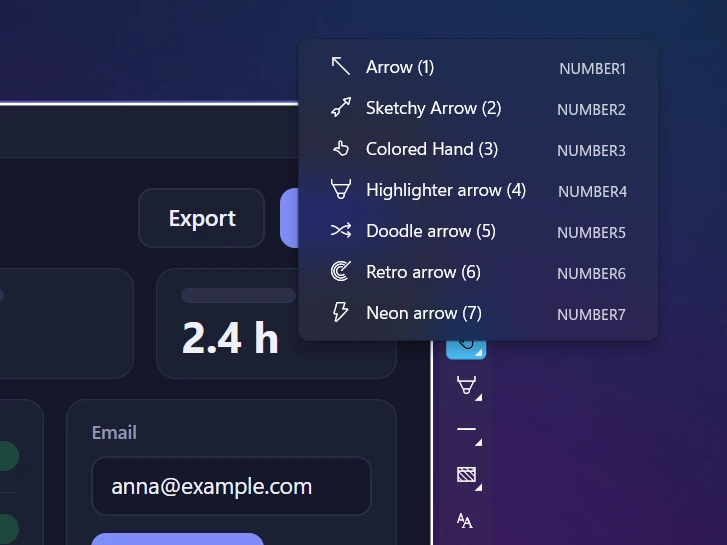
Stili di freccia sui tasti 1–7
I tasti dei numeri scelgono uno dei sette stili di freccia. 1 è la freccia classica, Arrow.
Azioni con Ctrl
Ctrl+C, Ctrl+S, Ctrl+U e Ctrl+O: copia, salva, manda un link, copia il testo.
Registra con V e Ctrl+R
Passi dalla selezione alla registrazione e la avvii dalla tastiera.
Aiuto se Stamp è già occupato
Le impostazioni ti mostrano come togliere Stamp allo Strumento di cattura, con un clic.
Sleekshot è fatto per usarlo dalla tastiera. Su Windows Stamp (PrtSc sulle tastiere inglesi) fa partire lo screenshot, su Mac ⌘ + ⇧ + 2. Dopo aver selezionato un’area, ogni strumento si sceglie con una lettera, e ogni azione è una combinazione con Ctrl che conosci già. Qui sotto trovi l’elenco completo per Windows e per Mac. In fondo ti spieghiamo come cambiare il tasto principale e cosa fare se Stamp apre lo Strumento di cattura (Snipping Tool).
Non devi impararli tutti. A quasi tutti ne bastano cinque: 1 per una freccia, T per il testo, B per la sfocatura, S per i numeri 1, 2, 3 e Ctrl + C per copiare. Nei suggerimenti dell’app i tasti hanno i nomi inglesi: Shift è il Maiusc della tastiera italiana, PrtSc è Stamp.
Windows: screenshot e selezione
Cosa vuoi fare
Tasti
Iniziare lo screenshot
Stamp (quello di partenza, si può cambiare) o clic sinistro sull’icona nell’area di notifica
Selezionare un’area
Trascina
Selezione quadrata
Tieni premuto Maiusc mentre trascini
Screenshot di una finestra o di una sua parte
Fai clic sopra (passando il mouse compare un bordo blu)
Tutto il monitor dove sei
Ctrl + A
Annullare o chiudere
Esc
Il riquadro dei suggerimenti sullo schermo ripete Drag (trascina), Click (clic), Ctrl + A ed Esc. Quindi questa tabella ti serve solo il primo giorno.
Windows: strumenti per disegnare
Strumento
Tasto
Arrow (quella di partenza), Sketchy, Colored Hand, Highlighter arrow
Passare dalla selezione alla registrazione (Screen recorder mode)
V
Avviare la registrazione
Ctrl + R
Pause / Resume, Save to file, Copy to clipboard, Discard
Pulsanti nella barra del video
Disegnare sullo schermo mentre registri
Barra degli strumenti; il pulsante Cursor ti riporta al desktop
I tasti di Windows per registrare (Win + Maiusc + R per lo Strumento di cattura, Win + Alt + R per la Xbox Game Bar) li spieghiamo in tasti per registrare lo schermo su Windows.
Fai clic destro sull’icona di Sleekshot nell’area di notifica e scegli Settings (impostazioni).
Nella scheda Screenshots trova Choose any key or combination to make a screenshot (scegli qualsiasi tasto o combinazione per lo screenshot) e fai clic su Change hotkey (cambia tasto).
Premi il nuovo tasto o la nuova combinazione, per esempio un tasto F che non usi o Ctrl + Maiusc + 2.
Chiudi le impostazioni e provalo. Finché le impostazioni sono aperte, il tasto non fa niente.
Va bene qualsiasi tasto o combinazione
Su un portatile senza tasto Stamp è la soluzione più semplice. Altre strade in come cambiare il tasto Stamp. Su Mac il campo per scegliere il tasto è nelle impostazioni di Sleekshot.
Stamp apre lo Strumento di cattura? Ecco come risolvere
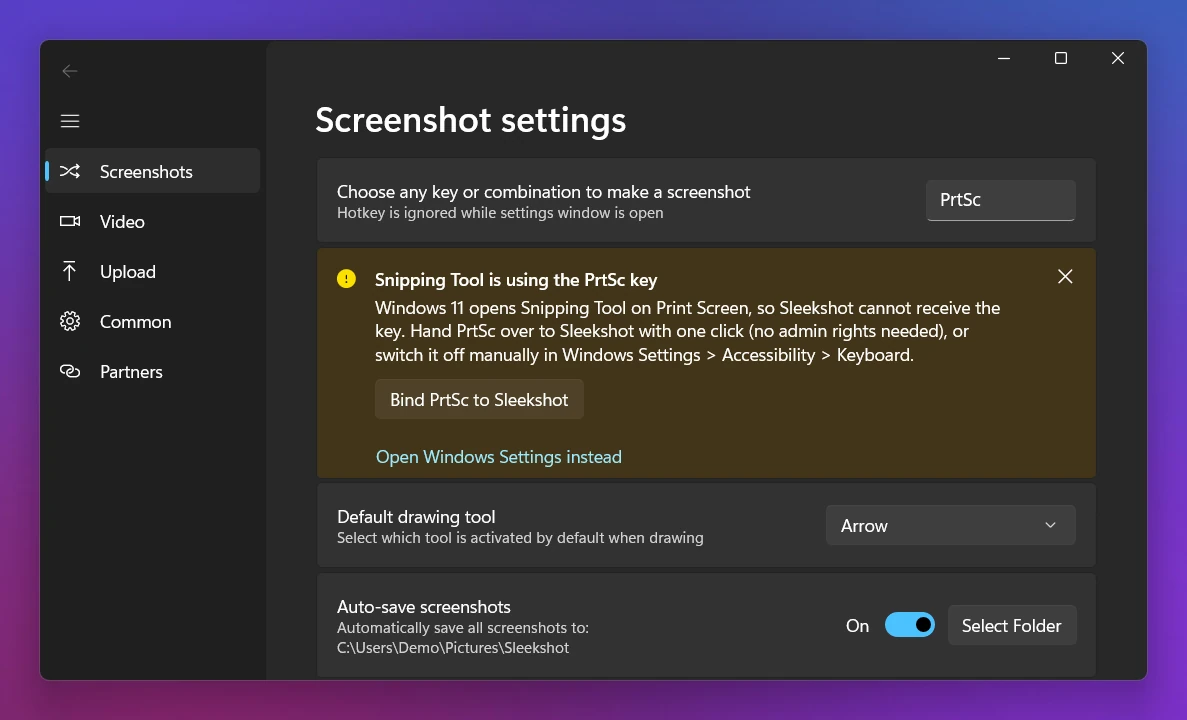
Su Windows 11 il tasto Stamp è dato allo Strumento di cattura (su Windows 10 solo se l’hai acceso tu). Quindi può aprire la barra dello Strumento di cattura invece di Sleekshot. Le impostazioni di Sleekshot risolvono il problema: sotto l’avviso Snipping Tool is using the PrtSc key (lo Strumento di cattura usa il tasto PrtSc) c’è il pulsante Bind PrtSc to Sleekshot, che dà il tasto a Sleekshot con un clic, senza diritti di amministratore. Il link Open Windows Settings instead (apri invece le impostazioni di Windows) serve se preferisci farlo a mano. In Windows:
Windows 11: Impostazioni → Bluetooth e dispositivi → Tastiera → spegni l’opzione che apre lo Strumento di cattura con il tasto Stamp (su Windows in inglese: Use the Print screen key to open screen capture). Nelle versioni meno recenti di Windows 11 la stessa opzione è in Impostazioni → Accessibilità → Tastiera. Se cerchi «Stamp» nella casella di ricerca delle Impostazioni, la trovi in tutti e due i casi.
Windows 10: Impostazioni → Accessibilità → Tastiera → spegni l’opzione che apre lo screenshot di una parte dello schermo con il tasto Stamp.
Un clic su Bind PrtSc to Sleekshot risolve il conflitto
Se è aperta un’altra app per screenshot, come Lightshot, Greenshot o ShareX, anche lei potrebbe prendersi Stamp: chiudila o cambiale il tasto. E se preferisci lasciare Stamp allo Strumento di cattura, dai semplicemente un altro tasto a Sleekshot. Tutti i tasti di Windows per gli screenshot sono in tasti per gli screenshot su Windows. Sleekshot lo scarichi gratis.
Domande frequenti
Qual è il tasto di Sleekshot?
Stamp (PrtSc) su Windows e ⌘⇧2 (Comando + Maiuscole + 2) su Mac. Su Windows puoi fare lo screenshot anche con un clic sinistro sull’icona nell’area di notifica.
Come cambio il tasto di Sleekshot su Windows?
Fai clic destro sull’icona nell’area di notifica e apri Settings → Screenshots. Fai clic su Change hotkey e premi il nuovo tasto o la nuova combinazione. Finché le impostazioni sono aperte il tasto non fa niente, quindi chiudile prima di provarlo.
Perché Stamp apre lo Strumento di cattura e non Sleekshot?
Windows 11 dà il tasto Stamp allo Strumento di cattura. Spegni l’opzione che apre lo Strumento di cattura con il tasto Stamp in Impostazioni → Bluetooth e dispositivi → Tastiera (nelle versioni meno recenti: Impostazioni → Accessibilità → Tastiera). Oppure fai clic su Bind PrtSc to Sleekshot in Settings > Screenshots di Sleekshot, o dai a Sleekshot un altro tasto.
C’è un tasto per ripristinare quello che ho annullato?
No. Ctrl+Z cancella l’ultimo segno e, se lo premi ancora, quello prima. Ma il comando Ripristina non c’è.
Perché Sleekshot per Mac non usa ⌘⇧4?
macOS usa già ⌘⇧3, ⌘⇧4 e ⌘⇧5 per i suoi screenshot, quindi Sleekshot parte con ⌘⇧2 per non scontrarsi. Puoi spegnere la combinazione di macOS e dare ⌘⇧4 a Sleekshot nelle sue impostazioni.
A cosa serve Maiusc in Sleekshot?
Su Windows, con Maiusc premuto la selezione diventa un quadrato e le frecce si fermano a 0°, 45° e 90°. Maiusc+P e Maiusc+L passano alla penna tratteggiata e alla linea tratteggiata. Su Mac, Maiuscole (⇧) fa linee dritte, quadrati e cerchi.
Tutti i tasti per fare screenshot su Windows 10 e 11 in una tabella: Stamp, Win + Maiusc + S, Strumento di cattura, Game Bar, Fn e come scegliere il tuo tasto.
Tutte le scorciatoie da tastiera per gli screenshot su Mac in una tabella: ⌘⇧3, ⌘⇧4, Spazio, ⌘⇧5, ⌘⇧6, Ctrl per copiare, e come cambiarle o disattivarle.