Sleekshot-Tastenkombinationen: alle Kürzel für Windows und Mac auf einen Blick
Sleekshot startet unter Windows mit der Druck-Taste und am Mac mit ⌘⇧2. Nach der Auswahl hat jedes Zeichenwerkzeug eine eigene Taste (1 Pfeil, R Rechteck, B Unschärfe, T Text, S Schrittnummern). Aktionen nutzen vertraute Kombinationen: Strg + C kopieren, Strg + S speichern, Strg + U Link hochladen, Strg + O Text kopieren. V und Strg + R starten die Bildschirmaufnahme. Den Haupt-Hotkey legen Sie in den Einstellungen auf jede Taste oder Kombination.
Eine Taste öffnet das Aufnahme-Overlay, und Sie können sie auf jede Taste oder Kombination ändern.
Eine Taste pro Werkzeug
R, E, B, S, T und weitere wechseln das Werkzeug sofort, ohne Griff zur Maus.
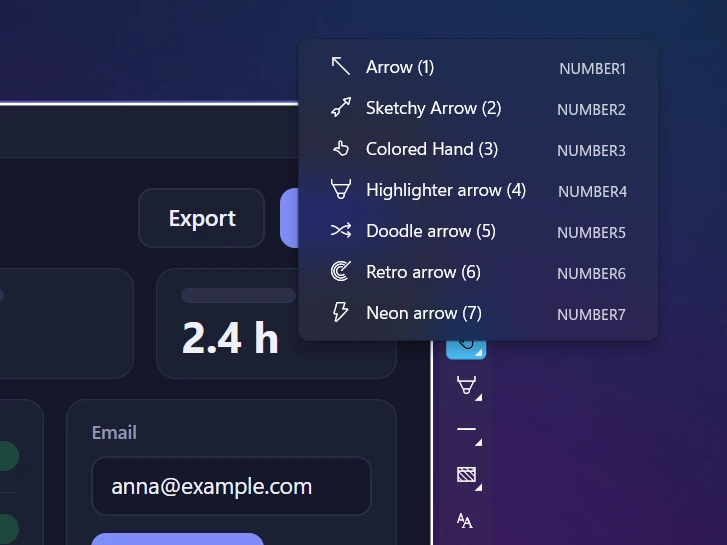
Pfeilstile auf 1–7
Die Zifferntasten wählen einen von sieben Pfeilstilen; 1 führt zurück zum Standardpfeil Arrow.
Aktionen auf Strg
Strg + C, Strg + S, Strg + U und Strg + O: kopieren, speichern, Link teilen, Text kopieren.
Aufnehmen mit V und Strg + R
Schalten Sie die Auswahl in den Aufnahmemodus und starten Sie die Aufnahme per Tastatur.
Hilfe beim Druck-Konflikt
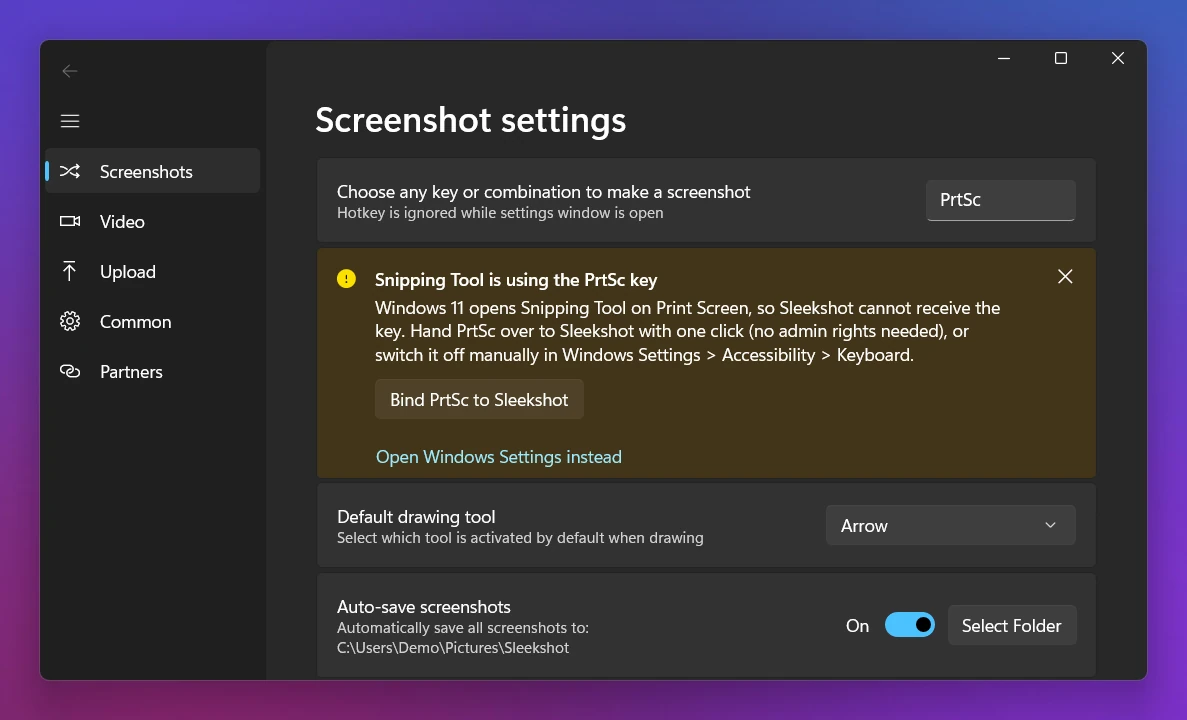
Ein Knopf in den Einstellungen befreit die Druck-Taste mit einem Klick vom Snipping Tool.
Sleekshot ist für die Bedienung per Tastatur gebaut. Druck (PrtSc) öffnet unter Windows das Aufnahme-Overlay, am Mac ⌘ + ⇧ + 2. Nach der Auswahl ist jedes Zeichenwerkzeug nur einen Tastendruck entfernt. Jede Aktion ist eine vertraute Strg-Kombination. Unten finden Sie die vollständige Liste für Sleekshot für Windows und Mac. Dazu die Anleitung, wie Sie den Haupt-Hotkey ändern und den Druck-Konflikt mit dem Snipping Tool lösen.
Alle müssen Sie nicht lernen. Die meisten kommen mit fünf aus: 1 für einen Pfeil, T für Text, B für Unschärfe, S für Schrittnummern und Strg + C zum Kopieren. Die Oberfläche von Sleekshot ist auf Englisch. In den Tooltips steht „Ctrl“ für Strg und „Shift“ für die Umschalttaste Umschalt (⇧).
Windows: Tastenkombinationen für Aufnahme und Auswahl
Aktion
Tastenkürzel
Aufnahme-Overlay öffnen
Druck (Standard, änderbar) oder Linksklick auf das Symbol im Infobereich
Bereich auswählen
Ziehen
Quadratische Auswahl
Umschalt beim Ziehen gedrückt halten
Fenster oder ein Element darin aufnehmen
Anklicken (beim Darüberfahren wird es blau umrandet)
Ganzer aktueller Monitor
Strg + A
Abbrechen oder schließen
Esc
Das Hinweisfeld im Overlay wiederholt Drag (Ziehen), Click (Klicken), Strg + A und Esc. Diese Tabelle brauchen Sie also nur am ersten Tag.
Auswahl in den Screen recorder mode (Aufnahmemodus) schalten
V
Aufnahme starten
Strg + R
Pause / Resume, Save to file, Copy to clipboard, Discard
Schaltflächen in der Videoleiste
Während der Aufnahme auf den Bildschirm zeichnen
Zeichenwerkzeugleiste; die Schaltfläche Cursor führt zurück zum Desktop
Die Aufnahmetasten von Windows selbst behandelt unser Ratgeber: Win + Umschalt + R für das Snipping Tool, Win + Alt + R für die Xbox Game Bar. Siehe Bildschirmaufnahme: Tastenkombination für Windows.
Klicken Sie mit der rechten Maustaste auf das Sleekshot-Symbol im Infobereich der Taskleiste und wählen Sie Settings (Einstellungen).
Suchen Sie auf dem Tab Screenshots die Option Choose any key or combination to make a screenshot. Klicken Sie auf Change hotkey (Hotkey ändern).
Drücken Sie die neue Taste oder Kombination, etwa eine freie F-Taste oder Strg + Umschalt + 2.
Schließen Sie die Einstellungen und testen Sie den Hotkey. Solange das Einstellungsfenster offen ist, wird er ignoriert.
Jede Taste oder Kombination funktioniert
Auf einem Laptop ohne Druck-Taste ist das die einfachste Lösung. Weitere Möglichkeiten zeigt Druck-Taste in Windows 11 ändern. Am Mac legen Sie das Kürzel ebenfalls in den Einstellungen von Sleekshot fest.
Druck öffnet das Snipping Tool? So lösen Sie den Konflikt
Unter Windows 11 ist die Druck-Taste standardmäßig dem Snipping Tool zugewiesen. Unter Windows 10 nur, wenn Sie das selbst eingeschaltet haben. Die Taste öffnet dann womöglich die Aufnahmeleiste von Windows statt Sleekshot. Sleekshot löst das selbst: Solange Druck der Screenshot-Hotkey ist, zeigt Settings → Screenshots die Warnung Snipping Tool is using the PrtSc key mit der Schaltfläche Bind PrtSc to Sleekshot. Ein Klick genügt, Administratorrechte brauchen Sie nicht. Von Hand geht es über den Link Open Windows Settings instead oder direkt in Windows:
Windows 11: Einstellungen → Bluetooth und Geräte → Tastatur. Schalten Sie die Option aus, mit der die Druck-Taste die Bildschirmaufnahme öffnet (englisch: „Use the Print screen key to open screen capture“). In älteren Builds sitzt derselbe Schalter unter Einstellungen → Barrierefreiheit → Tastatur. Tippen Sie „Druck“ oder „print screen“ ins Suchfeld der Einstellungen, dann finden Sie ihn in beiden Fällen.
Windows 10: Einstellungen → Erleichterte Bedienung → Tastatur. Schalten Sie die Option aus, mit der die Druck-Taste das Ausschneiden von Bildschirmbereichen öffnet (englisch: „Use the PrtScn button to open screen snipping“).
Ein Klick, und die Druck-Taste gehört Sleekshot
Läuft eine andere Screenshot-App wie Lightshot, Greenshot oder ShareX, kann auch sie die Druck-Taste belegen. Beenden Sie sie oder ändern Sie ihren Hotkey. Lassen Sie die Druck-Taste lieber dem Snipping Tool, geben Sie Sleekshot einfach eine andere Taste. Alle Screenshot-Tasten von Windows selbst stehen in Screenshot-Tastenkombinationen für Windows. Sleekshot können Sie kostenlos herunterladen.
Häufig gestellte Fragen
Was ist das Standard-Tastenkürzel von Sleekshot?
Unter Windows die Druck-Taste (PrtSc), am Mac ⌘⇧2 (Befehlstaste + Umschalttaste + 2). Unter Windows startet auch ein Linksklick auf das Symbol im Infobereich der Taskleiste einen Screenshot.
Wie ändere ich den Hotkey von Sleekshot unter Windows?
Klicken Sie mit der rechten Maustaste auf das Symbol im Infobereich und öffnen Sie Settings > Screenshots. Klicken Sie auf Change hotkey und drücken Sie die neue Taste oder Kombination. Solange das Einstellungsfenster offen ist, wird der Hotkey ignoriert. Schließen Sie es also vor dem Test.
Warum öffnet die Druck-Taste das Snipping Tool statt Sleekshot?
Windows 11 belegt die Druck-Taste standardmäßig mit dem Snipping Tool. Ein Klick auf Bind PrtSc to Sleekshot unter Settings → Screenshots holt sie zu Sleekshot. Von Hand öffnen Sie Einstellungen > Bluetooth und Geräte > Tastatur (ältere Builds: Einstellungen > Barrierefreiheit > Tastatur). Schalten Sie dort die Option aus, mit der die Druck-Taste die Bildschirmaufnahme öffnet. Oder geben Sie Sleekshot einen anderen Hotkey.
Gibt es ein Tastenkürzel zum Wiederherstellen?
Nein. Strg + Z entfernt die letzte Markierung (eine Rückgängig-Stufe), Wiederherstellen (Redo) gibt es nicht.
Warum nutzt Sleekshot für Mac nicht ⌘⇧4?
macOS belegt ⌘⇧3, ⌘⇧4 und ⌘⇧5 bereits für das eigene Bildschirmfoto-Werkzeug. Deshalb nutzt Sleekshot standardmäßig ⌘⇧2 und vermeidet so Konflikte. Sie können das Systemkürzel abschalten und ⌘⇧4 in den Einstellungen von Sleekshot zuweisen.
Was bewirkt die Umschalttaste (Shift) in Sleekshot?
Unter Windows sorgt die gedrückte Umschalttaste für eine quadratische Auswahl und lässt Pfeile bei 0°, 45° und 90° einrasten. Umschalt + P und Umschalt + L wechseln zum gestrichelten Stift und zur gestrichelten Linie. Am Mac zeichnen Sie mit gedrücktem ⇧ gerade Linien, Quadrate und Kreise.
Alle Tastenkombinationen für Screenshots unter Windows 10 und 11 in einer Tabelle: Druck, Win + Umschalt + S, Snipping Tool, Game Bar, Fn am Laptop, eigene Taste.
Alle Mac-Tastenkombinationen für Screenshots in einer Tabelle: ⌘⇧3, ⌘⇧4, Leertaste, ⌘⇧5, ⌘⇧6, ctrl zum Kopieren – und wie Sie sie ändern oder abschalten.