
Screenshots im eingefrorenen Bild beschriften: Pfeile, Schritte, Unschärfe
Sleekshot ist ein kostenloses Tool zum Beschriften von Screenshots unter Windows 10 und 11. Sie drücken die Druck-Taste, wählen einen Bereich und zeichnen direkt auf dem eingefrorenen Bildschirm, ohne separates Editorfenster. Es gibt 7 Pfeilstile, automatisch nummerierte Schritte, Unschärfe für private Daten, einen Textmarker und Textbeschriftungen. Dazu kommen Formen und 20 Farben – jedes Werkzeug auf einer eigenen Taste.
Kostenlos · Kein Konto · Kein Wasserzeichen

7 Pfeilstile
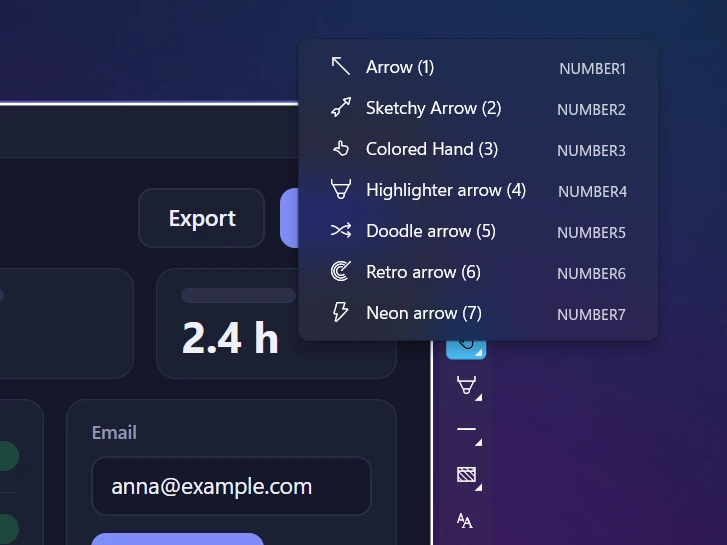
Vom klassischen Arrow über handgezeichnete Stile wie Sketchy und Doodle bis zum leuchtenden Neon arrow. Die Tasten 1–7 wechseln den Stil sofort.
Schrittnummern
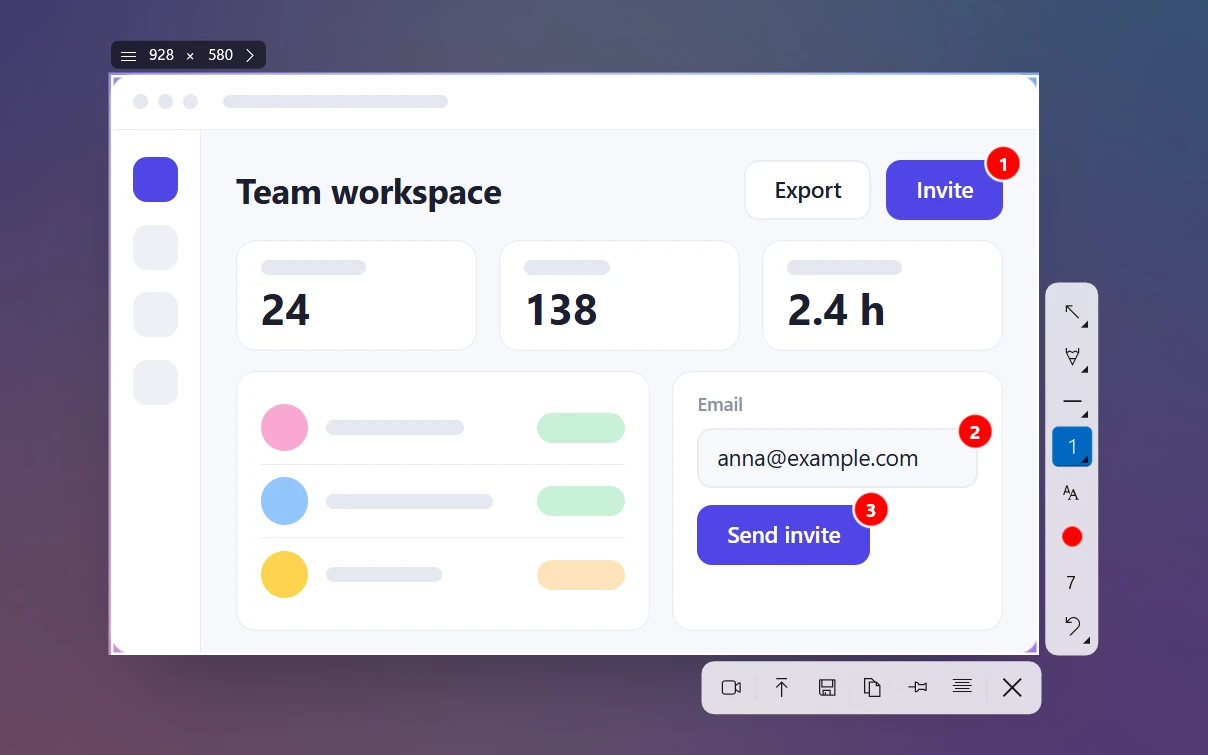
S drücken und klicken: Die Kreise werden automatisch mit 1, 2, 3 … nummeriert – fertig für jede Anleitung.
Unschärfe für private Daten
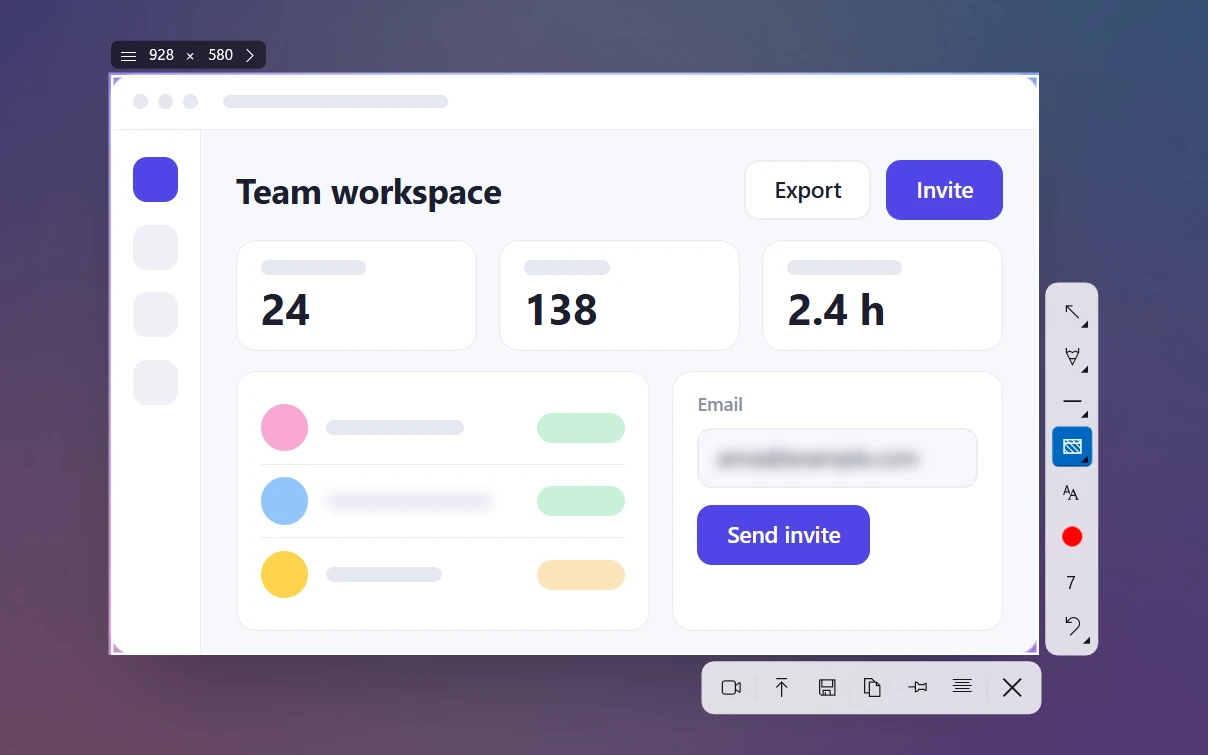
Ziehen Sie ein Blur-Rechteck (B) über E-Mail-Adressen, Namen oder Tokens, bevor Sie das Bild teilen.
Text und Textmarker
Verschiebbare Textbeschriftungen mit oder ohne Hintergrund, dazu ein Textmarker mit 40 % Transparenz für einzelne Zeilen.
Eine Taste pro Werkzeug
Jedes Werkzeug liegt auf einer eigenen Taste, und das Mausrad stellt die Pinselgröße von 1 bis 100 ein.
Um einen Screenshot unter Windows mit Sleekshot zu beschriften, drücken Sie Druck (PrtSc) und ziehen einen Rahmen um den Bereich. Dann zeichnen Sie sofort los. Die Werkzeugleiste öffnet sich direkt neben der Auswahl, über dem eingefrorenen Bildschirm. Kein Editorfenster, auf das Sie warten, keine Datei, die Sie erst öffnen müssen. Sitzen Pfeile und Beschriftungen, kopiert Strg + C das fertige Bild, Strg + S speichert es.
Die Idee: so schnell wie Lightshot, aber mit einem viel größeren Werkzeugkasten. Es gibt sieben Pfeilstile, nummerierte Schritte, Unschärfe, Textmarker, Textbeschriftungen und Formen. Jedes Werkzeug liegt auf einer eigenen Taste. Die meisten Beschriftungen dauern deshalb nur ein paar Sekunden, ohne Umweg über Paint. Die Oberfläche von Sleekshot ist auf Englisch, die Bezeichnungen stehen hier im Original. In den Tooltips steht „Ctrl“ für Strg und „Shift“ für die Umschalttaste Umschalt (⇧).
So funktioniert das Beschriften auf dem eingefrorenen Bildschirm
Der Bildschirm friert ein, sobald Sie den Hotkey drücken. Geöffnete Menüs, Tooltips und Hover-Effekte bleiben also genau so stehen, wie sie waren. Gezeichnet wird auf diesem eingefrorenen Bild, innerhalb Ihrer Auswahl.
- Drücken Sie Druck, den Standard-Hotkey von Sleekshot (Sie können auch jede andere Taste festlegen).
- Ziehen Sie einen Bereich auf, klicken Sie auf ein Fenster oder drücken Sie Strg + A für den ganzen Monitor.
- Wählen Sie ein Werkzeug in der senkrechten Werkzeugleiste oder drücken Sie seine Taste: 1 für einen Pfeil, T für Text, B für Unschärfe.
- Zeichnen Sie. Mit dem Mausrad machen Sie die Linie an jeder Stelle dicker oder dünner (1–100, die Startgröße ist 5).
- Drücken Sie Strg + C zum Kopieren, Strg + S zum Speichern oder Strg + U für einen Link zum Teilen.
Vertan? Strg + Z entfernt die letzte Markierung (eine Rückgängig-Stufe). Beginnen Sie immer mit demselben Werkzeug, legen Sie es unter Settings → Screenshots → Default drawing tool fest.
7 Pfeilstile
Pfeile braucht fast jeder Screenshot, deshalb hat Sleekshot gleich sieben davon. 1 wählt den Standardpfeil Arrow. Die Tasten 2 bis 7 wechseln zu den anderen sechs Stilen, ohne dass Sie das Menü öffnen.
| Taste | Pfeilstil |
|---|---|
| 1 | Arrow (Standard) |
| 2 | Sketchy |
| 3 | Colored Hand |
| 4 | Highlighter arrow |
| 5 | Doodle |
| 6 | Retro |
| 7 | Neon arrow (glatte, leuchtende Röhre) |
Halten Sie beim Zeichnen Umschalt gedrückt, rastet der Pfeil bei 0°, 45° oder 90° ein. Mehrere Stile haben zwei Varianten. Mit der linken Maustaste ziehen Sie einen sauberen, eingefärbten Vektorpfeil, mit der rechten die alternative Grafik. Für Dokumentation und Fehlerberichte bleiben wir beim Arrow. Handgezeichnete Stile wie Sketchy und Doodle passen zu Tutorials und Social-Media-Posts, wo es lockerer zugehen darf. Mehr Ideen finden Sie in unserem Ratgeber Pfeile in Screenshots einzeichnen.
Schrittnummern, Textbeschriftungen und Textmarker
Step (Schrittnummern, S) machen aus einem Screenshot eine Anleitung. Ein Klick pro Schritt, und Sleekshot setzt der Reihe nach Kreise mit 1, 2, 3 … Keine einzige Nummer tippen Sie von Hand. Schneller lässt sich eine Schritt-für-Schritt-Anleitung mit Screenshots kaum bauen.
Text (T) setzt eine Beschriftung mit Hintergrund, die auf jedem Untergrund lesbar bleibt. Per Doppelklick wechseln Sie zu reinem Text ohne Hintergrund. Beschriftungen lassen sich nach dem Platzieren verschieben, das Mausrad ändert die Schriftgröße. Details in Text in einen Screenshot einfügen.
Highlighter (Textmarker, H) zieht einen zu 40 % transparenten Strich, wie ein Marker auf Papier. Damit heben Sie eine Zeile in einem Log oder einen Satz in einem Dokument hervor. Daneben liegen Pen (Stift, P) und Dashed Pen (gestrichelter Stift, Umschalt + P) für Freihandkreise und Notizen. Für gerade Verbindungen gibt es Line (Linie, L) und Dashed Line (gestrichelte Linie, Umschalt + L).
Unschärfe und Formen zum Unkenntlichmachen
Drücken Sie B und ziehen Sie ein Blur Rectangle (Weichzeichner-Rechteck) über eine E-Mail-Adresse, einen Kundennamen oder einen API-Token. Das tun Sie, bevor Sie das Bild teilen. In derselben Gruppe liegen die übrigen Formen: Rectangle (Rechteck, R), Filled Rectangle (gefülltes Rechteck, F), Ellipse (E) und Filled Ellipse (gefüllte Ellipse, O).
Tipp: Für Passwörter, Schlüssel und Kartennummern nehmen Sie statt der Unschärfe ein gefülltes Rechteck. Unter einem deckenden Feld gibt es nichts zu rekonstruieren. Wann Weichzeichnen genügt, erklärt unser Ratgeber Screenshot verpixeln oder schwärzen.
Farben, Größen und alle Tastenkürzel zum Beschriften
Die Farbschaltfläche (Color, C) öffnet eine Palette mit 20 Farben. Wiederholtes Drücken von C schaltet der Reihe nach durch. Das Mausrad stellt die Pinselgröße von 1 bis 100 ein, egal wo der Mauszeiger gerade steht. Bei Text ändert es die Schriftgröße.
| Werkzeug | Taste |
|---|---|
| Arrow / andere Pfeilstile | 1 / 2–7 |
| Pen / Dashed Pen (Stift / gestrichelter Stift) | P / Umschalt + P |
| Highlighter (Textmarker) | H |
| Line / Dashed Line (Linie / gestrichelte Linie) | L / Umschalt + L |
| Rectangle / Filled Rectangle (Rechteck / gefülltes Rechteck) | R / F |
| Blur Rectangle (Unschärfe) | B |
| Ellipse / Filled Ellipse (Ellipse / gefüllte Ellipse) | E / O |
| Step (Schrittnummern) | S |
| Text | T |
| Color (Farbe) | C |
| Pinsel- oder Schriftgröße | Mausrad |
| Rückgängig (Undo) | Strg + Z |
Die vollständige Liste mit allen Tasten für Aufnahme und Video steht auf der Seite Tastenkürzel. Dieselbe Werkzeugleiste funktioniert auch während einer Bildschirmaufnahme.
Was es (noch) nicht kann
- Pfeile und Formen lassen sich nach dem Zeichnen nicht verschieben. Machen Sie sie rückgängig und zeichnen Sie neu. Verschiebbar sind nur Textbeschriftungen. Wiederherstellen (Redo) gibt es nicht.
- Gespeicherte Bilder öffnet Sleekshot nicht. Beschriftet wird, was im Moment der Aufnahme auf dem Bildschirm ist. Eine vorhandene Datei öffnen Sie auf dem Bildschirm und nehmen sie erneut auf.
- Keine Hintergründe, Rahmen oder Mockups rund um den Screenshot und keine scrollende Aufnahme.
- Die Mac-Version hat eine kürzere Werkzeugleiste: Pfeil, Rechteck, gefülltes Rechteck, Ellipse, Verpixeln (Blur), Linie, Stift und Text. Siehe Sleekshot für Mac.
Eine ausführlichere Anleitung mit den Bordmitteln von Windows finden Sie unter Screenshot beschriften. Oder Sie laden Sleekshot herunter und drücken die Druck-Taste.
Häufig gestellte Fragen
Wie beschrifte ich einen Screenshot unter Windows mit Sleekshot?
Kann ich einen Pfeil nach dem Zeichnen noch verschieben?
Wie mache ich einen Teil eines Screenshots unkenntlich?
Kann Sleekshot eine vorhandene Bilddatei beschriften?
Wie ändere ich Farbe oder Linienstärke?
Weitere Funktionen
Kostenloser Bildschirmrecorder für Windows: Ton, Webcam, kein Wasserzeichen
Bildschirmaufnahme unter Windows 10 und 11: MP4 mit Mikrofon und Systemton, Webcam-Blase, Klick-Markierung, Zeichnen. Gratis, ohne Wasserzeichen und Zeitlimit.
Mehr erfahren →Text aus jedem Bereich des Bildschirms kopieren – mit Offline-OCR
Text aus Bildern, Videos, PDFs und Apps unter Windows mit Strg + O kopieren. Die Texterkennung von Sleekshot läuft offline in 16 Sprachen, ganz ohne Upload.
Mehr erfahren →Screenshots als Kurzlink teilen: ein Klick, kein Konto
Screenshot per Strg + U als Kurzlink teilen, ohne Anmeldung: Öffnen oder Kopieren per Klick. Dazu Schnellspeichern in letzte Ordner und Auto-Speichern. Gratis.
Mehr erfahren →Exakte Pixelgrößen aufnehmen: Vorlagen für Social Media, Shorts und Folien
Screenshots und Videos in exakter Größe: B × H bis 7680 × 4320 eintippen oder Vorlagen für Shorts, Instagram, X, LinkedIn und YouTube-Thumbnails wählen.
Mehr erfahren →Sleekshot-Tastenkombinationen: alle Kürzel für Windows und Mac auf einen Blick
Alle Sleekshot-Tastenkürzel auf einer Seite: Aufnahme, Zeichnen, Kopieren, Speichern, Upload, OCR und Video unter Windows, dazu Mac-Tasten und Hotkey-Wechsel.
Mehr erfahren →Sleekshot für Mac: kostenloses Screenshot-Tool, das direkt im Bild beschriftet
Screenshot-App für die Mac-Menüleiste ab macOS 12: ⌘⇧2 drücken, im Standbild beschriften, verpixeln, Text per OCR kopieren. Kostenlos im Mac App Store.
Mehr erfahren →