
Anotasi Screenshot Langsung di Layar Beku: Panah, Nomor Langkah, Blur
Sleekshot adalah aplikasi anotasi screenshot gratis untuk Windows 10 dan 11: tekan PrtSc, pilih area, lalu gambar langsung di layar yang dibekukan, tanpa jendela editor terpisah. Tersedia 7 gaya panah, nomor langkah otomatis, blur untuk data pribadi, stabilo, label teks, bentuk, dan 20 warna. Setiap alat punya shortcut satu huruf.
Gratis · Tanpa akun · Tanpa watermark

7 gaya panah
Dari Arrow yang bersih sampai gaya gambar tangan Sketchy dan Doodle, plus Neon arrow yang bercahaya. Tombol 1–7 langsung mengganti gaya.
Nomor langkah
Tekan S lalu klik: lingkaran diberi nomor 1, 2, 3… secara otomatis, siap untuk panduan langkah demi langkah.
Blur untuk data pribadi
Tarik kotak Blur (B) di atas email, nama, atau token sebelum gambar dibagikan.
Teks dan stabilo
Label teks berlatar atau polos yang bisa digeser, plus stabilo transparan 40% untuk menandai baris teks.
Satu tombol per alat
Setiap alat punya shortcut satu huruf, dan roda mouse mengatur ukuran kuas dari 1 sampai 100.
Untuk edit dan memberi anotasi screenshot di Windows dengan Sleekshot, tekan PrtSc, tarik kotak di area yang dibutuhkan, lalu langsung mulai menggambar. Toolbar terbuka tepat di sebelah area pilihan, di atas layar yang dibekukan. Tidak ada jendela editor yang perlu ditunggu, tidak ada file yang perlu dibuka. Setelah panah dan label terpasang, Ctrl + C menyalin gambar jadinya dan Ctrl + S menyimpannya.
Idenya: secepat Lightshot, tapi dengan alat yang jauh lebih lengkap. Ada tujuh gaya panah, nomor langkah, blur, stabilo, label teks, dan bentuk. Setiap alat punya satu tombol huruf, jadi kebanyakan anotasi selesai dalam beberapa detik, tanpa harus mampir ke Paint.
Cara kerja anotasi di layar yang dibekukan
Layar membeku begitu hotkey ditekan, jadi menu yang terbuka, tooltip, dan efek hover tetap persis seperti sebelumnya. Kamu menggambar di atas gambar beku itu, di dalam area pilihan.
- Tekan PrtSc, hotkey default Sleekshot (kamu bisa memakai tombol lain).
- Tarik untuk memilih area, klik sebuah jendela, atau tekan Ctrl + A untuk seluruh monitor.
- Pilih alat di toolbar vertikal atau tekan tombolnya: 1 untuk panah, T untuk teks, B untuk blur.
- Gambar. Putar roda mouse di mana saja untuk menebalkan atau menipiskan garis (1–100; ukuran awalnya 5).
- Tekan Ctrl + C untuk menyalin, Ctrl + S untuk menyimpan, atau Ctrl + U untuk mendapatkan link yang bisa dibagikan.
Salah gambar? Ctrl + Z menghapus coretan terakhir; tekan lagi untuk menghapus yang sebelumnya. Kalau kamu selalu mulai dengan alat yang sama, atur di Settings → Screenshots → Default drawing tool (Pengaturan → Screenshot → alat gambar default).
7 gaya panah
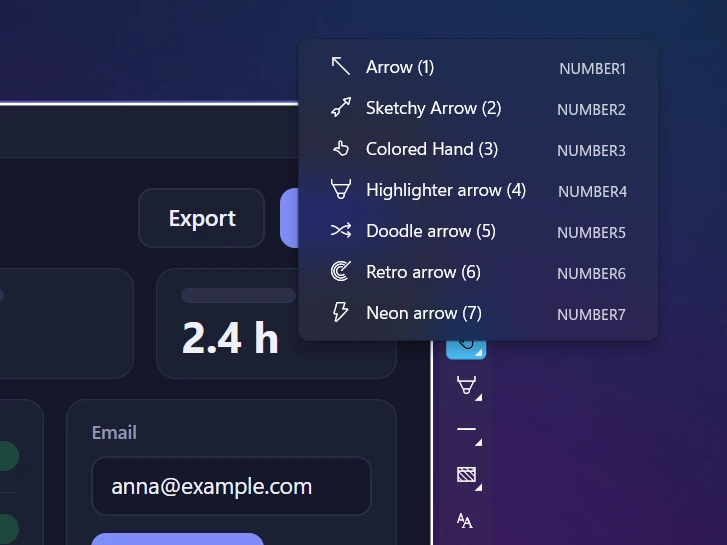
Panah adalah yang paling sering dibutuhkan sebuah screenshot, jadi Sleekshot menyediakan tujuh. 1 memilih Arrow bawaan, dan tombol 2–7 langsung beralih ke enam gaya lainnya tanpa membuka menu.
| Tombol | Gaya panah |
|---|---|
| 1 | Arrow (default) |
| 2 | Sketchy |
| 3 | Colored Hand |
| 4 | Highlighter arrow |
| 5 | Doodle |
| 6 | Retro |
| 7 | Neon arrow (tabung bercahaya yang halus) |
Tahan Shift saat menggambar agar panah lurus di sudut 0°, 45°, atau 90°. Beberapa gaya punya dua tampilan: tarik dengan tombol kiri mouse untuk panah vektor yang bersih dan berwarna, atau dengan tombol kanan untuk versi gambar alternatifnya.
Untuk dokumentasi dan laporan bug, kami memakai Arrow. Gaya gambar tangan seperti Sketchy dan Doodle lebih cocok untuk tutorial dan postingan media sosial, yang memang boleh terlihat santai. Ide lainnya ada di panduan kami tentang cara menggambar panah di screenshot.
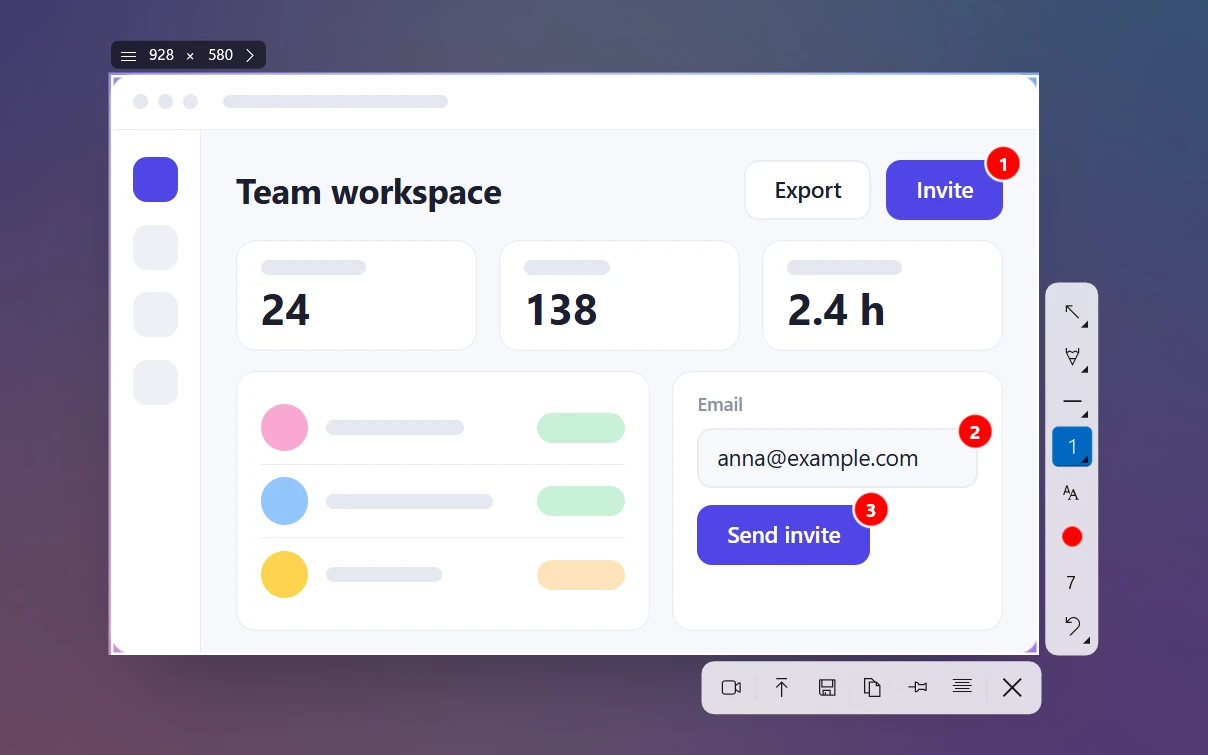
Nomor langkah, label teks, dan stabilo
Step numbers (nomor langkah, S) mengubah screenshot menjadi instruksi. Klik sekali untuk setiap langkah, dan Sleekshot menaruh lingkaran bernomor 1, 2, 3… secara berurutan, jadi kamu tidak perlu mengetik angka sendiri. Ini cara tercepat membuat panduan screenshot langkah demi langkah.
Text (teks, T) menambahkan label berlatar yang tetap terbaca di latar apa pun, atau teks polos kalau kamu klik dua kali untuk mengganti gayanya. Label bisa digeser setelah ditempatkan, dan roda mouse mengubah ukuran font. Detailnya ada di cara menambahkan teks ke screenshot.
Highlighter (stabilo, H) menggambar goresan transparan 40%, seperti spidol stabilo di kertas, untuk menandai satu baris di log atau satu kalimat di dokumen. Di sebelahnya ada Pen (pena, P) dan Dashed pen (pena putus-putus, Shift + P) untuk lingkaran dan catatan tangan bebas, serta Line (garis, L) dan Dashed line (garis putus-putus, Shift + L) untuk garis penghubung yang lurus.
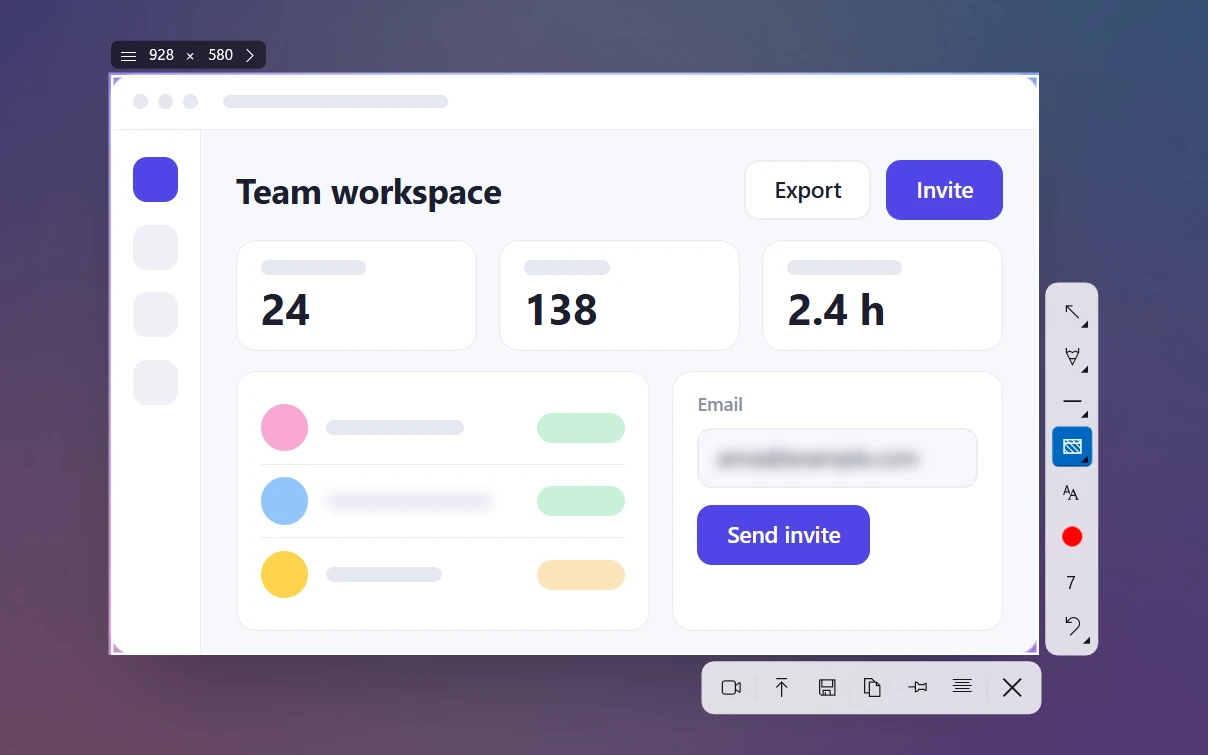
Blur dan bentuk untuk menyensor data
Tekan B lalu tarik Blur rectangle (kotak blur) di atas alamat email, nama pelanggan, atau token API sebelum gambar dibagikan. Bentuk lainnya ada di grup yang sama: Rectangle (persegi, R), Filled rectangle (persegi berisi, F), Ellipse (elips, E), dan Filled ellipse (elips berisi, O).
Tips: Untuk password, kunci, dan nomor kartu, pakai Filled rectangle, bukan blur. Kotak berwarna solid tidak menyisakan apa pun untuk direkonstruksi. Panduan blur screenshot kami menjelaskan kapan blur sudah cukup.
Warna, ukuran, dan semua shortcut anotasi
Tombol warna (C) membuka palet 20 warna; menekan C berulang kali akan berganti warna satu per satu. Roda mouse mengatur ukuran kuas dari 1 sampai 100 di mana pun pointer berada, dan untuk teks, roda mouse mengubah ukuran font.
| Alat | Tombol |
|---|---|
| Arrow / gaya panah lainnya | 1 / 2–7 |
| Pen / Dashed pen (pena / pena putus-putus) | P / Shift + P |
| Highlighter (stabilo) | H |
| Line / Dashed line (garis / garis putus-putus) | L / Shift + L |
| Rectangle / Filled rectangle (persegi / persegi berisi) | R / F |
| Blur rectangle (kotak blur) | B |
| Ellipse / Filled ellipse (elips / elips berisi) | E / O |
| Step numbers (nomor langkah) | S |
| Text (teks) | T |
| Warna | C |
| Ukuran kuas atau font | Roda mouse |
| Batalkan (undo) | Ctrl + Z |
Daftar lengkapnya, termasuk tombol untuk menangkap layar dan merekam, ada di halaman shortcut keyboard. Toolbar yang sama juga bisa dipakai saat merekam layar.
Yang belum bisa dilakukan
- Panah dan bentuk tidak bisa dipindah setelah digambar. Batalkan lalu gambar ulang; hanya label teks yang bisa digeser. Tidak ada redo.
- Tidak membuka gambar yang tersimpan. Sleekshot memberi anotasi pada apa yang ada di layar saat screenshot diambil. Untuk menandai file yang sudah ada, buka file itu di layar lalu tangkap ulang.
- Tidak ada latar, bingkai, atau mockup di sekeliling screenshot, dan tidak ada screenshot panjang (scrolling capture).
- Versi Mac punya toolbar yang lebih ringkas: panah, persegi, persegi berisi, elips, blur pixelate, garis, pensil, dan teks. Lihat Sleekshot untuk Mac.
Untuk panduan yang lebih luas, termasuk alat bawaan Windows, baca cara menandai screenshot, atau unduh Sleekshot lalu tekan PrtSc.
Pertanyaan yang sering diajukan
Bagaimana cara memberi anotasi screenshot di Windows dengan Sleekshot?
Apakah panah bisa dipindah setelah digambar?
Bagaimana cara blur sebagian screenshot?
Bisakah Sleekshot memberi anotasi pada file gambar yang sudah ada?
Bagaimana cara mengganti warna atau ketebalan garis?
Fitur lainnya
Aplikasi Rekam Layar Gratis untuk Windows: Suara, Webcam, Tanpa Watermark
Rekam layar laptop Windows 10 dan 11 gratis: MP4 dengan mikrofon dan suara sistem, webcam, sorotan klik, dan coretan di layar. Tanpa watermark dan batas waktu.
Selengkapnya →Copy Teks dari Bagian Layar Mana Pun dengan OCR Offline
Copy teks dari gambar, video, PDF, dan aplikasi di Windows dengan Ctrl+O. OCR Sleekshot berjalan offline dalam 16 bahasa populer, jadi tidak ada yang diunggah.
Selengkapnya →Bagikan Screenshot sebagai Link Pendek: Satu Klik, Tanpa Akun
Ubah screenshot jadi link pendek dengan Ctrl+U: tanpa daftar akun, Open atau Copy dalam satu klik. Plus simpan cepat ke folder terakhir dan auto-save, gratis.
Selengkapnya →Screenshot dengan Ukuran Piksel Pas: Preset untuk Medsos, Shorts, dan Slide
Ambil screenshot dan rekaman layar dengan ukuran pas: ketik W×H sampai 7680×4320 atau pilih preset untuk Shorts, Instagram, X, LinkedIn, dan thumbnail YouTube.
Selengkapnya →Shortcut Keyboard Sleekshot: Contekan Lengkap untuk Windows dan Mac
Semua shortcut Sleekshot di satu halaman: tangkap layar, alat gambar, salin, simpan, unggah, OCR, rekam layar di Windows, plus tombol Mac dan cara ganti hotkey.
Selengkapnya →Sleekshot untuk Mac: Aplikasi Screenshot Gratis, Anotasi Langsung di Layar
Sleekshot untuk Mac: aplikasi screenshot gratis di menu bar macOS 12+. Tekan ⌘⇧2, beri anotasi di layar beku, pixelate, copy teks dengan OCR. Di Mac App Store.
Selengkapnya →