
Cara Screenshot di PC dan Komputer Windows 10 & 11: Semua Metode
 Oleh Tim Sleekshot
11 menit baca
Oleh Tim Sleekshot
11 menit baca
Jawaban singkat
Tekan Win + Shift + S untuk mengambil sebagian layar di Windows 10 atau 11, atau Win + PrtSc untuk langsung menyimpan seluruh layar sebagai file PNG di folder Pictures > Screenshots. Di Windows 11, tombol PrtSc saja membuka toolbar Snipping Tool yang sama, sedangkan Alt + PrtSc hanya menyalin jendela yang aktif. Kalau screenshot-nya perlu panah, blur, atau link untuk dibagikan, aplikasi gratis seperti Sleekshot bisa mengambil dan menandai gambar dalam satu langkah.

Di halaman ini
- Ringkasan semua cara screenshot di Windows
- Cara 1: Win + Shift + S (toolbar Snipping Tool)
- Cara 2: Tombol Print Screen (PrtSc)
- Cara 3: Win + PrtSc (seluruh layar langsung jadi file)
- Cara 4: Alt + PrtSc (hanya jendela aktif)
- Cara 5: Aplikasi Snipping Tool (jeda waktu, coretan, dan teks)
- Cara 6: Xbox Game Bar (screenshot saat main game)
- Cara 7: Sleekshot (ambil, tandai, dan bagikan sekaligus)
- Cara screenshot di laptop atau tablet
- Lokasi penyimpanan screenshot di Windows
- Screenshot tidak berfungsi? Solusi cepat
Cara tercepat untuk screenshot di komputer Windows 10 atau 11 adalah Win + Shift + S. Layar jadi agak gelap, kamu tinggal tarik mouse di area yang dibutuhkan, dan gambarnya langsung tersalin ke clipboard, siap ditempel dengan Ctrl + V. Kalau mau langsung jadi file berisi seluruh layar, tekan Win + PrtSc; file PNG-nya muncul di Pictures\Screenshots.
Dua shortcut itu sudah cukup untuk hampir semua kebutuhan di PC. Di bawah ini ada tujuh cara screenshot di Windows. Untuk tiap cara, kamu akan tahu apa yang diambil, ke mana file-nya tersimpan, dan jebakan khas laptop (tombol Fn, tombol PrtSc yang tidak ada) yang sering bikin bingung. Shortcut dan lokasi pengaturan di sini sesuai kondisi Oktober 2026 dan dokumentasi Microsoft; kalau Windows 10 berbeda, kami sebutkan.
Catatan: Kalau Windows kamu berbahasa Indonesia, nama menunya sedikit berbeda, misalnya Settings menjadi Pengaturan. Di artikel ini kami pakai nama bahasa Inggris karena itu yang paling banyak dipakai.
Ringkasan semua cara screenshot di Windows
Versi singkatnya: pilih baris yang sesuai dengan apa yang mau kamu ambil.
| Cara | Shortcut | Yang diambil | Lokasi hasil screenshot | Cocok untuk |
|---|---|---|---|---|
| Toolbar Snipping Tool | Win + Shift + S | Persegi, jendela, layar penuh, atau bentuk bebas | Clipboard + Pictures\Screenshots (Windows 11); hanya clipboard (Windows 10) |
Hampir semua screenshot sehari-hari |
| Tombol Print Screen | PrtSc | Windows 11: membuka toolbar. Windows 10: seluruh layar | Windows 11: sama seperti di atas. Windows 10: clipboard | Cepat tempel ke chat atau dokumen |
| Layar penuh ke file | Win + PrtSc | Semua monitor | Pictures\Screenshots (PNG) |
Simpan tanpa perlu tempel |
| Jendela aktif | Alt + PrtSc | Jendela yang sedang aktif | Clipboard | Satu aplikasi atau kotak dialog |
| Aplikasi Snipping Tool | Start → Snipping Tool | Semua mode, dengan jeda 3, 5, atau 10 detik | Pictures\Screenshots (Windows 11) |
Menu, tooltip, coretan cepat |
| Xbox Game Bar | Win + Alt + PrtSc | Game atau aplikasi yang aktif | Videos\Captures |
Game |
| Sleekshot (gratis) | PrtSc atau tombol pilihanmu | Area, jendela, atau layar penuh | Clipboard, folder pilihan, atau link | Panah, nomor langkah, blur, berbagi |
Pilihan kami: Win + Shift + S untuk sehari-hari, Win + PrtSc kalau cuma butuh file, dan aplikasi khusus kalau screenshot-nya harus menjelaskan sesuatu: panah ke tombol yang benar, langkah bernomor, email yang diburamkan. Daftar lengkap kombinasi tombol ada di daftar shortcut screenshot Windows.
Cara 1: Win + Shift + S (toolbar Snipping Tool)
Win + Shift + S adalah shortcut screenshot paling serbaguna di Windows 10 dan 11. Bisa dipakai di keyboard apa pun, termasuk laptop tanpa tombol Print Screen, dan kamu bisa memilih persis bagian mana yang masuk ke gambar.
- Tekan Win + Shift + S. Layar jadi lebih gelap dan muncul toolbar kecil di bagian atas.
- Pilih mode di toolbar: persegi (Rectangle), jendela (Window), layar penuh (Full screen), atau bentuk bebas (Freeform).
- Tarik mouse di area yang diinginkan (atau klik sebuah jendela), lalu lepaskan.
- Tempel screenshot dengan Ctrl + V ke chat, email, atau dokumen. Bisa juga klik notifikasi di pojok kanan bawah untuk membukanya di editor Snipping Tool.
Di Windows 11, Snipping Tool juga otomatis menyimpan setiap screenshot ke C:\Users\<nama>\Pictures\Screenshots, jadi tidak hilang meskipun kamu lupa menempelnya. Di Windows 10, shortcut yang sama membuka Snip & Sketch dan gambar hanya masuk ke clipboard; kalau mau jadi file, klik notifikasinya lalu tekan Ctrl + S.
Tips: Toolbar ini mengingat mode terakhir yang kamu pakai. Kalau Win + Shift + S tiba-tiba mengambil satu jendela penuh, bukan area persegi, ganti lagi modenya di toolbar.
Cara 2: Tombol Print Screen (PrtSc)
Fungsi tombol Print Screen tergantung versi Windows. Di PC Windows 11 yang sudah update, tombol ini membuka toolbar Snipping Tool yang sama dengan Win + Shift + S. Di Windows 10, tombol ini diam-diam menyalin seluruh layar ke clipboard.
Di Windows 11, Microsoft menjadikannya pengaturan bawaan lewat update tahun 2023. Kalau kamu lebih suka cara lama (sekali tekan, seluruh layar masuk clipboard), buka Settings → Bluetooth & devices → Keyboard lalu matikan Use the Print screen key to open screen capture. Di build Windows 11 yang lebih lama, tombol yang sama ada di Settings → Accessibility → Keyboard. Opsi ini juga yang harus dimatikan kalau kamu ingin aplikasi lain memakai tombol PrtSc. Semua pilihannya kami bahas di cara mengubah fungsi tombol Print Screen.
Di Windows 10, tekan PrtSc: sepertinya tidak terjadi apa-apa, padahal gambar seluruh layar sudah ada di clipboard. Buka Paint, Word, atau aplikasi chat, lalu tekan Ctrl + V. Kalau pakai dua monitor atau lebih, semuanya masuk ke satu gambar lebar.
Tulisan di tombolnya bisa PrtSc, PrtScn, Prt Scr, atau Print Screen, dan di banyak laptop tombol ini berbagi tempat dengan fungsi lain. Kalau belum ketemu, baca letak tombol Print Screen.
Cara 3: Win + PrtSc (seluruh layar langsung jadi file)
Win + PrtSc mengambil seluruh layar dan langsung menyimpannya sebagai file PNG, tanpa perlu ditempel. Layar akan meredup sekejap sebagai tanda screenshot berhasil.
File-nya masuk ke C:\Users\<nama>\Pictures\Screenshots. Kalau kamu pakai beberapa monitor, semuanya ada dalam satu gambar. Kalau OneDrive mencadangkan folder Pictures, cari di OneDrive\Pictures\Screenshots; alasannya kami jelaskan di artikel screenshot dan OneDrive.
Di laptop yang tombol PrtSc-nya merupakan fungsi kedua, tekan Win + Fn + PrtSc. Tidak menemukan screenshot yang yakin sudah kamu ambil? Di panduan lokasi penyimpanan screenshot di Windows ada semua foldernya, termasuk milik Snipping Tool dan Game Bar.
Cara 4: Alt + PrtSc (hanya jendela aktif)
Alt + PrtSc hanya menyalin jendela yang sedang kamu pakai, tanpa taskbar, monitor kedua, atau desktop yang berantakan. Cara kerjanya sama di Windows 10 dan 11, bahkan saat PrtSc saja membuka Snipping Tool.
- Klik title bar jendela yang diinginkan supaya jendela itu aktif.
- Tekan Alt + PrtSc.
- Tempel dengan Ctrl + V di tempat yang kamu mau.
Screenshot ini hanya masuk ke clipboard, tidak jadi file. Kalau butuh file, tempel ke Paint lalu simpan, atau pakai Win + Shift + S dengan mode Window (di Windows 11 otomatis tersimpan). Perhatikan: kalau ada kotak dialog yang terbuka, justru dialog itulah jendela aktifnya, bukan aplikasi di belakangnya. Trik lainnya ada di cara screenshot satu jendela.
Cara 5: Aplikasi Snipping Tool (jeda waktu, coretan, dan teks)
Buka aplikasi Snipping Tool langsung kalau kamu butuh jeda waktu, mau menandai gambar sebelum dikirim, atau ingin menyalin teks dari gambar. Shortcut-nya lebih cepat, tapi aplikasinya punya lebih banyak opsi.
- Buka Start, ketik Snipping Tool, lalu tekan Enter.
- Pilih mode, lalu di menu jeda pilih 3, 5, atau 10 detik.
- Klik New, dan selama hitungan mundur buka menu atau arahkan kursor ke tooltip yang ingin diambil.
- Pilih area. Screenshot terbuka di editor: kamu bisa crop, mencoret dengan pena atau highlighter, dan memakai Text actions untuk menyalin teks dari gambar atau menyembunyikan email dan nomor telepon dengan Quick redact.
- Tekan Ctrl + S untuk menyimpan atau Ctrl + C untuk menyalin.
Di Windows 11, Snipping Tool juga bisa merekam video: Win + Shift + R untuk memilih area, lalu rekamannya disimpan sebagai MP4 di Videos\Screen Recordings. Untuk suara, webcam, atau rekaman yang lebih panjang, baca cara merekam layar di Windows. Opsi lainnya dijelaskan di panduan resmi Snipping Tool dari Microsoft.
Cara 6: Xbox Game Bar (screenshot saat main game)
Xbox Game Bar sudah ada di Windows 10 dan 11, dan merupakan cara paling mudah untuk screenshot game tanpa keluar dari game.
- Tekan Win + Alt + PrtSc untuk langsung screenshot game atau aplikasi yang aktif.
- Atau tekan Win + G, lalu klik ikon kamera di widget Capture.
Hasilnya tersimpan di C:\Users\<nama>\Videos\Captures. Game Bar hanya mengambil aplikasi yang sedang aktif dan tidak bisa dipakai di desktop kosong atau File Explorer, jadi untuk yang lain pakai cara-cara di atas. Game Bar juga bisa merekam gameplay, lihat panduan merekam dengan Xbox Game Bar.
Cara 7: Sleekshot (ambil, tandai, dan bagikan sekaligus)
Sleekshot adalah aplikasi gratis untuk screenshot dan rekam layar di Windows 10 dan 11. Layar dibekukan, lalu kamu bisa langsung menggambar panah, nomor langkah, dan blur di atasnya sebelum menyalin, menyimpan, atau membagikannya. Aplikasi ini buatan kami, jadi kami jujur saja: untuk screenshot biasa, alat bawaan Windows sudah cukup. Sleekshot menghemat waktu kalau screenshot-nya perlu penjelasan.
- Instal dari halaman download atau Microsoft Store. Gratis, tanpa akun, tanpa watermark, untuk PC x64, x86, dan ARM64.
- Tekan PrtSc, tombol bawaannya. Karena di Windows 11 tombol itu dipakai Snipping Tool, pengaturan aplikasi akan menampilkan Snipping Tool is using the PrtSc key (Snipping Tool sedang memakai tombol PrtSc) dengan tombol Bind PrtSc to Sleekshot yang melepasnya dengan sekali klik. Kamu juga bisa memilih tombol atau kombinasi lain; tampilan aplikasinya berbahasa Inggris.
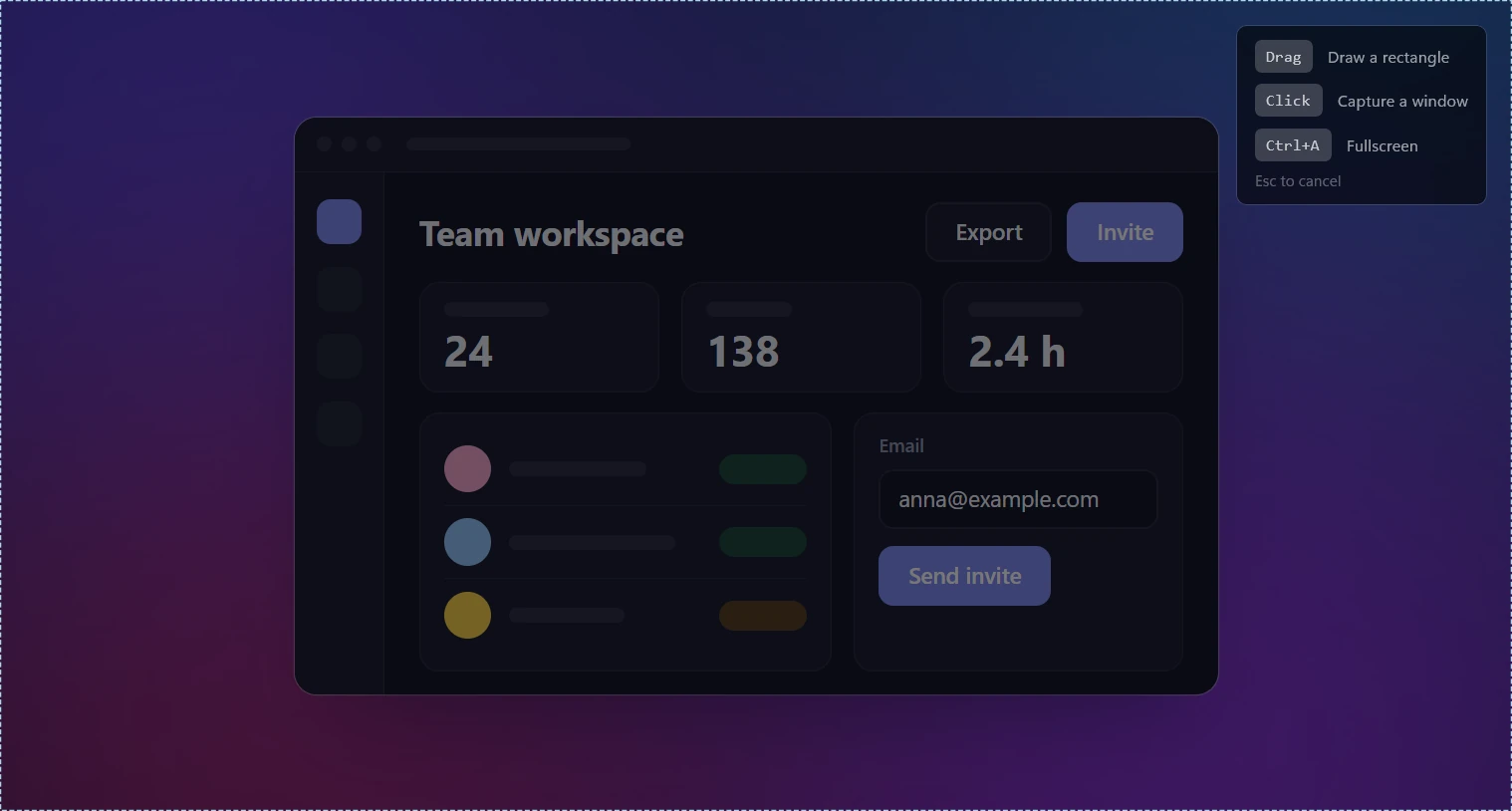
- Layar membeku. Tarik mouse untuk memilih area, klik sebuah jendela untuk mengambilnya, atau tekan Ctrl + A untuk layar penuh.
- Tandai langsung di tempat: 7 gaya panah, nomor langkah 1-2-3, kotak blur untuk email dan password, teks, highlighter, dan bentuk dalam 20 warna. Lihat semua alat anotasi.
- Selesaikan dengan satu tombol: Ctrl + C untuk menyalin, Ctrl + S untuk menyimpan sebagai PNG, JPEG, atau WebP, Ctrl + U untuk mendapat link singkat tanpa akun, atau Ctrl + O untuk menyalin teks dari area itu dengan OCR offline.

Yang tidak bisa dilakukan: tidak ada screenshot gulir (satu halaman penuh), tidak ada jeda waktu, tidak bisa ekspor GIF. Panah atau bentuk juga tidak bisa digeser setelah digambar, hanya bisa dibatalkan dengan Ctrl + Z. Kalau kamu butuh fitur itu, perbandingan aplikasi screenshot terbaik untuk Windows membahas alat yang punya.
Cara screenshot di laptop atau tablet
Di sebagian besar laptop Windows, shortcut-nya sama persis; yang sering jadi masalah adalah tombol Fn. Kalau tulisan PrtSc warnanya berbeda atau lebih kecil, itu fungsi kedua, jadi kamu harus menahan Fn: Fn + PrtSc, Win + Fn + PrtSc, Alt + Fn + PrtSc.
- Tidak ada tombol PrtSc sama sekali: Win + Shift + S selalu bisa. Microsoft juga menyebut Fn + Win + Spasi sebagai alternatif di perangkat tanpa tombol PrtScn.
- Keyboard Surface: Fn + Spasi membuka pilihan area, Fn + Alt + Spasi menyalin jendela aktif.
- Tablet dan 2-in-1 tanpa keyboard: tekan tombol Power + Volume Up bersamaan (tidak berlaku untuk Surface Laptop).
- Fn Lock: kalau laptopmu punya Fn Lock, fitur ini menentukan apakah tombol di baris atas perlu Fn. Kalau PrtSc kemarin jalan tapi hari ini tidak, biasanya ini penyebabnya.
Detail lain, termasuk tombol khusus tiap merek: cara screenshot di laptop, screenshot tanpa tombol Print Screen, serta panduan untuk HP, Dell, Lenovo, ASUS, Acer, dan Surface.
Lokasi penyimpanan screenshot di Windows
Sebagian cara membuat file, sebagian lagi hanya menaruh gambar di clipboard. Inilah alasan paling umum screenshot "hilang".
| Cara | Tersimpan di |
|---|---|
| Win + PrtSc | C:\Users\<nama>\Pictures\Screenshots |
| Windows 11: Win + Shift + S, Snipping Tool, PrtSc | Clipboard + folder Screenshots yang sama (simpan otomatis aktif secara bawaan) |
| PrtSc (Windows 10), Alt + PrtSc | Hanya clipboard, tempel dengan Ctrl + V |
| Xbox Game Bar | C:\Users\<nama>\Videos\Captures |
| Win + Shift + R (video, Windows 11) | C:\Users\<nama>\Videos\Screen Recordings |
| OneDrive mencadangkan Pictures | C:\Users\<nama>\OneDrive\Pictures\Screenshots |
| Sleekshot | Di folder tempat kamu menyimpan; bisa simpan otomatis ke folder pilihan |
Screenshot yang hanya ada di clipboard akan hilang begitu kamu menyalin hal lain. Aktifkan riwayat clipboard dengan Win + V, maka Windows menyimpan 25 item terakhir yang kamu salin, termasuk screenshot. Penjelasannya ada di riwayat clipboard untuk screenshot.
Screenshot tidak berfungsi? Solusi cepat
Biasanya penyebabnya tombol Fn, aplikasi lain yang mengambil alih PrtSc, atau pengaturan. Cek berurutan:
- PrtSc tidak bereaksi di laptop. Coba Fn + PrtSc atau ubah Fn Lock.
- PrtSc membuka aplikasi lain. OneDrive, Dropbox, Lightshot, Sleekshot, dan aplikasi sejenis bisa mengambil alih tombol ini. Ganti shortcut di aplikasi tersebut, atau cek opsi Windows di Cara 2.
- Win + Shift + S tidak berfungsi. Shortcut ini bergantung pada aplikasi Snipping Tool: update atau instal ulang lewat Microsoft Store, lalu restart PC.
- Video atau layanan streaming jadi hitam. Konten yang dilindungi hak cipta memang sengaja memblokir screenshot; tidak ada shortcut yang bisa mengakalinya.
Langkah perbaikan lengkapnya ada di Print Screen tidak berfungsi. Pakai Mac? Shortcut-nya beda total, ini cara screenshot di Mac.
Pertanyaan yang sering diajukan
Apa shortcut untuk screenshot di Windows?
Di mana hasil screenshot tersimpan di Windows 10 dan 11?
Bagaimana cara screenshot di laptop yang tidak punya tombol PrtSc?
Kenapa tombol PrtSc membuka Snipping Tool di Windows 11?
Apakah Ctrl + Shift + S itu shortcut screenshot?
Bagaimana cara screenshot dengan jeda waktu di Windows?
Tim Sleekshot
Kami membuat Sleekshot, aplikasi screenshot dan perekam layar gratis untuk Windows dan Mac. Setiap panduan kami periksa di build terbaru Windows 11, Windows 10, dan macOS.
Juga tersedia dalam: English Deutsch Français Español Italiano Русский ភាសាខ្មែរ 简体中文 日本語
