
Faire une capture d’écran sur Windows 10 et 11 : toutes les méthodes
 Par L’équipe Sleekshot
13 min de lecture
Par L’équipe Sleekshot
13 min de lecture
En bref
Appuyez sur Win + Maj + S pour capturer une partie de l’écran sous Windows 10 ou 11. Win + Impr. écran enregistre tout l’écran en PNG dans Images > Captures d’écran. Sous Windows 11, la touche Impr. écran seule ouvre la même barre de l’Outil Capture d’écran, et Alt + Impr. écran copie uniquement la fenêtre active. Pour ajouter des flèches, du flou ou un lien de partage, un outil gratuit comme Sleekshot fait la capture et les annotations en une seule étape.

Sur cette page
- Toutes les méthodes de capture d’écran sous Windows en un coup d’œil
- Méthode 1 : Win + Maj + S (barre de l’Outil Capture d’écran)
- Méthode 2 : la touche Impr. écran (PrtSc)
- Méthode 3 : Win + Impr. écran (tout l’écran dans un fichier)
- Méthode 4 : Alt + Impr. écran (la fenêtre active seulement)
- Méthode 5 : l’application Outil Capture d’écran (délai, annotations et texte)
- Méthode 6 : Xbox Game Bar (captures d’écran dans les jeux)
- Méthode 7 : Sleekshot (capturer, annoter et partager en une étape)
- Capture d’écran sur PC portable ou tablette
- Où Windows enregistre vos captures d’écran
- La capture d’écran ne marche pas ? Solutions rapides
Le moyen le plus rapide de faire une capture d’écran sur PC sous Windows 10 ou 11, c’est Win + Maj + S. L’écran s’assombrit, vous tracez un cadre autour de la zone voulue, et l’image part dans le presse-papiers. Collez-la ensuite avec Ctrl + V. Pour enregistrer directement tout l’écran dans un fichier, appuyez sur Win + Impr. écran : le PNG apparaît dans Images\Captures d’écran.
Ces deux raccourcis suffisent dans la plupart des cas. Vous trouverez ci-dessous les sept méthodes pour faire une capture d’écran sur Windows, avec ce que chacune capture et où va le fichier. Nous signalons aussi les pièges des PC portables : la touche Fn, une touche Impr. écran absente. Raccourcis et chemins de réglages sont à jour en octobre 2026 et conformes à la documentation de Microsoft. Quand Windows 10 se comporte autrement, nous le précisons.
Note sur le clavier : sur un clavier AZERTY, la touche s’appelle Impr. écran (parfois « Impr écran Syst »). Sur un clavier anglais, c’est PrtSc ou PrtScn. C’est la même touche.
Toutes les méthodes de capture d’écran sous Windows en un coup d’œil
La version courte : choisissez la ligne qui correspond à ce que vous voulez capturer.
| Méthode | Raccourci | Ce qui est capturé | Où va la capture | Idéal pour |
|---|---|---|---|---|
| Barre de l’Outil Capture d’écran | Win + Maj + S | Rectangle, fenêtre, plein écran ou forme libre | Presse-papiers + Images\Captures d’écran (Windows 11) ; Presse-papiers seulement (Windows 10) |
La plupart des captures du quotidien |
| Touche Impr. écran | Impr. écran | Windows 11 : ouvre la barre de capture. Windows 10 : tout l’écran | Windows 11 : comme ci-dessus. Windows 10 : Presse-papiers | Coller vite dans une discussion ou un document |
| Plein écran dans un fichier | Win + Impr. écran | Tous les écrans | Images\Captures d’écran (PNG) |
Enregistrer sans coller |
| Fenêtre active | Alt + Impr. écran | La fenêtre au premier plan | Presse-papiers | Une application ou une boîte de dialogue |
| Application Outil Capture d’écran | Démarrer → Outil Capture d’écran | Tous les modes, avec un délai de 3, 5 ou 10 secondes | Images\Captures d’écran (Windows 11) |
Menus, info-bulles, annotations rapides |
| Xbox Game Bar | Win + Alt + Impr. écran | Le jeu ou l’application active | Vidéos\Captures |
Jeux |
| Sleekshot (gratuit) | Impr. écran ou le raccourci de votre choix | Zone, fenêtre ou plein écran | Presse-papiers, dossier de votre choix ou lien de partage | Flèches, étapes numérotées, flou, partage |
Notre choix : Win + Maj + S au quotidien, et Win + Impr. écran quand vous voulez juste un fichier. Prenez un outil dédié quand la capture doit expliquer quelque chose : une flèche vers le bon bouton, des étapes numérotées, une adresse e-mail floutée. Toutes les combinaisons figurent dans notre aide-mémoire des raccourcis de capture d’écran.
Méthode 1 : Win + Maj + S (barre de l’Outil Capture d’écran)
Win + Maj + S est le raccourci de capture le plus polyvalent sous Windows 10 et 11. Il marche sur tous les claviers, y compris les portables sans touche Impr. écran, et vous choisissez exactement ce qui apparaît sur l’image.
- Appuyez sur Win + Maj + S. L’écran s’assombrit et une petite barre apparaît en haut.
- Choisissez un mode : rectangle, fenêtre, plein écran ou forme libre.
- Tracez un cadre autour de la zone (ou cliquez sur une fenêtre) et relâchez le bouton de la souris.
- Collez la capture avec Ctrl + V dans une discussion, un e-mail ou un document. Ou cliquez sur la notification en bas à droite pour l’ouvrir dans l’éditeur de l’Outil Capture d’écran.
Sous Windows 11, l’Outil Capture d’écran enregistre aussi chaque capture dans C:\Users\<votre nom>\Pictures\Screenshots, affiché « Images → Captures d’écran » dans l’Explorateur de fichiers. Rien n’est perdu si vous oubliez de coller. Sous Windows 10, le même raccourci ouvre « Capture d’écran et croquis » et copie seulement l’image dans le presse-papiers. Pour obtenir un fichier, cliquez sur la notification puis appuyez sur Ctrl + S.
Astuce : la barre retient le dernier mode utilisé. Si Win + Maj + S capture soudain des fenêtres entières au lieu d’un rectangle, rechangez simplement le mode dans la barre.
Méthode 2 : la touche Impr. écran (PrtSc)
Ce que fait la touche Impr. écran dépend de votre version de Windows. Sur un PC Windows 11 à jour, elle ouvre la même barre de capture que Win + Maj + S. Sous Windows 10, elle copie discrètement tout l’écran dans le presse-papiers.
Sous Windows 11, Microsoft en a fait le comportement par défaut avec une mise à jour de 2023. Vous préférez l’ancien fonctionnement, un appui et tout l’écran dans le presse-papiers ? Ouvrez Paramètres → Bluetooth et appareils → Clavier et désactivez l’option qui fait ouvrir la capture d’écran par la touche Impr. écran. Dans les versions plus anciennes de Windows 11, ce même interrupteur se trouve dans Paramètres → Accessibilité → Clavier. C’est aussi lui qu’il faut désactiver pour laisser une autre application utiliser la touche. Toutes les options sont détaillées dans comment changer le rôle de la touche Impr. écran.
Sous Windows 10, appuyez sur Impr. écran : en apparence rien ne se passe, mais une image de tout l’écran se trouve maintenant dans le presse-papiers. Ouvrez Paint, Word ou une fenêtre de discussion et appuyez sur Ctrl + V. Avec deux écrans ou plus, vous obtenez une seule image large qui les contient tous.
Sur la touche, vous pouvez lire Impr. écran, PrtSc, PrtScn ou Print Screen. Sur beaucoup de portables, elle partage sa place avec une autre fonction. Vous ne la trouvez pas ? Voici où se trouve la touche Impr. écran.
Méthode 3 : Win + Impr. écran (tout l’écran dans un fichier)
Win + Impr. écran capture tout l’écran et l’enregistre immédiatement en PNG, sans rien coller. L’écran s’assombrit une fraction de seconde pour confirmer.
Le fichier va dans C:\Users\<votre nom>\Pictures\Screenshots. Avec plusieurs écrans, tous figurent sur la même image. Si OneDrive sauvegarde votre dossier Images, regardez plutôt dans OneDrive\Pictures\Screenshots ; notre article sur les captures d’écran et OneDrive explique pourquoi elles y atterrissent.
Sur les portables où Impr. écran est une fonction secondaire, appuyez sur Win + Fn + Impr. écran. Vous ne retrouvez pas une capture que vous êtes sûr d’avoir faite ? Notre guide où sont enregistrées les captures d’écran sous Windows liste tous les emplacements, y compris ceux de l’Outil Capture d’écran et de la Game Bar.
Méthode 4 : Alt + Impr. écran (la fenêtre active seulement)
Alt + Impr. écran copie uniquement la fenêtre dans laquelle vous travaillez : pas de barre des tâches, pas de deuxième écran, pas de bureau encombré. Le raccourci fonctionne de la même façon sous Windows 10 et 11, même quand Impr. écran seule ouvre l’Outil Capture d’écran.
- Cliquez sur la barre de titre de la fenêtre voulue pour la rendre active.
- Appuyez sur Alt + Impr. écran.
- Collez avec Ctrl + V là où vous en avez besoin.
La capture va uniquement dans le presse-papiers, pas dans un fichier. Pour obtenir un fichier, collez-la dans Paint et enregistrez, ou utilisez Win + Maj + S en mode fenêtre (sous Windows 11, il enregistre automatiquement). Attention : si une boîte de dialogue est ouverte, c’est elle la fenêtre active, pas l’application derrière. D’autres astuces dans capturer une seule fenêtre.
Méthode 5 : l’application Outil Capture d’écran (délai, annotations et texte)
Ouvrez l’application elle-même quand vous avez besoin d’un délai, voulez annoter l’image avant de l’envoyer ou copier du texte qu’elle contient. Le raccourci est plus rapide, mais l’application offre plus d’options.
- Ouvrez Démarrer, tapez Outil Capture d’écran et appuyez sur Entrée.
- Choisissez un mode, puis dans le menu du délai 3, 5 ou 10 secondes.
- Cliquez sur Nouveau et, pendant le compte à rebours, ouvrez le menu ou survolez l’info-bulle à capturer.
- Sélectionnez la zone. La capture s’ouvre dans l’éditeur, avec recadrage, stylo et surligneur. La reconnaissance de texte (Text actions) copie le texte de l’image ou masque rapidement les e-mails et numéros de téléphone.
- Appuyez sur Ctrl + S pour enregistrer ou Ctrl + C pour copier.
Sous Windows 11, l’Outil Capture d’écran enregistre aussi des vidéos. Win + Maj + R vous fait sélectionner une zone, et le MP4 est enregistré dans Videos\Screen Recordings. Pour le son, la webcam ou des vidéos plus longues, voyez comment enregistrer son écran sous Windows. Les autres options sont décrites dans le guide officiel de Microsoft sur l’Outil Capture d’écran.
Méthode 6 : Xbox Game Bar (captures d’écran dans les jeux)
La Xbox Game Bar est fournie avec Windows 10 et 11 ; c’est le moyen le plus simple de capturer un jeu sans le quitter.
- Appuyez sur Win + Alt + Impr. écran pour capturer instantanément le jeu ou l’application active.
- Ou appuyez sur Win + G, puis cliquez sur l’icône d’appareil photo du widget Capture.
Les captures sont enregistrées dans C:\Users\<votre nom>\Videos\Captures. La Game Bar ne capture que l’application au premier plan. Elle ne fonctionne ni sur le bureau vide ni dans l’Explorateur de fichiers : pour tout le reste, utilisez les méthodes ci-dessus. Elle enregistre aussi des vidéos de jeu, voir notre guide d’enregistrement avec la Xbox Game Bar.
Méthode 7 : Sleekshot (capturer, annoter et partager en une étape)
Sleekshot est une application gratuite de capture et d’enregistrement d’écran pour Windows 10 et 11. Elle fige l’écran et vous laisse dessiner flèches, étapes numérotées et flou directement dessus, avant de copier, enregistrer ou partager. C’est notre application, alors soyons honnêtes : les outils de Windows suffisent pour une capture simple. Sleekshot fait gagner du temps quand une capture doit expliquer quelque chose.
- Installez-la depuis la page de téléchargement ou le Microsoft Store. Elle est gratuite, sans compte et sans filigrane, pour PC x64, x86 et ARM64.
- Appuyez sur Impr. écran, le raccourci par défaut. Sous Windows 11, l’Outil Capture d’écran occupe cette touche. Les réglages de l’application affichent alors Snipping Tool is using the PrtSc key (l’Outil Capture d’écran utilise la touche Impr. écran), avec un bouton Bind PrtSc to Sleekshot qui la libère en un clic. Vous pouvez aussi choisir n’importe quelle autre touche ou combinaison ; l’interface est en anglais.
- L’écran se fige. Tracez une zone, cliquez sur une fenêtre pour la capturer, ou appuyez sur Ctrl + A pour tout l’écran.
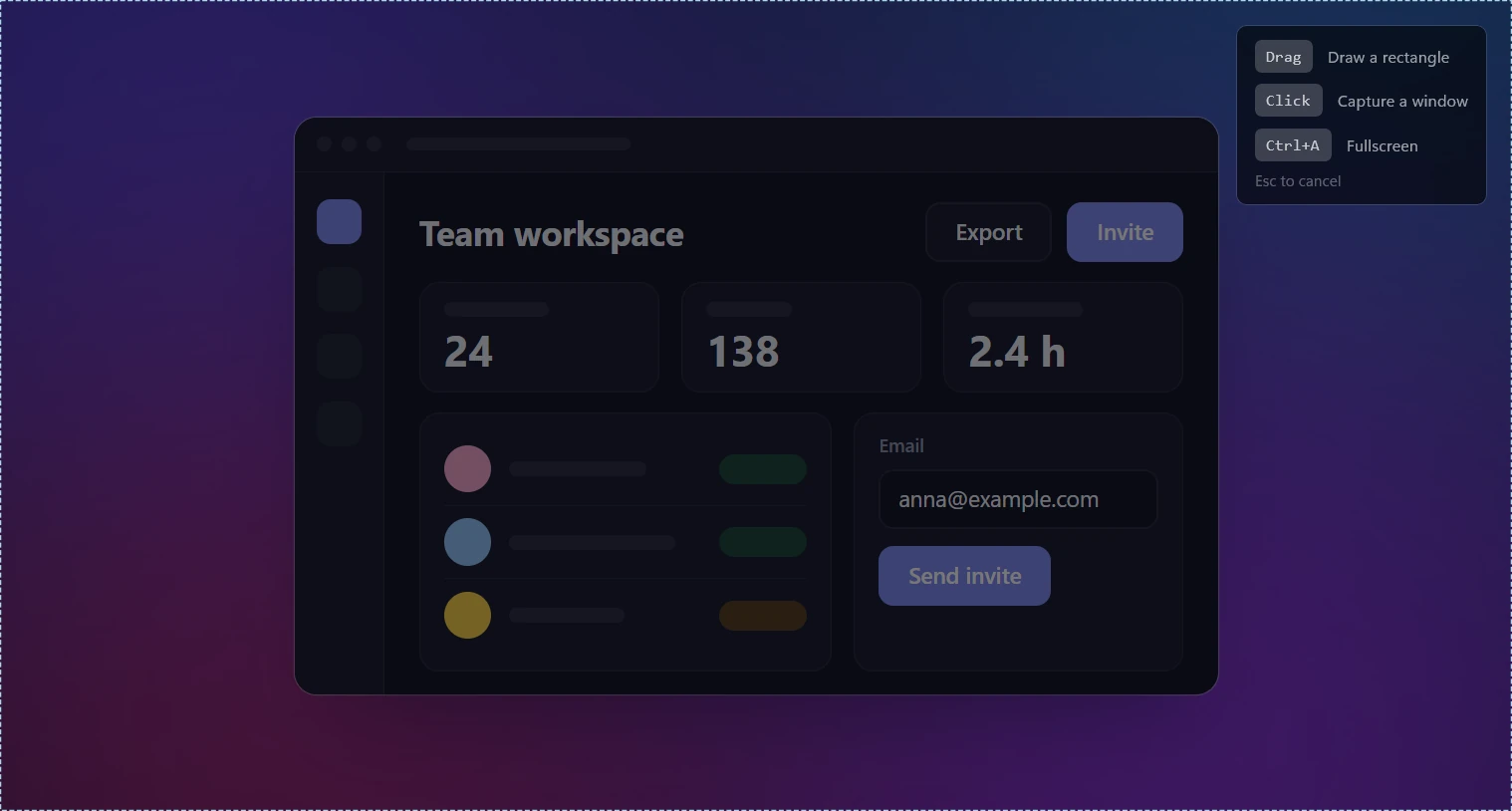
- Annotez sur place : 7 styles de flèches, étapes numérotées 1-2-3, rectangle de flou pour les e-mails et mots de passe, texte, surligneur et formes en 20 couleurs. Voir tous les outils d’annotation.
- Terminez d’une touche : Ctrl + C pour copier, Ctrl + S pour enregistrer en PNG, JPEG ou WebP. Ctrl + U crée un lien de partage court sans compte, et Ctrl + O copie le texte de la zone grâce à l’OCR hors ligne.

Ce qu’elle ne fait pas : pas de capture défilante (page entière), pas de retardateur, pas d’export GIF. Les flèches et les formes ne se déplacent plus une fois dessinées ; vous pouvez seulement les annuler avec Ctrl + Z. Si vous en avez besoin, notre comparatif des meilleurs logiciels de capture d’écran pour Windows présente des outils qui le font.
Capture d’écran sur PC portable ou tablette
Sur la plupart des portables Windows, les raccourcis sont exactement les mêmes ; le piège, c’est la touche Fn. Si l’inscription Impr. écran est d’une autre couleur ou plus petite, c’est une fonction secondaire. Il faut alors maintenir Fn : Fn + Impr. écran, Win + Fn + Impr. écran, Alt + Fn + Impr. écran.
- Aucune touche Impr. écran : Win + Maj + S fonctionne toujours. Microsoft indique aussi Fn + Win + Espace pour les appareils sans touche Impr. écran.
- Claviers Surface : Fn + Espace ouvre la sélection de zone, Fn + Alt + Espace copie la fenêtre active.
- Tablettes et 2-en-1 sans clavier : appuyez en même temps sur Marche/Arrêt et Volume + (ne s’applique pas au Surface Laptop).
- Verrouillage Fn : si votre portable a un verrouillage Fn (Fn Lock), il détermine si les touches de la rangée du haut demandent Fn. Quand Impr. écran marche un jour et pas le lendemain, c’est souvent la raison.
Plus de détails dans capture d’écran sur un PC portable et capture d’écran sans touche Impr. écran. Les touches propres à chaque marque sont dans nos guides pour HP, Dell, Lenovo, ASUS, Acer et Surface.
Où Windows enregistre vos captures d’écran
Certaines méthodes créent un fichier, d’autres mettent seulement l’image dans le presse-papiers. C’est la raison la plus fréquente pour laquelle une capture « disparaît ».
| Méthode | Enregistrée dans |
|---|---|
| Win + Impr. écran | C:\Users\<votre nom>\Pictures\Screenshots (« Images → Captures d’écran ») |
| Windows 11 : Win + Maj + S, Outil Capture d’écran, Impr. écran | Presse-papiers + le même dossier Captures d’écran (enregistrement automatique activé par défaut) |
| Impr. écran (Windows 10), Alt + Impr. écran | Presse-papiers seulement : collez avec Ctrl + V |
| Xbox Game Bar | C:\Users\<votre nom>\Videos\Captures |
| Win + Maj + R (vidéo, Windows 11) | C:\Users\<votre nom>\Videos\Screen Recordings |
| OneDrive sauvegarde Images | C:\Users\<votre nom>\OneDrive\Pictures\Screenshots |
| Sleekshot | Là où vous enregistrez ; enregistrement automatique possible dans un dossier de votre choix |
Une capture qui n’existe que dans le presse-papiers disparaît dès que vous copiez autre chose. Activez l’historique du presse-papiers avec Win + V : Windows garde alors vos 25 derniers éléments copiés, captures comprises. Voir l’historique du presse-papiers pour les captures.
La capture d’écran ne marche pas ? Solutions rapides
La plupart des problèmes viennent de la touche Fn, d’une application qui s’est approprié Impr. écran ou d’un réglage. Vérifiez dans l’ordre :
- Impr. écran ne fait rien sur un portable. Essayez Fn + Impr. écran ou basculez le verrouillage Fn.
- Impr. écran ouvre une autre application. OneDrive, Dropbox, Lightshot, Sleekshot et outils similaires peuvent prendre la touche. Changez le raccourci dans cette application ou vérifiez l’option Windows de la méthode 2.
- Win + Maj + S ne fait rien. Le raccourci dépend de l’application Outil Capture d’écran : mettez-la à jour ou réinstallez-la depuis le Microsoft Store, puis redémarrez le PC.
- Une vidéo ou un service de streaming apparaît en noir. Les contenus protégés contre la copie bloquent volontairement les captures ; aucun raccourci n’y change rien.
Pour des solutions pas à pas, voyez la touche Impr. écran ne fonctionne pas. Vous êtes sur Mac ? Les raccourcis y sont complètement différents : voici comment faire une capture d’écran sur Mac.
Questions fréquentes
Quel est le raccourci pour faire une capture d’écran sur Windows ?
Où sont enregistrées les captures d’écran sous Windows 10 et 11 ?
Comment faire une capture d’écran sur un PC portable sans touche Impr. écran ?
Pourquoi la touche Impr. écran ouvre-t-elle l’Outil Capture d’écran sous Windows 11 ?
Ctrl + Maj + S est-il un raccourci de capture d’écran ?
Comment faire une capture d’écran avec retardateur sous Windows ?
L’équipe Sleekshot
Nous développons Sleekshot, une application gratuite de capture et d’enregistrement d’écran pour Windows et Mac. Chaque guide est vérifié sur les versions actuelles de Windows 11, Windows 10 et macOS.
Disponible aussi en: English Deutsch Español Italiano Русский ភាសាខ្មែរ Bahasa Indonesia 简体中文 日本語
