
Comment faire une capture d’écran d’une fenêtre (Windows)
 Par L’équipe Sleekshot
7 min de lecture
Par L’équipe Sleekshot
7 min de lecture
En bref
Pour faire la capture d’écran d’une seule fenêtre sous Windows, cliquez dessus, puis appuyez sur Alt + Impr. écran. La fenêtre est copiée dans le presse-papiers : il n’y a plus qu’à coller avec Ctrl + V. Pour obtenir un fichier, appuyez sur Win + Maj + S, choisissez le mode fenêtre et cliquez sur la fenêtre (Windows 11 l’enregistre aussi dans Images > Captures d’écran). Sur Mac : Maj + Cmd + 4, puis Espace, puis un clic sur la fenêtre.
Sur cette page
- 5 façons de faire la capture d’une fenêtre : le comparatif
- Méthode 1 : Alt + Impr. écran (la fenêtre active, dans le presse-papiers)
- Méthode 2 : Win + Maj + S en mode fenêtre (Outil Capture d’écran)
- Méthode 3 : Win + Alt + Impr. écran (la Xbox Game Bar crée un fichier)
- Méthode 4 : cliquer sur une fenêtre, ou sur une partie, dans Sleekshot
- Coins arrondis, ombres et pixels en trop
- Faire la capture de plusieurs fenêtres à la fois
- Faire la capture d’une fenêtre sur Mac
Cliquez sur la fenêtre voulue, puis appuyez sur Alt + Impr. écran. Windows copie seulement cette fenêtre dans le presse-papiers, sans la barre des tâches ni ce qu’il y a autour. Collez-la ensuite avec Ctrl + V. C’est la façon la plus rapide de faire une capture d’écran d’une fenêtre sous Windows 11 et 10. S’il vous faut un fichier, des bords propres ou des flèches sur l’image, les méthodes ci-dessous couvrent tous les cas, Mac compris.
5 façons de faire la capture d’une fenêtre : le comparatif
Toutes ces méthodes prennent une fenêtre, mais l’image n’arrive pas au même endroit.
| Méthode | Touches | Où va l’image | Pour quoi faire |
|---|---|---|---|
| Alt + Impr. écran | Alt + Impr. écran | Seulement dans le presse-papiers | Coller tout de suite dans une messagerie, un e-mail ou un document |
| Outil Capture d’écran, mode fenêtre | Win + Maj + S, puis fenêtre | Presse-papiers + Pictures\Screenshots (Windows 11) |
Choisir la fenêtre à la souris, boîtes de dialogue comprises |
| Xbox Game Bar | Win + Alt + Impr. écran | Fichier PNG dans Videos\Captures |
Avoir un fichier tout de suite, les jeux |
| Sleekshot | Impr. écran, puis un clic | Presse-papiers, fichier ou lien | Une fenêtre ou une partie de fenêtre, avec des flèches et du flou |
| Mac | Maj + Cmd + 4, puis Espace | Fichier sur le Bureau | macOS |
Méthode 1 : Alt + Impr. écran (la fenêtre active, dans le presse-papiers)
Alt + Impr. écran prend la fenêtre active, celle dans laquelle vous travaillez, et rien d’autre.
- Cliquez sur la barre de titre de la fenêtre voulue pour la mettre au premier plan.
- Appuyez sur Alt + Impr. écran. Sur beaucoup de portables, Impr. écran est une fonction secondaire : appuyez alors sur Alt + Fn + Impr. écran.
- Collez avec Ctrl + V dans une messagerie, un e-mail, Word ou Paint.
Rien ne s’affiche et aucun fichier n’est créé : l’image reste dans le presse-papiers jusqu’à la copie suivante. Pour la garder, collez-la dans Paint et enregistrez. Sur les claviers français, la touche s’appelle Impr. écran (ailleurs PrtSc ou PrtScn). Notre guide sur la touche Impr. écran montre où la trouver.
Remarque : si l’option qui enregistre les captures d’écran dans OneDrive est activée, Alt + Impr. écran y crée aussi un fichier. Tout est expliqué dans notre article captures d’écran et OneDrive.
Deux pièges courants. Si vous ouvrez d’abord un menu, il se ferme avant la capture : pour les menus, prenez l’Outil Capture d’écran avec un délai. Et si une boîte de dialogue est ouverte, Alt + Impr. écran prend la boîte de dialogue, pas la fenêtre principale derrière.
Méthode 2 : Win + Maj + S en mode fenêtre (Outil Capture d’écran)
Avec l’Outil Capture d’écran, vous choisissez la fenêtre à la souris. Elle n’a pas besoin d’être active, seulement visible.
- Appuyez sur Win + Maj + S. L’écran s’assombrit et une barre apparaît en haut.
- Choisissez le mode fenêtre dans la barre.
- Passez la souris sur la fenêtre voulue et cliquez dessus.
- La fenêtre est copiée dans le presse-papiers et une vignette apparaît en bas à droite. Cliquez dessus pour recadrer ou dessiner dans l’éditeur.
Sous Windows 11, la capture est aussi enregistrée dans C:\Users\<vous>\Pictures\Screenshots (Images > Captures d’écran dans l’Explorateur). Sous Windows 10, il faut l’enregistrer depuis la vignette. Le mode fenêtre isole aussi les boîtes de dialogue, ce qui est pratique pour les messages d’erreur. Tous les raccourcis de l’outil sont réunis dans les raccourcis de l’Outil Capture d’écran.
Méthode 3 : Win + Alt + Impr. écran (la Xbox Game Bar crée un fichier)
Pour avoir un fichier tout de suite, sans éditeur, prenez la Xbox Game Bar. Win + Alt + Impr. écran prend la fenêtre active et l’enregistre en PNG dans C:\Users\<vous>\Videos\Captures. Une petite notification confirme la capture.
Elle est pensée pour les jeux, d’où deux limites. Elle prend toujours la fenêtre entière de l’appli active, sans sélection ni recadrage. Et elle ne marche ni sur le Bureau ni dans l’Explorateur. Si rien ne se passe, appuyez une fois sur Win + G pour vérifier que la Game Bar est installée et qu’elle s’ouvre.
Méthode 4 : cliquer sur une fenêtre, ou sur une partie, dans Sleekshot
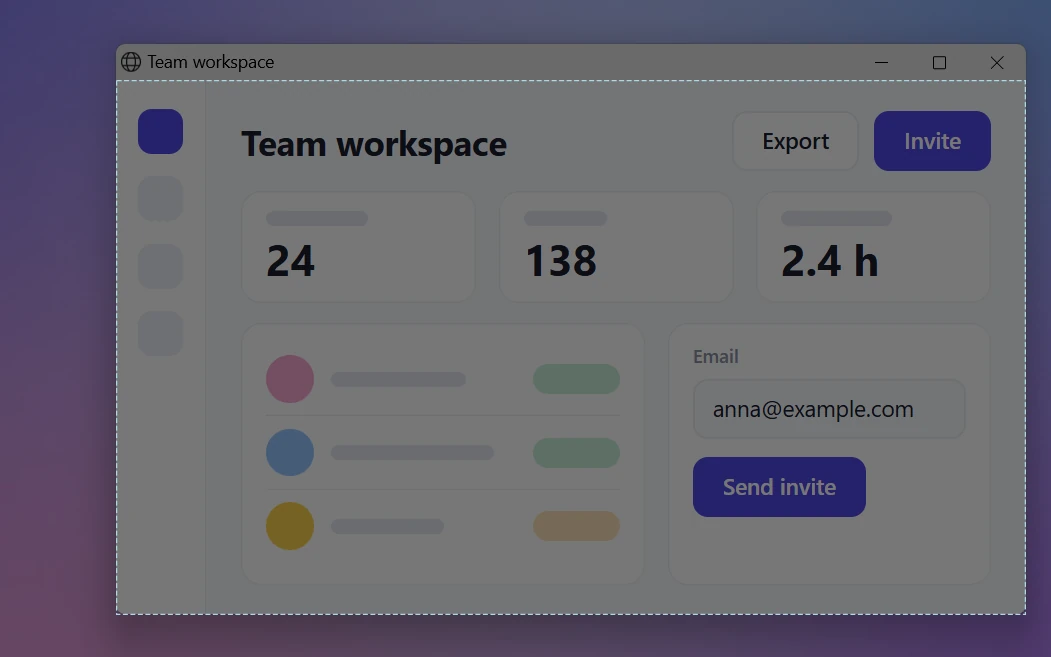
Dans Sleekshot, notre logiciel de capture d’écran gratuit pour Windows 10 et 11, un clic suffit pour prendre une fenêtre. Appuyez sur Impr. écran (le raccourci par défaut, mais vous pouvez choisir une autre touche) : l’image s’arrête et l’écran s’assombrit. Quand vous bougez la souris, un cadre bleu en pointillés entoure la fenêtre qui se trouve dessous. À l’intérieur d’une fenêtre, il entoure aussi ses différentes parties : barre latérale, barre d’outils, panneau d’une boîte de dialogue.
- Appuyez sur Impr. écran. Un petit panneau rappelle les gestes : glisser pour un rectangle, cliquer pour une fenêtre, Ctrl + A pour tout l’écran, Échap pour annuler.
- Bougez la souris jusqu’à ce que le cadre entoure ce que vous voulez : toute la fenêtre, ou une partie.
- Cliquez. Le cadre devient une sélection, avec ses dimensions en pixels. Vous pouvez encore tirer les bords.
- Dessinez sur place : des flèches, des numéros pour les étapes, du flou sur une adresse e-mail, du texte.
- Ctrl + C copie, Ctrl + S enregistre en PNG, JPEG ou WebP, Ctrl + U crée un lien court à envoyer.
Prendre une seule partie de fenêtre évite de recadrer pour un tuto ou un bug à signaler : vous obtenez exactement le panneau de réglages ou la boîte d’erreur. Sleekshot a aussi ses limites. Il prend ce qui est visible à l’écran : pas de capture de page entière pour les longues fenêtres, et pas de minuteur. Son interface est en anglais. Tous les outils sont sur la page flèches, texte et flou, et notre guide des captures pour signaler un bug donne d’autres conseils.

Coins arrondis, ombres et pixels en trop
Windows 11 dessine les fenêtres avec des coins arrondis, mais une image est toujours rectangulaire. Les quatre coins de la capture d’une fenêtre contiennent donc quelques pixels de ce qu’il y avait derrière, ou un peu d’ombre. Sur un fond d’écran chargé, ça se voit : de petits points de couleur.
Trois solutions simples :
- Agrandissez la fenêtre. Sous Windows 11, les fenêtres agrandies ont des coins carrés : plus rien ne dépasse.
- Prenez un fond uni. Réduisez les autres fenêtres, ou choisissez un fond d’écran uni. Des coins clairs sur une page blanche passent inaperçus.
- Coupez quelques pixels. Rentrez les bords de la sélection de 2 ou 3 pixels, dans l’éditeur de l’Outil Capture d’écran ou dans Sleekshot, avant d’enregistrer.
Sur Mac, les ombres fonctionnent autrement : lisez la dernière partie.
Faire la capture de plusieurs fenêtres à la fois
Aucun mode fenêtre ne sélectionne deux fenêtres d’un seul clic. Placez-les côte à côte et prenez la zone qui les entoure.
- Placez les fenêtres côte à côte : faites glisser l’une vers le bord gauche et l’autre vers le bord droit, ou utilisez Win + ← et Win + →.
- Appuyez sur Win + Maj + S en mode rectangle, ou sur Impr. écran dans Sleekshot, et tracez un rectangle autour des deux.
- Si elles remplissent l’écran, prenez tout l’écran, c’est plus rapide : Win + Impr. écran, ou Ctrl + A dans Sleekshot (l’écran où vous êtes).
Si les fenêtres sont sur deux écrans différents, lisez comment faire la capture d’un seul écran. Pour assembler des fenêtres prises séparément, suivez notre guide pour assembler des captures d’écran.
Faire la capture d’une fenêtre sur Mac
Sous macOS, la capture d’une fenêtre fait partie de la capture d’une zone.
- Appuyez sur Maj + Cmd + 4, puis sur la barre d’espace.
- Le pointeur devient un appareil photo, et la fenêtre sous la souris se colore. Cliquez dessus.
- La capture est enregistrée sur le Bureau. Maintenez Option en cliquant pour ne pas garder l’ombre, ou ajoutez Contrôle pour copier l’image dans le presse-papiers.
Par défaut, macOS ajoute l’ombre de la fenêtre à l’image. Sleekshot pour Mac ne fait pour l’instant que des captures de zone : on ne peut pas y cliquer sur une fenêtre. Toutes les méthodes pour Mac sont dans notre guide faire une capture d’écran sur Mac.
Questions fréquentes
Quel raccourci permet de faire la capture d’une seule fenêtre ?
Où Alt + Impr. écran enregistre-t-il la capture ?
Pourquoi voit-on le fond dans les coins de la capture d’une fenêtre ?
Peut-on faire la capture d’une seule boîte de dialogue ou d’un seul bouton ?
Comment faire la capture d’une fenêtre sur Mac ?
L’équipe Sleekshot
Nous développons Sleekshot, une application gratuite de capture et d’enregistrement d’écran pour Windows et Mac. Chaque guide est vérifié sur les versions actuelles de Windows 11, Windows 10 et macOS.
Disponible aussi en: English Deutsch Español Italiano Русский ភាសាខ្មែរ Bahasa Indonesia 简体中文 日本語

