
ウィンドウだけをスクショする方法【Windows 11・10】
 著者:Sleekshotチーム
約10分で読めます
著者:Sleekshotチーム
約10分で読めます
結論
Windowsで1つのウィンドウだけを撮るには、そのウィンドウをクリックしてからAlt+PrtScを押します。ウィンドウがクリップボードにコピーされるので、Ctrl+Vで貼り付けられます。ファイルで残したいときは、Win+Shift+Sでウィンドウ モードを選んでクリックします(Windows 11では「ピクチャ」→「スクリーンショット」にも保存されます)。Macでは、Shift+Command+4のあとにスペースバーを押して、ウィンドウをクリックします。
目次
撮りたいウィンドウをクリックしてから、Alt + PrtScを押してください。タスクバーやまわりの画面は入らず、そのウィンドウだけがクリップボードにコピーされます。あとはCtrl + Vで貼り付けるだけです。Windows 11・10で、ウィンドウだけをスクショするいちばん手早い方法です。ファイルで残したい、端をきれいにしたい、矢印を描き込みたい、というときは、下の方法を使い分けてください。Macのやり方も最後に載せています。
ウィンドウだけを撮る5つの方法:比較表
どの方法でも1つのウィンドウを撮れますが、画像の行き先が違います。
| 方法 | キー | 画像の行き先 | 向いている使い方 |
|---|---|---|---|
| Alt+PrtSc | Alt + PrtSc | クリップボードだけ | チャットやメール、資料にすぐ貼る |
| Snipping Tool(ウィンドウ モード) | Win + Shift + S → ウィンドウ | クリップボード+Pictures\Screenshots(Windows 11) |
マウスでウィンドウを選ぶ。確認の画面も撮れる |
| Xbox Game Bar | Win + Alt + PrtSc | Videos\CapturesにPNGで保存 |
すぐファイルにしたい、ゲーム |
| Sleekshot | PrtSc → クリック | クリップボード、ファイル、共有リンク | ウィンドウやその一部に、矢印やぼかしを入れる |
| Mac | Shift + Command + 4 → Space | デスクトップにファイル | macOS |
方法1:Alt+PrtSc(いま使っているウィンドウをクリップボードへ)
Alt+PrtScは、いま操作しているアクティブなウィンドウだけを撮ります。
- 撮りたいウィンドウのタイトルバーをクリックして、いちばん前に出します。
- Alt + PrtScを押します。PrtScがほかのキーと一緒になっているノートパソコンでは、Alt + Fn + PrtScです。
- チャット、メール、Word、ペイントなどに、Ctrl + Vで貼り付けます。
画面には何も出ず、ファイルもできません。画像は、次に何かをコピーするまでクリップボードに入っているだけです。残したいときは、ペイントに貼り付けて保存します。キーの表示は、PrtSc、PrtScn、Print Screenなど、キーボードによってさまざまです。場所は、Print Screenキーの場所で確かめられます。
メモ: OneDriveでスクショを保存する設定がオンだと、Alt+PrtScでもOneDriveにファイルが保存されます。詳しくは、スクショとOneDriveをご覧ください。
よくある失敗が2つあります。1つは、メニューを先に開くと、撮る前に閉じてしまうことです。メニューを撮るなら、Snipping Toolのタイマー機能を使います。もう1つは、確認の画面が開いていると、Alt+PrtScは後ろのウィンドウではなく、その確認の画面を撮ることです。
方法2:Win+Shift+Sのウィンドウ モード(Snipping Tool)
Snipping Toolでは、ウィンドウをマウスで選びます。いま使っていないウィンドウでも、画面に見えていれば撮れます。
- Win + Shift + Sを押します。画面が暗くなり、上にバーが出ます。
- バーで、ウィンドウ モードを選びます。
- 撮りたいウィンドウにマウスを合わせて、クリックします。
- ウィンドウがクリップボードにコピーされ、右下にプレビューが出ます。切り取りや書き込みをしたいときは、それをクリックして編集画面を開きます。
Windows 11では、C:\Users\<ユーザー名>\Pictures\Screenshotsにも自動で保存されます。Windows 10では、プレビューから自分で保存します。ウィンドウ モードは確認の画面だけも撮れるので、エラーメッセージを残すのに便利です。ショートカットの一覧は、Snipping Toolのショートカットキーにまとめています。
方法3:Win+Alt+PrtSc(Xbox Game Barでファイルに保存)
編集画面を開かずに、すぐファイルがほしいなら、Xbox Game Barが使えます。Win + Alt + PrtScで、いま使っているウィンドウを撮ります。C:\Users\<ユーザー名>\Videos\CapturesにPNGで保存され、小さな通知が出ます。
もともとゲーム用の機能なので、制限が2つあります。いま使っているアプリのウィンドウ全体しか撮れず、範囲を選んだり切り取ったりはできません。デスクトップやエクスプローラーでも使えません。反応がないときは、一度Win + Gを押して、Game Barが入っていて開くかを確かめてください。
方法4:Sleekshotで、ウィンドウやその一部をクリック
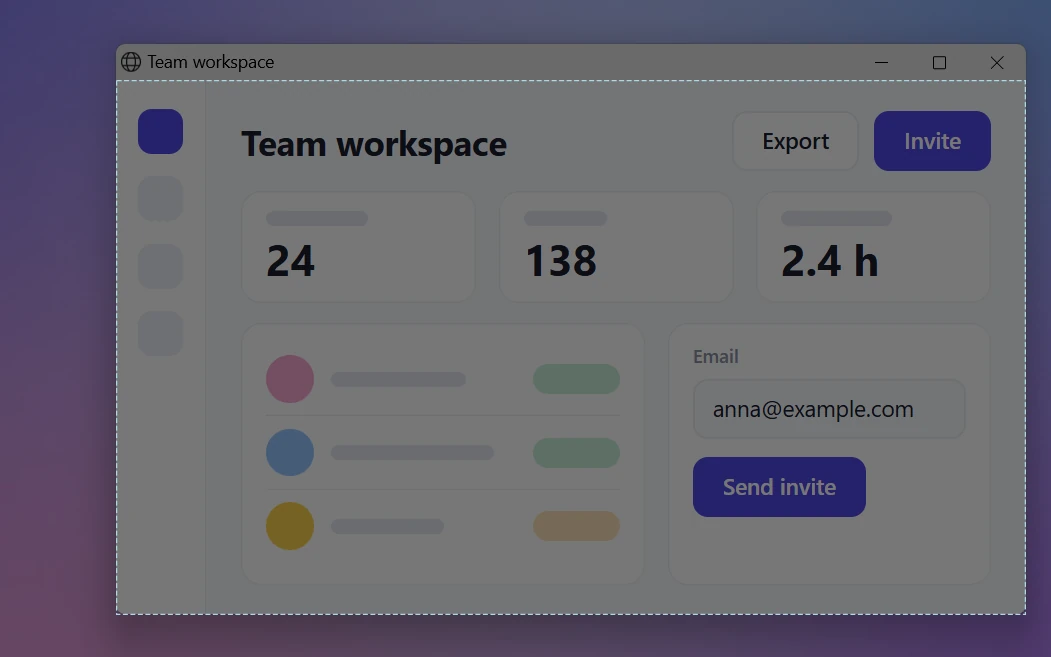
私たちが作っている無料のスクショアプリ、Sleekshot(Windows 10・11対応)なら、ウィンドウはクリック1回で撮れます。PrtScを押すと(最初の設定のキーで、ほかのキーにも変えられます)、画面がそのまま止まります。マウスを動かすと、マウスの下のウィンドウが青い点線の枠で囲まれます。ウィンドウの中のサイドバーやツールバー、確認の画面のパネルも、1つずつ囲んでくれます。
- PrtScを押します。画面に「ドラッグで四角、クリックでウィンドウ、Ctrl + Aで画面全体、Escでキャンセル」という案内が出ます(表示は英語です)。
- 枠が撮りたいもの(ウィンドウ全体か、その一部)に合うまで、マウスを動かします。
- クリックします。枠が、ピクセル数の出る選択範囲に変わります。端をドラッグして、細かく合わせることもできます。
- その場で書き込みます。矢印、手順番号、メールアドレスのぼかし、文字などです。
- Ctrl + Cでコピー、Ctrl + SでPNG・JPEG・WebPで保存、Ctrl + Uで共有用の短いリンクを作ります。
ウィンドウの一部だけを撮れると、マニュアルやバグの報告で、あとから切り取る手間が省けます。設定のパネルやエラーの画面だけを、そのまま切り出せるからです。ただ、Sleekshotにも制限があります。画面に見えている部分しか撮れないので、長いウィンドウのスクロールキャプチャはできません。タイマーでの撮影もありません。矢印・文字の書き込みツールや、バグ報告用スクショのコツもあわせてどうぞ。

角の丸み、影、よけいなピクセル
Windows 11のウィンドウは角が丸く描かれますが、画像ファイルはかならず長方形です。そのため、ウィンドウのスクショの四隅には、後ろにあったものや影が数ピクセル写り込みます。派手な壁紙だと、角に色の点が見えることがあります。
かんたんな直し方は3つです。
- ウィンドウを最大化します。 Windows 11では、最大化したウィンドウの角は四角いので、何も写り込みません。
- 背景を無地にします。 ほかのウィンドウを最小化するか、1色の壁紙にします。白い背景なら、明るい角はほとんど目立ちません。
- 数ピクセル内側で切り取ります。 保存する前に、Snipping Toolの編集画面やSleekshotで、選択範囲の端を2〜3ピクセル内側に寄せます。
Macでは、影の扱いが違います。最後の項目をご覧ください。
複数のウィンドウをまとめて撮るには
どのウィンドウ モードでも、1回のクリックで2つのウィンドウは選べません。ウィンドウを並べて、そのまわりを範囲で撮ります。
- ウィンドウを左右に並べます。1つを画面の左端に、もう1つを右端にドラッグするか、Win + ←・Win + →を使います。
- Win + Shift + Sの四角形モードか、SleekshotのPrtScで、2つを囲むようにドラッグします。
- 画面いっぱいに並んでいるなら、画面全体を撮るほうが早いです。Win + PrtScか、SleekshotでCtrl + A(いまのモニターを撮る)を使います。
ウィンドウが別々のモニターにあるなら1つのモニターだけをスクショする方法を、別々に撮ったウィンドウを1枚にまとめたいならスクショを1枚にまとめる方法をご覧ください。
Macでウィンドウだけを撮る方法
macOSでは、ウィンドウの撮影は、範囲を選ぶスクショの中に入っています。
- Shift + Command + 4を押してから、スペースバーを押します。
- ポインターがカメラに変わり、下にあるウィンドウの色が変わります。そこでクリックします。
- スクショはデスクトップに保存されます。Optionを押したままクリックすると影なしに、Controlも押すとクリップボードに入ります。
macOSは最初の設定で、ウィンドウの影も画像に入れます。Mac版のSleekshotは、いまは範囲を選ぶ撮り方だけで、クリックでウィンドウを撮る機能はありません。Macのやり方は、Macでスクショを撮る方法にまとめています。
よくある質問
1つのウィンドウだけをスクショするショートカットは?
Alt+PrintScreenで撮った画像は、どこに保存されますか?
ウィンドウのスクショの角に、背景が写り込むのはなぜ?
確認の画面や、ボタン1つだけを撮れますか?
Macで、ウィンドウだけを撮るには?
Sleekshotチーム
私たちは、WindowsとMac向けの無料スクリーンショット&画面録画アプリ「Sleekshot」を開発しています。すべてのガイドは、最新のWindows 11、Windows 10、macOSで確認しています。
ほかの言語で読む: English Deutsch Français Español Italiano Русский ភាសាខ្មែរ Bahasa Indonesia 简体中文

