
Come fare uno screenshot di una finestra su Windows
 Di Team Sleekshot
7 min di lettura
Di Team Sleekshot
7 min di lettura
In breve
Per fare lo screenshot di una sola finestra su Windows, fai clic sulla finestra e premi Alt + Stamp. Windows la copia negli Appunti e tu la incolli con Ctrl + V. Se ti serve un file, premi Win + Maiusc + S, scegli la modalità finestra e fai clic sulla finestra. Windows 11 la salva anche in Immagini → Screenshot. Su Mac premi Maiuscole + Comando + 4, poi la barra spaziatrice, e fai clic sulla finestra.
In questa pagina
- 5 modi per fare lo screenshot di una finestra: il confronto
- Metodo 1: Alt + Stamp (la finestra aperta davanti, negli Appunti)
- Metodo 2: Win + Maiusc + S in modalità finestra (Strumento di cattura)
- Metodo 3: Win + Alt + Stamp (la Xbox Game Bar salva un file)
- Metodo 4: clic su una finestra o su una sua parte in Sleekshot
- Angoli arrotondati, ombre e pixel di troppo
- Come fare lo screenshot di più finestre insieme
- Screenshot di una finestra su Mac
Fai clic sulla finestra che ti interessa e premi Alt + Stamp. Windows copia negli Appunti solo quella finestra, senza la barra delle applicazioni e senza quello che c’è intorno. Tu la incolli con Ctrl + V. È il modo più veloce per fare lo screenshot di una finestra su Windows 11 e 10. Se ti serve un file, dei bordi puliti o delle frecce sopra l’immagine, qui sotto trovi tutti i modi, compresi i tasti per Mac.
5 modi per fare lo screenshot di una finestra: il confronto
Tutti fanno lo screenshot di una finestra, ma l’immagine finisce in posti diversi.
| Modo | Tasti | Dove va l’immagine | Quando usarlo |
|---|---|---|---|
| Alt + Stamp | Alt + Stamp | Solo negli Appunti | Incollare subito in chat, email o documento |
| Strumento di cattura, modalità finestra | Win + Maiusc + S, poi finestra | Appunti + Pictures\Screenshots (Windows 11) |
Scegliere la finestra con il mouse, anche le finestre di dialogo |
| Xbox Game Bar | Win + Alt + Stamp | File PNG in Videos\Captures |
Avere subito un file, giochi |
| Sleekshot | Stamp, poi clic | Appunti, file o link | Finestre o singole parti, con frecce e sfocatura |
| Mac | Maiuscole + Comando + 4, poi Spazio | File sulla scrivania | macOS |
Metodo 1: Alt + Stamp (la finestra aperta davanti, negli Appunti)
Alt + Stamp fa lo screenshot della finestra attiva, cioè quella su cui hai fatto clic per ultimo, e di nient’altro.
- Fai clic sulla barra del titolo della finestra che vuoi, così sta davanti alle altre ed è attiva.
- Premi Alt + Stamp. Su molti portatili Stamp è la seconda funzione di un tasto: in quel caso premi Alt + Fn + Stamp.
- Incolla con Ctrl + V in una chat, un’email, Word o Paint.
Sullo schermo non succede niente e non si crea nessun file. L’immagine resta negli Appunti finché non copi altro. Per tenerla, incollala in Paint e salvala. Sulle tastiere italiane il tasto si chiama Stamp (altrove PrtSc o PrtScn). Dove si trova di solito te lo mostriamo nella guida al tasto Stamp.
Nota: se OneDrive salva i tuoi screenshot, Alt + Stamp crea anche un file su OneDrive. Ne parliamo in screenshot e OneDrive.
Due errori frequenti. Se apri un menu prima di premere i tasti, il menu si chiude e non finisce nello screenshot: per i menu usa lo Strumento di cattura con il ritardo. E se è aperta una finestra di dialogo, Alt + Stamp prende la finestra di dialogo, non quella principale dietro.
Metodo 2: Win + Maiusc + S in modalità finestra (Strumento di cattura)
Con lo Strumento di cattura scegli la finestra con il mouse. Non serve che sia attiva: basta che si veda.
- Premi Win + Maiusc + S. Lo schermo si scurisce e in alto compare una barra.
- Nella barra scegli la modalità finestra.
- Passa con il mouse sulla finestra che vuoi e fai clic.
- Windows copia la finestra negli Appunti e in basso a destra compare un’anteprima. Fai clic sull’anteprima se vuoi ritagliare o disegnare.
In Windows 11 lo screenshot si salva anche in C:\Users\<nome>\Pictures\Screenshots. In Windows 10 lo salvi tu dall’anteprima. La modalità finestra prende da sole anche le finestre di dialogo: comodo per i messaggi di errore. Tutti i tasti sono nella guida ai tasti dello Strumento di cattura.
Metodo 3: Win + Alt + Stamp (la Xbox Game Bar salva un file)
Se vuoi subito un file, senza editor, usa la Xbox Game Bar. Win + Alt + Stamp fa lo screenshot della finestra attiva e lo salva come PNG in C:\Users\<nome>\Videos\Captures. Una piccola notifica ti conferma che è fatto.
È pensata per i giochi, quindi ha due limiti. Prende sempre tutta la finestra dell’app attiva: non puoi selezionare né ritagliare. E non funziona sul desktop né in Esplora file. Se non succede niente, premi una volta Win + G per vedere se la Game Bar c’è e si apre.
Metodo 4: clic su una finestra o su una sua parte in Sleekshot
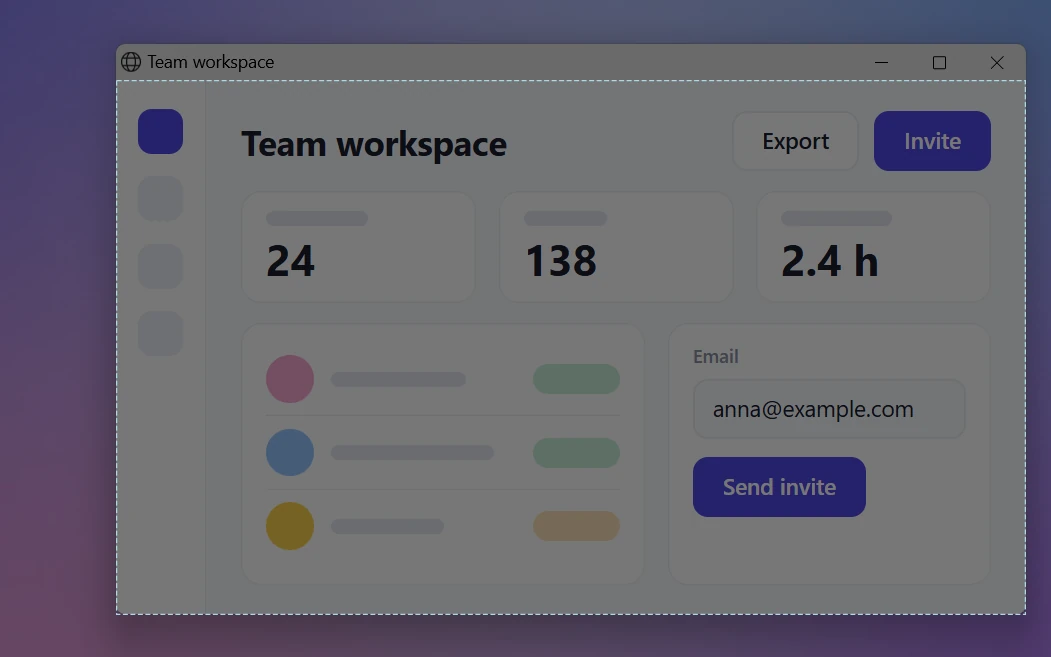
Sleekshot è il nostro programma gratis per fare screenshot su Windows 10 e 11. Per lo screenshot di una finestra basta un clic. Premi Stamp (il tasto che usa all’inizio, ma puoi cambiarlo) e lo schermo resta fermo. Muovi il mouse: un bordo blu tratteggiato segue la finestra sotto il puntatore. Dentro una finestra ti mostra anche le singole parti: barra laterale, barra degli strumenti, pannello di una finestra di dialogo.
- Premi Stamp. Un piccolo riquadro te lo ricorda: trascina per un rettangolo, clic per una finestra, Ctrl + A per tutto lo schermo, Esc per annullare.
- Muovi il mouse finché il bordo non circonda quello che vuoi: tutta la finestra o una sua parte.
- Fai clic. Il bordo diventa una selezione con le misure in pixel, e puoi ancora spostarne i lati.
- Aggiungi subito quello che serve: frecce, numeri 1, 2, 3, una sfocatura su un indirizzo email, del testo.
- Ctrl + C copia, Ctrl + S salva in PNG, JPEG o WebP, Ctrl + U crea un link breve da mandare.
Se fai lo screenshot di una sola parte, nelle guide e nelle segnalazioni di bug non devi ritagliare: hai già solo il pannello delle impostazioni o la finestra dell’errore. Anche Sleekshot ha dei limiti. Prende solo quello che si vede sullo schermo, quindi niente screenshot di finestre lunghe con lo scorrimento. Non fa screenshot a tempo, e il programma non è in italiano. Leggi tutti gli strumenti per frecce, testo e sfocatura e la guida agli screenshot per segnalare bug.

Angoli arrotondati, ombre e pixel di troppo
Windows 11 disegna le finestre con gli angoli arrotondati, ma un file immagine è sempre rettangolare. Così nei quattro angoli dello screenshot di una finestra finiscono pochi pixel di quello che c’era dietro, o un po’ d’ombra. Su uno sfondo colorato si vedono come puntini negli angoli.
Tre soluzioni semplici:
- Ingrandisci la finestra. In Windows 11 le finestre ingrandite hanno gli angoli dritti, quindi dietro non si vede niente.
- Usa uno sfondo di un solo colore. Riduci a icona le altre finestre o scegli uno sfondo in tinta unita. Angoli chiari su una pagina bianca quasi non si notano.
- Taglia qualche pixel. Prima di salvare, sposta il bordo della selezione di 2–3 pixel verso l’interno, nello Strumento di cattura o in Sleekshot.
Su Mac le ombre funzionano in un altro modo: ne parliamo nell’ultima parte.
Come fare lo screenshot di più finestre insieme
Nessuna modalità finestra prende due finestre con un clic. Mettile una accanto all’altra e fai lo screenshot dell’area intorno a tutte e due.
- Affianca le finestre: trascinane una sul bordo sinistro e l’altra sul bordo destro, oppure usa Win + ← / Win + →.
- Premi Win + Maiusc + S in modalità rettangolo, o Stamp in Sleekshot, e disegna un rettangolo intorno a tutte e due.
- Se occupano tutto lo schermo, fai prima con lo screenshot di tutto lo schermo: Win + Stamp, oppure Ctrl + A in Sleekshot (prende il monitor dove sei).
Se le finestre sono su monitor diversi, leggi come fare lo screenshot di un solo monitor. Per mettere in una sola immagine finestre fotografate una per una, segui la guida per unire più screenshot.
Screenshot di una finestra su Mac
Su macOS lo screenshot di una finestra parte dallo screenshot di un’area.
- Premi Maiuscole + Comando + 4, poi la barra spaziatrice.
- Il puntatore diventa una macchina fotografica e la finestra sotto si colora. Fai clic.
- Lo screenshot finisce sulla scrivania. Se tieni premuto Opzione mentre fai clic, l’ombra resta fuori. Se aggiungi Controllo, lo copi negli Appunti.
In partenza macOS mette nell’immagine anche l’ombra della finestra. Sleekshot per Mac per ora fa screenshot solo di aree, non di finestre con un clic. Tutti i modi per Mac sono nella guida come fare uno screenshot su Mac.
Domande frequenti
Quali tasti uso per lo screenshot di una sola finestra?
Dove salva lo screenshot Alt + Stamp?
Perché negli angoli dello screenshot della finestra si vede lo sfondo?
Posso fare lo screenshot solo di una finestra di dialogo o di un pulsante?
Come si fa lo screenshot di una finestra su Mac?
Team Sleekshot
Sviluppiamo Sleekshot, un’app gratuita per screenshot e registrazione dello schermo per Windows e Mac. Ogni guida viene verificata sulle build attuali di Windows 11, Windows 10 e macOS.
Disponibile anche in: English Deutsch Français Español Русский ភាសាខ្មែរ Bahasa Indonesia 简体中文 日本語

