
Как сделать скриншот окна в Windows 11 и 10
 Автор: Команда Sleekshot
6 мин чтения
Автор: Команда Sleekshot
6 мин чтения
Коротко
Чтобы сделать скриншот одного окна в Windows, щёлкните по нему и нажмите Alt + PrtSc. Окно скопируется, останется вставить его через Ctrl + V. Если нужен файл, нажмите Win + Shift + S, выберите режим окна и щёлкните по нужному окну. Windows 11 заодно сохранит снимок в «Изображения → Снимки экрана». На Mac нажмите Shift + Command + 4, потом пробел и щёлкните по окну.
Содержание
- 5 способов сделать скриншот окна: сравнение
- Способ 1. Alt + PrtSc — скопировать активное окно
- Способ 2. Win + Shift + S в режиме окна («Ножницы»)
- Способ 3. Win + Alt + PrtSc — Xbox Game Bar сохраняет файл
- Способ 4. Щелчок по окну или его части в Sleekshot
- Скруглённые углы, тени и лишние точки
- Как сделать скриншот нескольких окон сразу
- Как сделать скриншот окна на Mac
Щёлкните по нужному окну и нажмите Alt + PrtSc. Windows скопирует только это окно, без панели задач и всего, что вокруг. Останется вставить его через Ctrl + V. Это самый быстрый способ сделать скриншот окна в Windows 11 и 10. Если нужен готовый файл, аккуратные края или стрелки на снимке — ниже все варианты, включая сочетание для Mac.
5 способов сделать скриншот окна: сравнение
Все способы снимают одно окно, но снимок оказывается в разных местах.
| Способ | Клавиши | Куда попадает снимок | Когда удобен |
|---|---|---|---|
| Alt + PrtSc | Alt + PrtSc | Только копируется | Сразу вставить в чат, письмо или документ |
| «Ножницы», режим окна | Win + Shift + S, потом режим окна | Копируется + Pictures\Screenshots (Windows 11) |
Выбрать окно мышкой, в том числе диалоговое |
| Xbox Game Bar | Win + Alt + PrtSc | Файл PNG в Videos\Captures |
Сразу получить файл, игры |
| Sleekshot | PrtSc, потом щелчок | Копируется, сохраняется или отправляется ссылкой | Окно или его часть со стрелками и размытием |
| Mac | Shift + Cmd + 4, потом Пробел | Файл на рабочем столе | macOS |
Способ 1. Alt + PrtSc — скопировать активное окно
Alt + PrtSc снимает активное окно, то есть то, с которым вы сейчас работаете. И больше ничего.
- Щёлкните по заголовку нужного окна. Оно окажется поверх остальных и станет активным.
- Нажмите Alt + PrtSc. На многих ноутбуках PrtSc работает только с Fn. Тогда нажимайте Alt + Fn + PrtSc.
- Вставьте снимок через Ctrl + V в мессенджер, письмо, Word или Paint.
На экране ничего не происходит, и файл не появляется. Картинка хранится в буфере обмена, пока вы не скопируете что-то другое. Чтобы сохранить её, вставьте в Paint и нажмите «Сохранить». На клавиатуре клавиша может называться PrtSc, PrtScn или Print Screen. Где её искать, рассказываем в статье про клавишу Print Screen.
Примечание: если в OneDrive включено сохранение снимков экрана, Alt + PrtSc ещё и сохраняет файл в OneDrive. Подробности — в статье скриншоты и OneDrive.
Две частые ошибки. Если сначала открыть меню, оно закроется до снимка. Для меню используйте «Ножницы» с задержкой. А если открыто диалоговое окно, Alt + PrtSc снимет именно его, а не основное окно под ним.
Способ 2. Win + Shift + S в режиме окна («Ножницы»)
В «Ножницах» окно выбирается мышкой. Ему не обязательно быть активным — достаточно, чтобы его было видно.
- Нажмите Win + Shift + S. Экран потемнеет, сверху появится панель «Ножниц».
- Выберите на панели режим окна.
- Наведите курсор на нужное окно и щёлкните.
- Окно скопируется, а в правом нижнем углу появится уведомление с картинкой. Щёлкните по нему, если нужно обрезать снимок или что-то нарисовать.
В Windows 11 снимок ещё и сохраняется в C:\Users\<имя>\Pictures\Screenshots. В Windows 10 его нужно сохранить вручную — щёлкните по уведомлению. Режим окна снимает диалоговые окна отдельно. Это удобно для сообщений об ошибках. Все горячие клавиши собраны в статье горячие клавиши «Ножниц».
Способ 3. Win + Alt + PrtSc — Xbox Game Bar сохраняет файл
Если нужен файл без всяких редакторов, подойдёт Xbox Game Bar. Сочетание Win + Alt + PrtSc снимает активное окно и сохраняет его в PNG в папку C:\Users\<имя>\Videos\Captures. О снимке сообщит небольшое уведомление.
Game Bar создавали для игр, поэтому у него два ограничения. Он всегда снимает окно активного приложения целиком: ни выбрать часть, ни обрезать нельзя. И он не работает на рабочем столе и в Проводнике. Если ничего не происходит, нажмите Win + G и проверьте, что Game Bar установлен и открывается.
Способ 4. Щелчок по окну или его части в Sleekshot
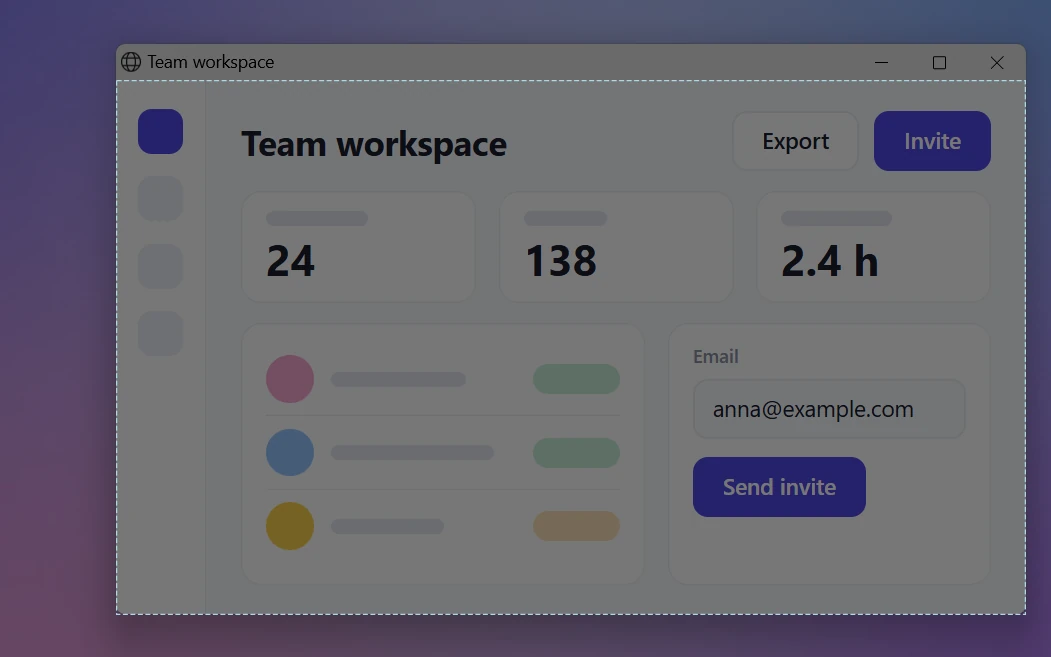
Sleekshot — наша бесплатная программа для скриншотов и записи экрана на Windows 10 и 11. В ней скриншот окна делается одним щелчком. Нажмите PrtSc (это клавиша по умолчанию, можно выбрать любую другую). Картинка на экране остановится. Водите мышью — синяя пунктирная рамка будет обводить окно под курсором. А внутри окна — и его отдельные части: боковую панель, панель инструментов, блок диалога.
- Нажмите PrtSc. Подсказка на экране напомнит: потяните мышью — выделится прямоугольник, щёлкните — снимется окно, Ctrl + A — весь экран, Esc — отмена.
- Водите курсором, пока рамка не обведёт то, что нужно: окно целиком или его часть.
- Щёлкните. Рамка станет выделением, рядом появится его размер в пикселях. Края можно подвинуть, если хочется взять чуть больше или меньше.
- Добавьте пометки прямо на скриншоте: стрелки, цифры-шаги, размытие поверх почты, текст.
- Нажмите Ctrl + C, чтобы скопировать, или Ctrl + S, чтобы сохранить в PNG, JPEG или WebP. Ctrl + U даст короткую ссылку.
Снимок отдельной части окна выручает в инструкциях и сообщениях об ошибках. Вы сразу получаете только панель настроек или окно с ошибкой, и обрезать потом ничего не нужно. Есть и ограничения. Sleekshot снимает только то, что видно на экране. Поэтому длинное окно с прокруткой целиком не снимет. Таймера перед снимком тоже нет. Смотрите все инструменты для пометок и статью о скриншотах для сообщений об ошибках.

Скруглённые углы, тени и лишние точки
Windows 11 рисует окна со скруглёнными углами, а картинка всегда прямоугольная. Поэтому в четырёх углах скриншота окна оказывается несколько точек того, что было под окном, или кусочек его тени. На пёстрых обоях это видно как цветные точки по углам.
Три простых решения:
- Разверните окно на весь экран. У развёрнутых окон в Windows 11 углы прямые, просвечивать нечему.
- Уберите пёстрый фон. Сверните остальные окна или поставьте однотонные обои. Светлые углы на белом фоне почти не видны.
- Обрежьте пару точек. Перед сохранением сдвиньте край выделения внутрь на 2–3 точки в редакторе «Ножниц» или в Sleekshot.
На Mac с тенями всё устроено иначе — об этом в последнем разделе.
Как сделать скриншот нескольких окон сразу
Ни один режим окна не умеет выбрать два окна одним щелчком. Поэтому окна ставят рядом и снимают область вокруг них.
- Поставьте окна рядом: перетащите одно к левому краю экрана, другое — к правому. Или нажмите Win + ← / Win + →.
- Нажмите Win + Shift + S в режиме прямоугольника или PrtSc в Sleekshot. Выделите один прямоугольник вокруг обоих окон.
- Если окна занимают весь экран, быстрее снять его целиком: Win + PrtSc или Ctrl + A в Sleekshot. В Sleekshot снимется текущий монитор.
Если окна на разных мониторах, пригодится статья как сделать скриншот одного монитора. А чтобы склеить отдельные снимки окон в одну картинку, загляните в инструкцию как объединить скриншоты.
Как сделать скриншот окна на Mac
В macOS снимок окна — часть обычного снимка области.
- Нажмите Shift + Command + 4, потом Пробел.
- Указатель превратится в фотоаппарат, а окно под ним подсветится. Щёлкните по нему.
- Снимок сохранится на рабочий стол. Держите Option при щелчке, чтобы тень не попала на снимок. Или добавьте Control, чтобы снимок не сохранился, а скопировался.
По умолчанию macOS добавляет к снимку окна его тень. Sleekshot для Mac пока снимает только выделенную область — щелчком по окну там снять нельзя. Все способы для macOS — в статье как сделать скриншот на Mac.
Частые вопросы
Какое сочетание клавиш делает скриншот только одного окна?
Куда сохраняется скриншот по Alt + Print Screen?
Почему в углах скриншота окна виден фон?
Можно ли сделать скриншот только диалогового окна или одной кнопки?
Как сделать скриншот окна на Mac?
Команда Sleekshot
Мы делаем Sleekshot — бесплатную программу для скриншотов и записи экрана для Windows и Mac. Каждую инструкцию проверяем на свежих версиях Windows 11, Windows 10 и macOS.
Эта статья на других языках: English Deutsch Français Español Italiano ភាសាខ្មែរ Bahasa Indonesia 简体中文 日本語

