Как сделать скриншот только одного монитора, если их два (Windows 11 и 10)
 Автор: Команда Sleekshot
5 мин чтения
Автор: Команда Sleekshot
5 мин чтения
Коротко
В Windows клавиши PrtSc и Win + PrtSc снимают все мониторы сразу, одной широкой картинкой. Чтобы снять только один экран, нажмите Win + Shift + S и выделите нужный монитор. Или разверните на нём окно и нажмите Alt + PrtSc. В Sleekshot нажмите PrtSc, наведите мышь на нужный монитор и нажмите Ctrl + A. Снимок получится ровно по краям этого экрана.
Содержание
- Какой способ что снимает: сравнение
- Почему Print Screen снимает оба монитора
- Способ 1. Win + Shift + S и выделить один монитор
- Способ 2. Alt + PrtSc на развёрнутом окне
- Способ 3. Xbox Game Bar для игр на весь экран
- Способ 4. Снять всё и обрезать
- Способ 5. Sleekshot: Ctrl + A снимает монитор, на котором вы работаете
- Советы для нескольких мониторов и разного масштаба
В Windows клавиши PrtSc и Win + PrtSc снимают все мониторы сразу, одной широкой картинкой. Чтобы сделать скриншот одного монитора, нажмите Win + Shift + S и выделите нужный экран. Или разверните на нём окно и нажмите Alt + PrtSc. Если такие снимки нужны часто, выручит программа, которая умеет снимать текущий монитор. В Sleekshot это PrtSc, а потом Ctrl + A.
Какой способ что снимает: сравнение
Вот что делает каждый способ, если мониторов два или три. Всё актуально на октябрь 2026 года:
| Способ | Что попадёт на снимок | Куда сохраняется | Когда подходит |
|---|---|---|---|
| PrtSc (обычный режим) | Все мониторы одной картинкой | Только копируется | Для одного экрана не подходит |
| Win + PrtSc | Все мониторы одной картинкой | «Изображения → Снимки экрана» | Снять всё, а потом обрезать |
| Win + Shift + S → прямоугольник | Выделенная область | Копируется (+ файл в Windows 11) | Один монитор в любой программе |
| Win + Shift + S → окно | Одно окно | Копируется (+ файл в Windows 11) | Программа развёрнута на весь экран |
| Win + Shift + S → весь экран | Все мониторы одной картинкой | Копируется (+ файл в Windows 11) | Для одного экрана не подходит |
| Alt + PrtSc | Активное окно | Только копируется | Самый быстрый встроенный способ |
| Win + Alt + PrtSc (Xbox Game Bar) | Активная игра или программа | «Видео → Клипы» | Игры на весь экран |
| Sleekshot: PrtSc → Ctrl + A | Монитор под курсором | Копируется, сохраняется или отправляется ссылкой | Ровно один монитор, сразу с пометками |
| ShareX: Capture → Monitor | Выбранный монитор | Папка ShareX | Если вы уже пользуетесь ShareX |
Не знаете, куда попал снимок? Загляните в статью куда сохраняются скриншоты в Windows.
Почему Print Screen снимает оба монитора
Windows считает все подключённые экраны одним большим рабочим столом. И PrtSc копирует его целиком. Два монитора 1920 × 1080 рядом дают одну картинку 3840 × 1080. Экран ноутбука рядом с более высоким монитором даёт прямоугольник с пустотами. Эти пустоты на снимке получаются чёрными.
Чтобы увидеть, как Windows расставила экраны, откройте «Параметры» → «Система» → «Дисплей» и нажмите «Определить». На каждом мониторе на пару секунд появится крупная цифра. Снимки всего рабочего стола будут выглядеть именно так.
Способ 1. Win + Shift + S и выделить один монитор
Работает в Windows 10 и 11 в любой программе. Из встроенных способов мы пользуемся этим чаще всего.
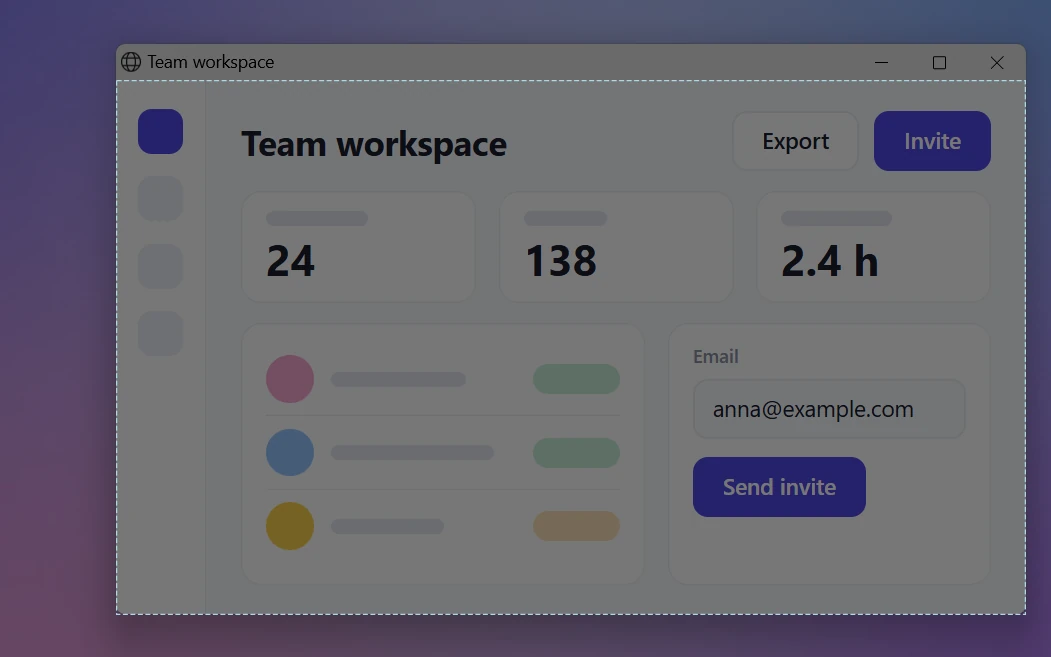
- Нажмите Win + Shift + S. В Windows 11 по умолчанию то же самое делает PrtSc. Экраны потемнеют, вверху появится небольшая панель «Ножниц».
- Проверьте, что на панели выбран прямоугольник.
- Протяните рамку от одного угла нужного монитора до противоположного.
- Отпустите кнопку мыши. Снимок скопируется. В Windows 11 «Ножницы» ещё и сохранят его в «Изображения → Снимки экрана».
Совет, чтобы край получился ровным. Начинайте с внешнего угла монитора и упритесь в него курсором. Дальше края рабочего стола курсор не уйдёт, так что промахнуться нельзя. Аккуратнее всего нужно быть у края, который граничит со вторым монитором. Поэтому заканчивайте выделение там, медленно.
Режим «весь экран» на панели «Ножниц» здесь не поможет. Если мониторов несколько, он снимает их все одной картинкой, как и PrtSc.
Способ 2. Alt + PrtSc на развёрнутом окне
Если нужная программа и так занимает весь монитор, это самый быстрый встроенный способ.
- Щёлкните по окну на нужном мониторе и разверните его (Win + ↑).
- Нажмите Alt + PrtSc. Windows скопирует только активное окно.
- Вставьте снимок через Ctrl + V в мессенджер, документ или Paint и сохраните оттуда.
Получится весь монитор, кроме панели задач. Если файл нужен сразу, нажмите Win + Shift + S, выберите режим окна и щёлкните по развёрнутому окну. Другие приёмы — в статье как сделать скриншот одного окна.
Способ 3. Xbox Game Bar для игр на весь экран
Если игра запущена на весь экран на одном мониторе, нажмите Win + Alt + PrtSc. Xbox Game Bar снимает только окно игры, второй экран на снимок не попадёт. Файл PNG сохранится в C:\Users\<имя>\Videos\Captures. В Проводнике эта папка называется «Видео → Клипы». Игра или программа должна быть активной: пустой рабочий стол Game Bar не снимает.
Способ 4. Снять всё и обрезать
Самый медленный способ, зато работает на любом компьютере и без настроек.
- Нажмите Win + PrtSc. Снимок всего рабочего стола сохранится в «Изображения → Снимки экрана».
- Откройте файл в Paint.
- Нажмите «Выделить», обведите нужный монитор и нажмите «Обрезать» (Ctrl + Shift + X).
- Сохраните через Ctrl + S.
Иногда советуют перед снимком нажать Win + P и выбрать «Только экран компьютера». Это работает. Но Windows на это время собирает все открытые окна на один экран. Обрезать гораздо проще.
Способ 5. Sleekshot: Ctrl + A снимает монитор, на котором вы работаете
Sleekshot — бесплатная программа для скриншотов и записи экрана на Windows 10 и 11. Она хорошо работает с несколькими мониторами. Когда вы нажимаете PrtSc, картинка останавливается сразу на всех экранах, и на каждом можно выделить область. Каждый монитор снимается со своим масштабом.
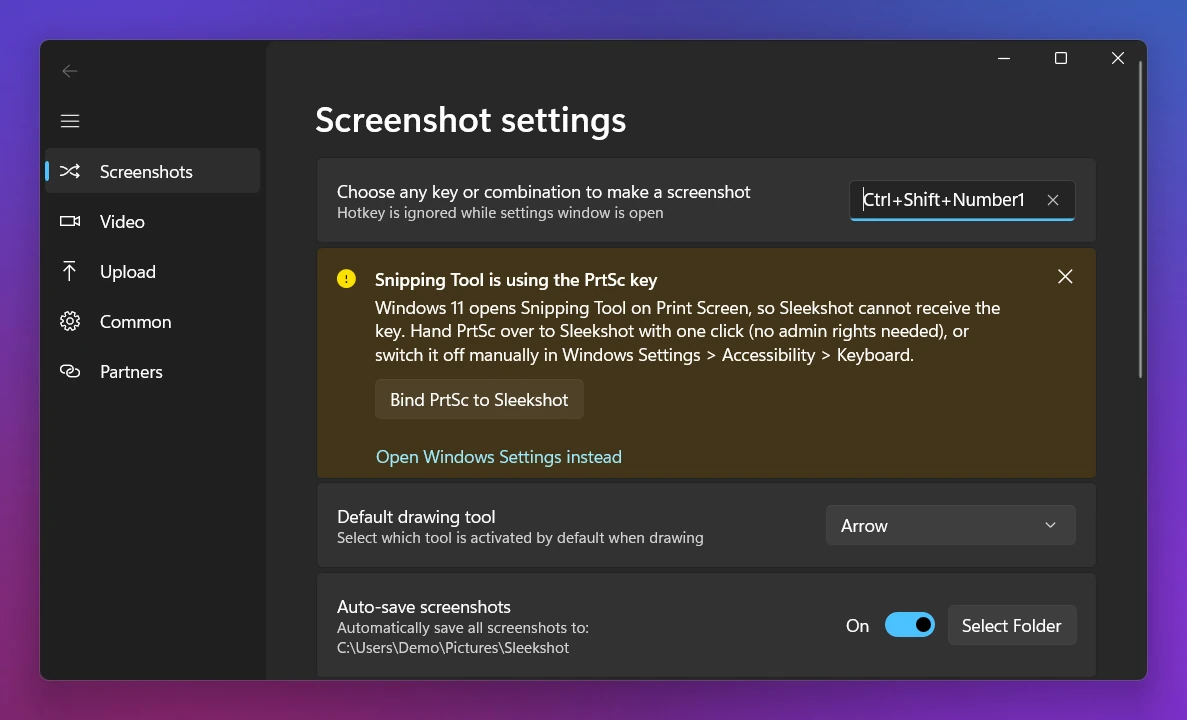
- Нажмите PrtSc — это клавиша Sleekshot по умолчанию. В Windows 11 кнопка Привязать PrtSc к Sleekshot в настройках освободит её от «Ножниц» в один клик. А можно выбрать другую клавишу.
- Наведите мышь на нужный монитор.
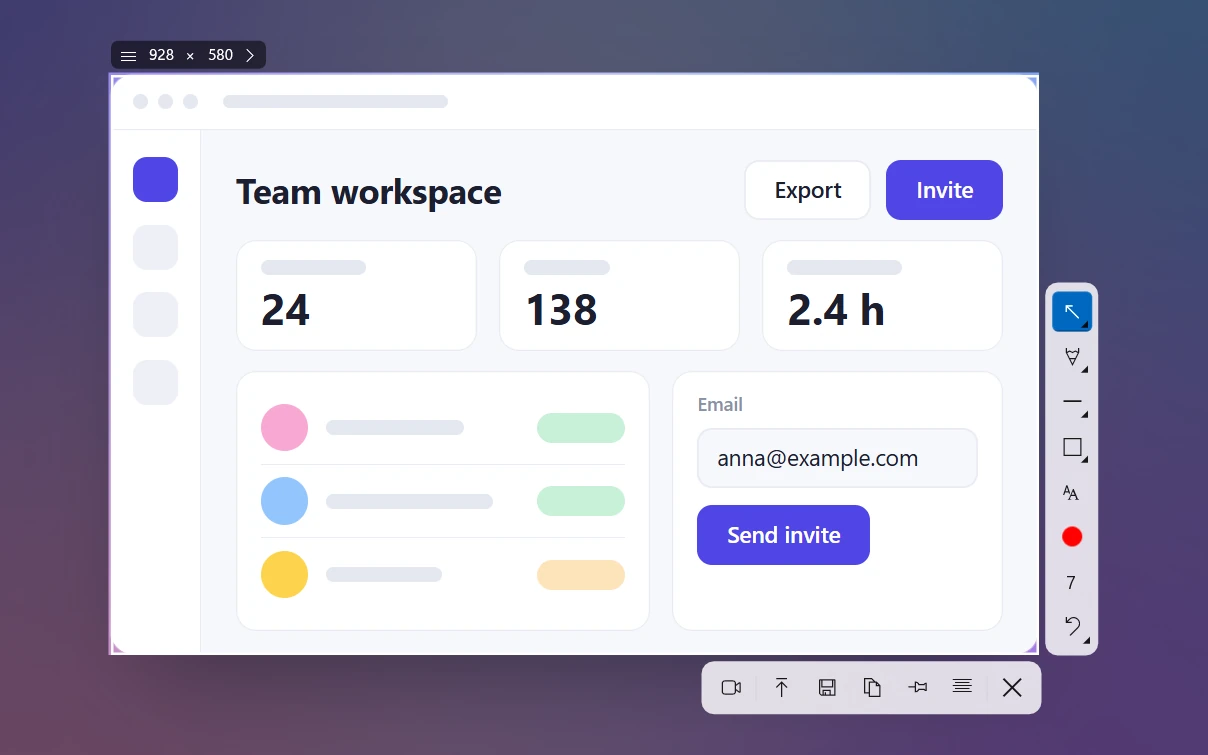
- Нажмите Ctrl + A. Рамка встанет точно по краям этого монитора. Рядом появится его разрешение, например 2560 × 1440.
- Если нужно, добавьте стрелки, цифры-шаги или размытие прямо на скриншоте. Потом нажмите Ctrl + C, чтобы скопировать, или Ctrl + S, чтобы сохранить. Ctrl + U даст ссылку на скриншот.
Там же можно щёлкнуть по окну, чтобы снять только его, или выделить любую область. Чего в Sleekshot нет: таймера и длинных скриншотов с прокруткой. А если нужны оба экрана на одной картинке, быстрее всего всё равно Win + PrtSc.
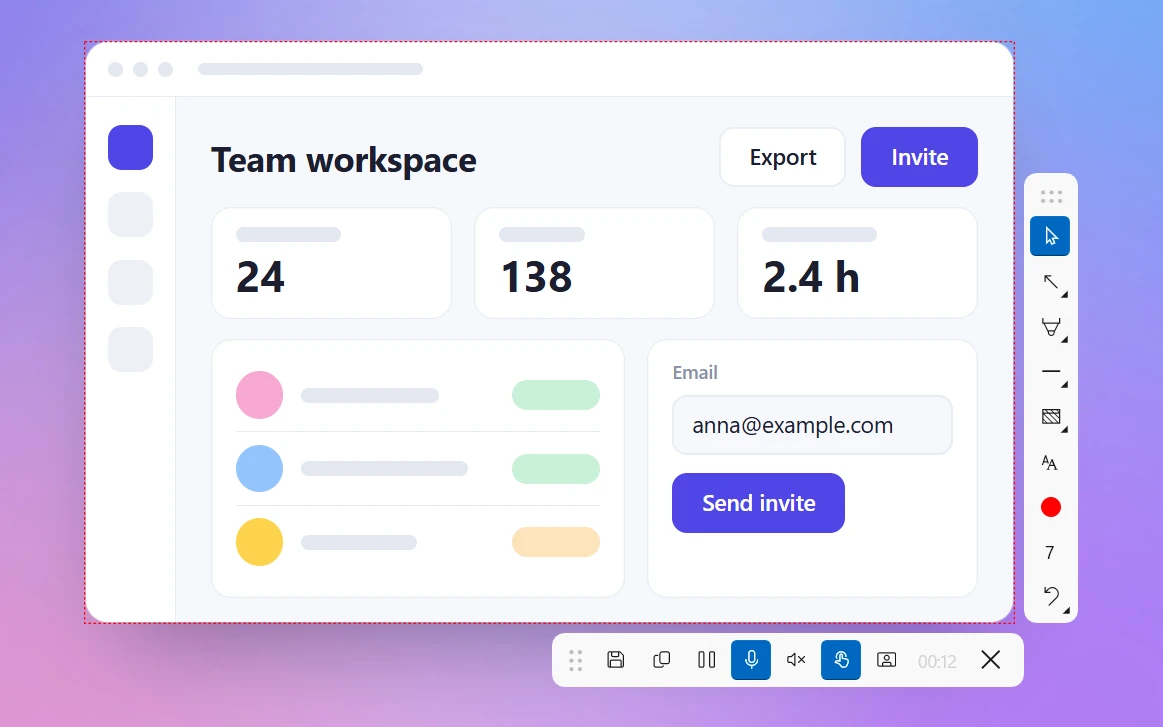
Нужна не картинка, а видео? Для записи всё работает так же — подробнее в статье как записать видео только с одного монитора.
Советы для нескольких мониторов и разного масштаба
- Разный масштаб сбивает «Ножницы». Если на одном мониторе 150 %, а на другом 100 %, затемнение «Ножниц» иногда закрывает экран не целиком. Пользователи жалуются на это уже несколько лет. Обычно помогает одинаковый масштаб на обоих мониторах: «Параметры» → «Система» → «Дисплей» → «Масштаб». Или сделайте основным монитор с бо́льшим масштабом. Обновить «Ножницы» в Microsoft Store тоже не помешает.
- Скриншот сохраняет все точки экрана. Монитор 4K с масштабом 150 % всё равно даст картинку 3840 × 2160. Если для мессенджера или документа нужен файл поменьше, уменьшите его после снимка.
- Знайте, какой экран какой. Кнопка «Определить» в «Параметры» → «Система» → «Дисплей» показывает номер каждого монитора. Это пригодится, когда программы называют их «Монитор 1» и «Монитор 2».
Частые вопросы
Как сделать скриншот только одного монитора в Windows 11?
Почему Print Screen снимает оба монитора?
Есть ли сочетание клавиш для скриншота одного монитора?
Почему часть скриншота с двух мониторов чёрная?
Как сделать скриншот второго монитора?
Почему «Ножницы» не закрывают второй монитор целиком?
Команда Sleekshot
Мы делаем Sleekshot — бесплатную программу для скриншотов и записи экрана для Windows и Mac. Каждую инструкцию проверяем на свежих версиях Windows 11, Windows 10 и macOS.
Эта статья на других языках: English