В Sleekshot выделите область и нажмите Ctrl + U — скриншот загрузится на sleekshot.app. Появится окно с короткой ссылкой и кнопками «Открыть» и «Копировать». Ссылку можно сразу вставить в чат, задачу или письмо. Аккаунт не нужен ни вам, ни тому, кто её откроет. Картинку увидит любой, у кого есть ссылка. Поэтому личные данные замазывайте до загрузки.
Загрузка прямо со скриншота. Ссылка появится в маленьком окне с кнопками «Открыть» и «Копировать».
Без аккаунта
Ни регистрации, ни входа. Тому, кто откроет ссылку, нужен только браузер.
Ссылку не подобрать
В конце каждой ссылки — случайный код из 12 символов. А поисковики страницу не видят.
Быстрое сохранение
Ctrl + Shift + S сохраняет в последнюю папку и ничего не спрашивает.
Копия на компьютере
При каждом копировании, сохранении или загрузке программа может ещё и сохранять файл в выбранную папку.
PNG, JPEG или WebP
Формат файла выбирается в настройках. По умолчанию — PNG.
Чтобы отправить скриншот ссылкой, нажмите PrtSc, выделите область и нажмите Ctrl + U. Sleekshot загрузит картинку на sleekshot.app и покажет маленькое окно с короткой ссылкой. В нём две кнопки: «Открыть» — посмотреть в браузере, «Копировать» — скопировать ссылку. Ни аккаунта, ни регистрации. А тому, кто откроет ссылку, ничего не нужно устанавливать.
Ссылка выручает, когда картинку нужно отправить туда, где её нельзя вставить. На форум, в форму техподдержки, в SMS, в поле комментария. В остальных случаях быстрее просто скопировать картинку.
Как отправить скриншот ссылкой
Нажмите PrtSc и выделите область или щёлкните по окну. Весь монитор — Ctrl + A.
Нажмите Ctrl + U или кнопку «Загрузить» на панели.
В окне в правом нижнем углу нажмите «Копировать» и вставьте ссылку куда нужно. «Открыть» покажет страницу такой, какой её увидит получатель.
Получатель увидит скриншот в полном размере на простой странице sleekshot.app. В любом браузере, с телефона или компьютера.
Ссылка или просто скопировать: что выбрать
Куда отправляете
Как лучше
Клавиши
В мессенджер, куда можно вставить картинку (Telegram, Slack, Teams, Discord)
Скопировать и вставить картинку
Ctrl + C
В поле только для текста: форум, форма поддержки, SMS, комментарий в коде
Короткая ссылка
Ctrl + U
Сразу в несколько мест или в сообщение, которое будут пересылать
Короткая ссылка
Ctrl + U
В документ или отчёт об ошибке, куда прикладывают файлы
Сохранить файл
Ctrl + S
Всё, где есть личные данные
Скопировать или сохранить, но не ссылкой
Ctrl + C / Ctrl + S
В отчётах об ошибках часто удобнее всего ссылка в задаче плюс скриншот с пометками. Подробнее — в статье как делать скриншоты для баг-репортов.
Кто увидит скриншот по ссылке
Открыть скриншот может любой, у кого есть ссылка. Больше о нём никто не узнает. В конце каждой ссылки стоит случайный код из 12 символов. Поэтому ссылки не найти, перебирая номера по порядку. В некоторых старых сервисах так было можно — разбираем в статье безопасен ли Lightshot. А ещё страница со скриншотом просит поисковики её не показывать.
Но это доступ для всех, у кого есть ссылка, а не закрытый доступ. Ссылки пересылают, вставляют в общие каналы, они остаются в истории чатов. Загрузки не привязаны к аккаунту. Поэтому в программе нет списка ваших загрузок и кнопки удаления. Мы сами держимся трёх правил:
Замазывайте до загрузки. Почту, имена, токены и номера заказов закрывайте размытием (B) или заполненным прямоугольником (F).
Никогда не загружайте секреты. Пароли, API-ключи, коды восстановления и документы пусть остаются на вашем компьютере.
Соблюдайте правила компании. Если на рабочем компьютере загружать нельзя, уберите кнопку: «Настройки» → «Загрузка» → «Кнопка загрузки в облако».
Сохранение без лишних окон: быстрое сохранение и автосохранение
Не каждый скриншот нужно куда-то отправлять. В Sleekshot есть три способа сохранить файл, не блуждая по папкам:
«Сохранить» (Ctrl + S) открывает обычное окно сохранения. Имя уже придумано, например Sleekshot 2026-10-01 14-32-05.
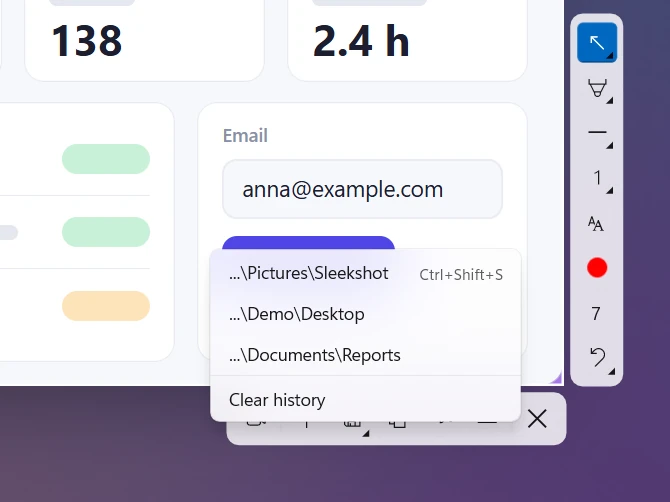
Быстрое сохранение (Ctrl + Shift + S) сразу сохраняет в последнюю папку. В меню кнопки «Сохранить» — три последние папки.
Автосохранение («Настройки» → «Снимки экрана» → «Автосохранение снимков экрана»). При каждом копировании, сохранении или загрузке программа ещё и сохраняет файл в выбранную папку. Так у вас остаётся копия всего, чем вы делились.
Быстрое сохранение в недавнюю папку
По умолчанию скриншоты сохраняются в PNG. JPEG и WebP можно выбрать в «Настройки» → «Снимки экрана» → «Формат файла скриншота». В PNG текст остаётся чётким. JPEG и WebP дают файлы поменьше, если на скриншоте много фотографий. Подробнее — в статье какой формат скриншота выбрать.
Чего пока нет
Нет истории загрузок, срока действия и паролей для ссылок. Нет кнопки удаления в программе.
Нет общих папок для команды и своих адресов сайта.
Нажмите PrtSc, выделите область и нажмите Ctrl + U или кнопку «Загрузить». Когда загрузка закончится, нажмите «Копировать» и вставьте ссылку куда нужно.
Нужен ли аккаунт мне или получателю?
Нет. Загружать и смотреть можно без регистрации. Получателю нужен только браузер.
Кто может увидеть загруженный скриншот?
Любой, у кого есть ссылка. В ней случайный код из 12 символов, и страница просит поисковики её не показывать. Но ссылку могут переслать. Поэтому замазывайте личные данные и никогда не загружайте пароли и ключи.
Можно ли удалить загруженный скриншот?
Кнопки удаления в программе нет, потому что загрузки не привязаны к аккаунту. Проверяйте картинку до Ctrl + U. А всё секретное отправляйте копированием или файлом.
Можно ли отключить загрузку в облако?
Да. «Настройки → Загрузка → Кнопка загрузки в облако» убирает кнопку «Загрузить» с панели. Копирование, сохранение и копирование текста с картинки работают как раньше, без интернета.