Альтернатива Lightshot: сравнение со Sleekshot 2026
Lightshot vs Sleekshot: какая программа для скриншотов лучше в 2026 году?
Если вы ищете альтернативу Lightshot, обратите внимание на Sleekshot. Эта программа для скриншотов предлагает всё, что есть в Lightshot, плюс запись экрана, продвинутые инструменты аннотации, изменение размера холста и поддержку Windows и macOS. Sleekshot бесплатна для скачивания и использования.
Коротко: Lightshot по-прежнему справляется с базовыми задачами, но не обновлялся существенно уже долгое время. Последняя версия 5.5.0.7 не имеет ни современных инструментов разметки, ни записи экрана, ни нормальной интеграции с Windows 11. Sleekshot закрывает каждый из этих пробелов.
Сравнительная таблица
| Функция | Sleekshot | Lightshot |
|---|---|---|
| Windows | ✓ | ✓ |
| macOS | ✓ | ✓ |
| Нативный дизайн Windows 11 | ✓ (WinUI 3) | ✗ |
| Тёмная/светлая тема | ✓ (следует за системой) | ✗ |
| Запись экрана | ✓ (без ограничений по времени) | ✗ |
| Веб-камера при записи | ✓ | ✗ |
| Определение окна | ✓ | ✗ |
| Заморозка экрана при захвате | ✓ | ✗ |
| Размытие/пикселизация | ✓ | ✗ |
| Нумерованные круги (степпер) | ✓ | ✗ |
| Текст с фоном и без | ✓ | ✓ (базовый) |
| Изменение холста после аннотаций | ✓ | ✗ |
| Стабилизация пера | ✓ | ✗ |
| Облачная загрузка и шаринг | ✓ | ✓ |
| Пресеты размеров захвата | ✓ | ✗ |
| Привязка к углам 45° | ✓ | ✗ |
| Размер приложения | ~30 МБ | ~2.7 МБ |
Инструменты аннотации и редактирования
Здесь разница между двумя программами становится очевидной. В Lightshot есть карандаш, линия, стрелка, прямоугольник, текст и выбор цвета. Всё. Для быстрой разметки скриншота перед отправкой в мессенджер этого хватает. Для чего-то более серьёзного придётся искать другой инструмент.
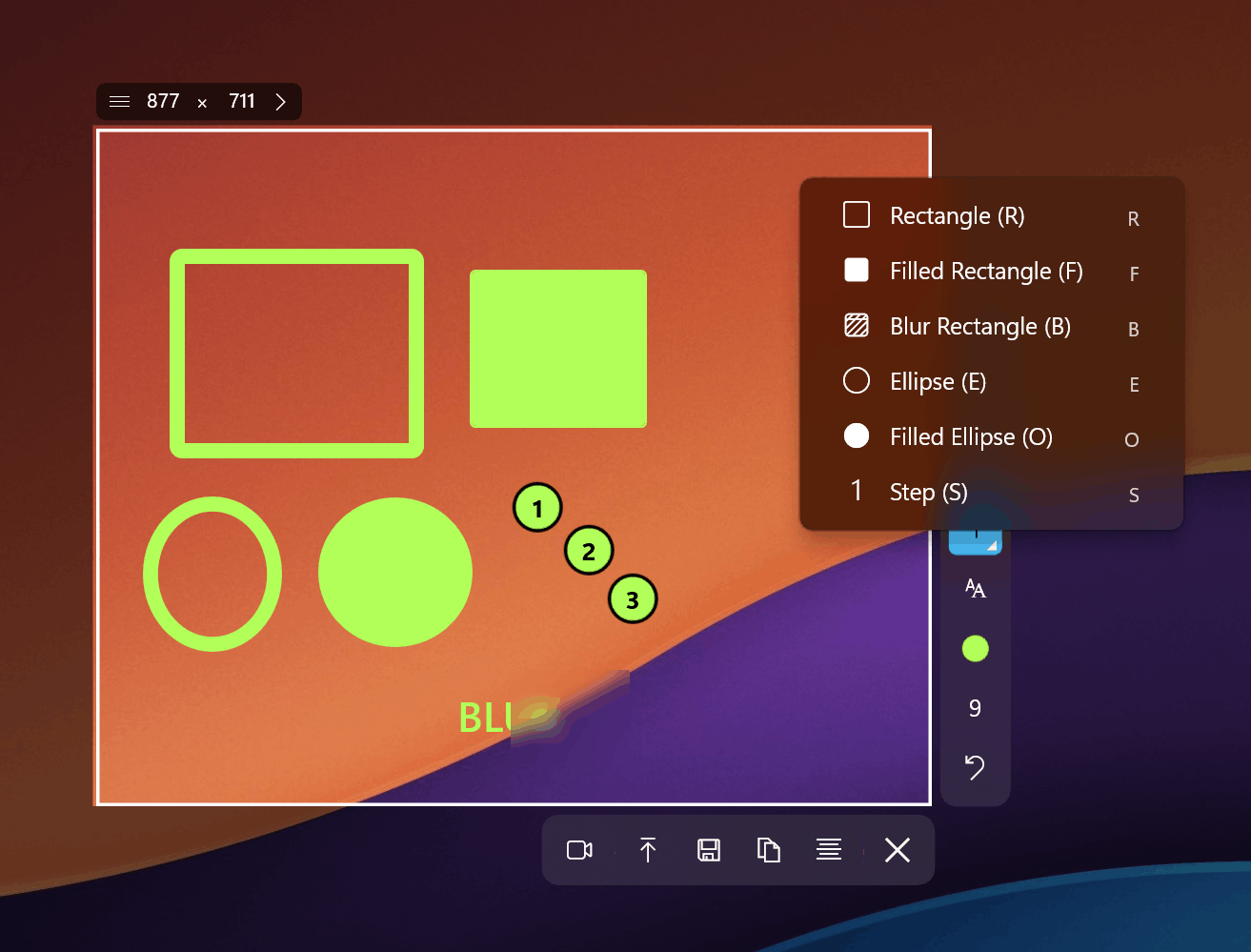
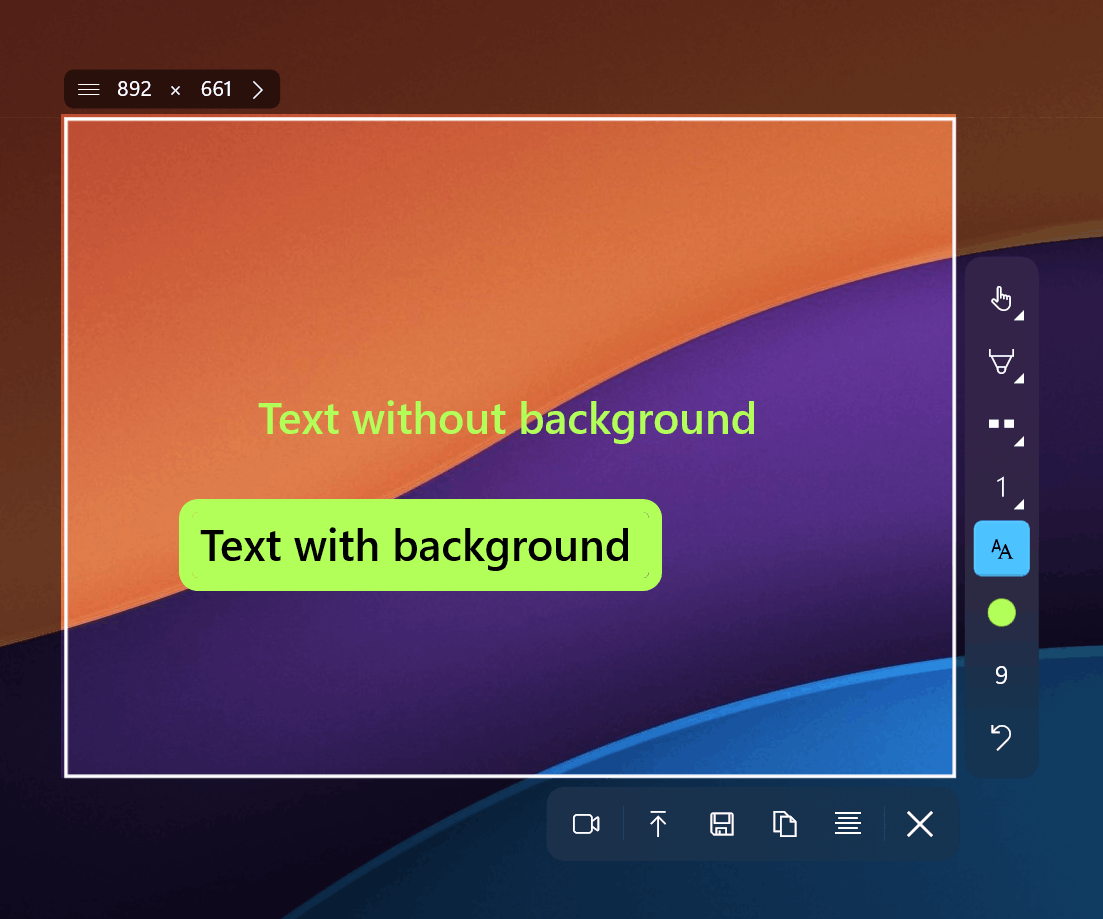
В Sleekshot есть стрелки с узнаваемым стилем, прямоугольники, круги, сплошные и пунктирные линии, текстовые аннотации с фоном и без, размытие и пикселизация, карандаш с плавной стабилизацией, маркер/хайлайтер и нумерованные круги для пошаговых инструкций. При тестировании стабилизация пера заметно улучшала качество рисования от руки по сравнению с базовым карандашом Lightshot.
Изменение размера холста: функция, которой в Lightshot нет
Одна из уникальных возможностей Sleekshot позволяет изменять размер холста уже после добавления аннотаций. Допустим, вы сделали скриншот экрана, нарисовали стрелки и подписи, а потом поняли, что справа нужно больше места. В Sleekshot достаточно потянуть край холста. В Lightshot пришлось бы начинать заново. Мы нашли это особенно полезным при создании обучающих изображений, где итоговая компоновка не была очевидна сразу.
Горячие клавиши и точность
В Sleekshot при рисовании стрелок и линий можно зажать Shift для привязки к углам 45 градусов. Это важно при создании профессиональной документации. В Lightshot есть горячие клавиши для базовых действий (PrtSc для захвата, Ctrl+S для сохранения), но ничего для точного рисования.
Запись экрана
Lightshot не записывает видео. Вообще. Если нужна запись экрана, придётся устанавливать отдельную программу.
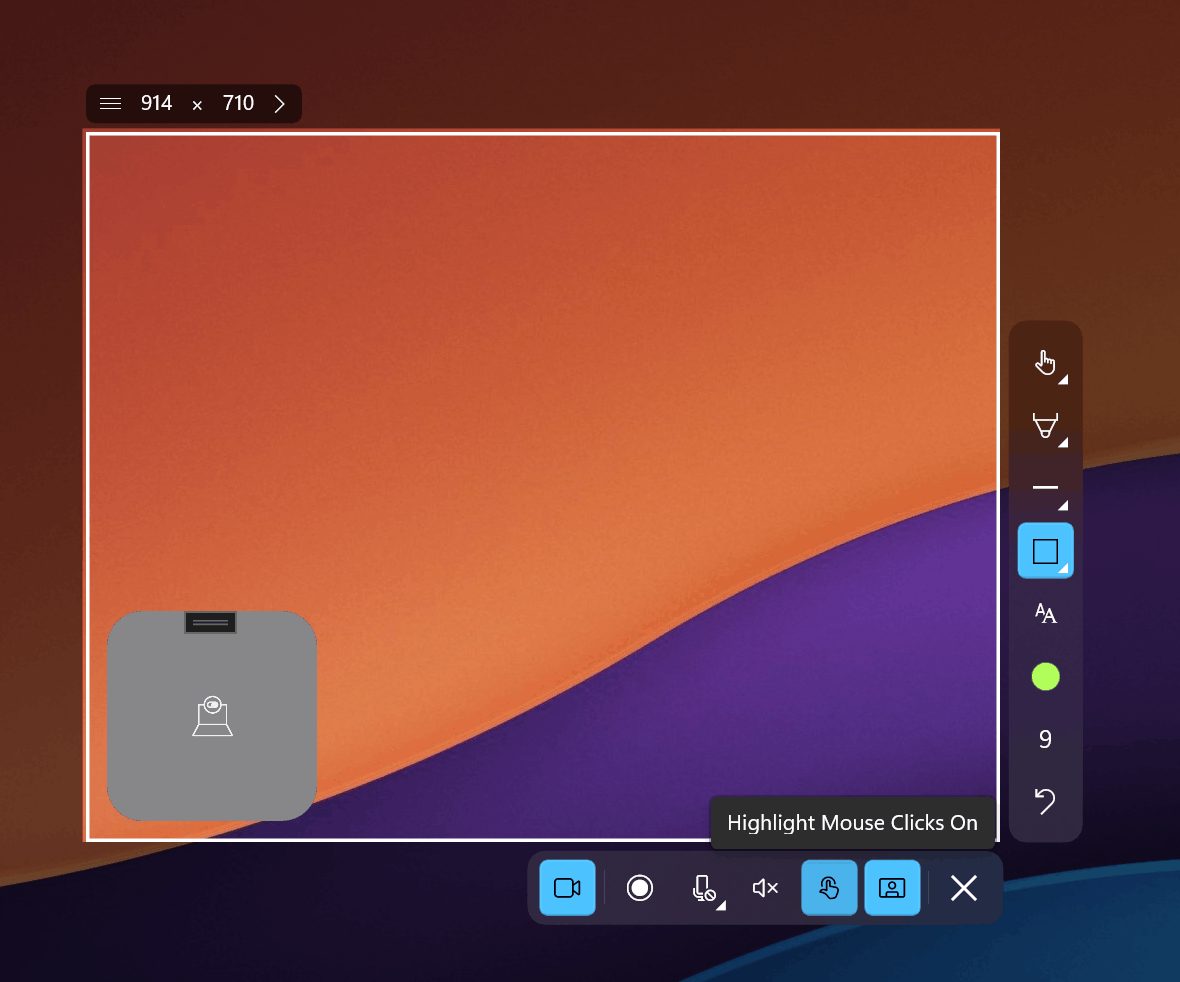
В Sleekshot запись экрана работает без ограничений по времени. В бесплатной версии добавляется небольшой водяной знак, но нет таймера обратного отсчёта или принудительных остановок. Есть подсветка курсора, выбор микрофона для озвучки и круглое окно веб-камеры. Для создания туториалов, отчётов об ошибках или демонстраций продукта это избавляет от необходимости держать отдельную программу вроде OBS или Loom.
Дизайн и поддержка платформ
Lightshot был разработан много лет назад и выглядит соответственно. Интерфейс рабочий, но устаревший: нет тёмной темы и нет адаптации под современный Windows 11. Зато есть версии для Windows, macOS и расширения для Chrome, Firefox, IE и Opera.
Sleekshot построен на WinUI 3 и выглядит как родное приложение Windows 11. Программа автоматически переключается между светлой и тёмной темами, подхватывая акцентный цвет Windows. Версия для macOS поддерживает все функции, кроме записи экрана, которая находится в разработке.
Определение окон
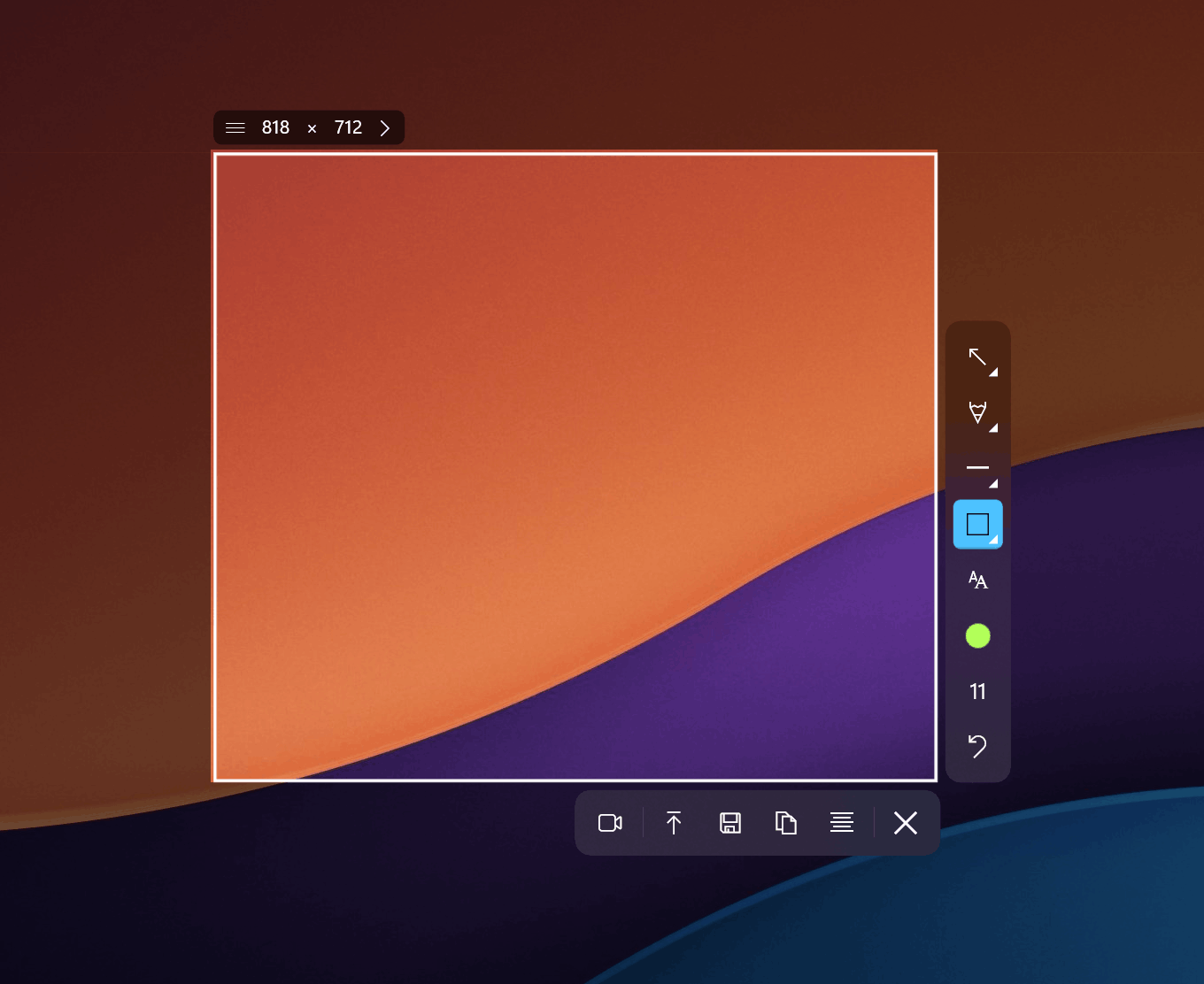
Sleekshot автоматически определяет границы окна при наведении курсора. Один клик захватывает всё окно без ручного выделения. В Lightshot каждый раз приходится выделять область вручную, что утомляет при создании документации с десятками скриншотов.
Проблемы безопасности Lightshot
Это стоит знать перед тем, как привязываться к Lightshot. В августе 2025 года программу заблокировали на управляемых компьютерах нескольких организаций из-за уязвимости. Функция облачной загрузки генерирует короткие URL для скриншотов, и исследователи обнаружили, что эти URL можно перебирать, получая доступ к чужим скриншотам простым подбором адресов.
Облачный шаринг Sleekshot генерирует уникальные ссылки, а программа активно развивается разработчиком, который оперативно реагирует на вопросы безопасности и запросы на новые функции.
Известные проблемы Lightshot в 2025-2026
Пользователи сообщают о нескольких повторяющихся проблемах:
- Ошибки загрузки после обновлений Windows с сообщением "upload failed, retry"
- Исчезновение из системного трея после обновления ОС
- Конфликты со встроенным инструментом «Ножницы» Windows 11 за клавишу Print Screen
- Невозможность сделать скриншот экрана в полноэкранных играх на Windows 11
- Отсутствие существенных обновлений больше года
Функция заморозки экрана в Sleekshot помогает решить проблему надёжности захвата. При запуске скриншота экран фиксируется, давая время для точного выделения нужной области без беспокойства о том, что контент изменится под выделением.
Сравнение цен
Lightshot полностью бесплатен, платных тарифов нет. Sleekshot тоже бесплатна для скачивания и использования. Бесплатная версия включает все инструменты для скриншотов, аннотации и запись экрана (с водяным знаком на записях). Разовый платёж $29 за ПК убирает водяной знак. Подписки нет, ежемесячных платежей нет.
Большинству пользователей, которым нужны только скриншоты и аннотации, бесплатной версии Sleekshot хватит без ограничений.
Советы экспертов
- Настройте инструмент по умолчанию: в настройках Sleekshot можно выбрать, какой инструмент активируется при открытии редактора. Если вы используете стрелки в 90% случаев, назначьте их по умолчанию и экономьте клики.
- Используйте пресеты размеров для одинаковых размеров скриншотов, например, для листингов в магазинах приложений или документации.
- Начните с определения окна: прежде чем выделять область вручную, наведите курсор на нужное окно. Sleekshot часто автоматически определяет точные границы и захватывает окно одним кликом.
- Зажимайте Shift при рисовании: привязка к углам 45 градусов делает стрелки и линии в технических диаграммах значительно аккуратнее.
- Не забывайте про облачный шаринг: загрузите скриншот и получите ссылку для быстрой отправки коллегам.
Типичные ошибки при переходе с Lightshot
- Оставлять Lightshot установленным вместе со Sleekshot. Обе программы могут конфликтовать из-за одинаковых горячих клавиш. Удалите Lightshot или переназначьте шорткаты одной из программ.
- Игнорировать заморозку экрана. Новые пользователи иногда пытаются захватывать экран по-старому, торопясь выделить область. Sleekshot замораживает экран автоматически, так что можно не спешить.
- Не пользоваться изменением холста. Многие, кто приходит из Lightshot, не знают, что холст можно расширить уже после нанесения аннотаций. Это избавляет от необходимости переделывать скриншот.
- Забывать про пресеты размеров. Если вы регулярно делаете скриншоты одинаковых размеров, настройте пресеты один раз и используйте их постоянно.
Часто задаваемые вопросы
Sleekshot действительно бесплатна или есть подвох?
Sleekshot бесплатна для скриншотов и аннотаций без каких-либо ограничений. Запись экрана тоже бесплатна, но с водяным знаком. Лицензия за $29 убирает водяной знак навсегда. Подписок нет, рекламы нет, данные не собираются.
Может ли Sleekshot заменить Lightshot на macOS?
Да. У Sleekshot есть версия для macOS со всеми инструментами для скриншотов и аннотаций. Запись экрана на macOS появится в ближайшем обновлении. Скачать Sleekshot для macOS можно с официального сайта.
Работает ли Sleekshot с клавишей Print Screen?
Да. Sleekshot можно настроить на клавишу Print Screen или задать собственные горячие клавиши. Если «Ножницы» Windows 11 перехватывают клавишу, Sleekshot подскажет, как её переназначить.
Какая лучшая бесплатная программа для скриншотов на Windows 11 в 2026 году?
Для баланса между современным дизайном, инструментами аннотации и записью экрана Sleekshot является самой сильной бесплатной программой для скриншотов на Windows 11. Она построена на WinUI 3 и интегрируется со стилем Windows 11 так, как устаревшие инструменты вроде Lightshot не могут.
Можно ли использовать Sleekshot для создания пошаговых инструкций?
Конечно. Инструмент «степпер» расставляет нумерованные круги на скриншоте, а функция изменения холста позволяет добавить пространство для аннотаций уже после захвата. В сочетании с записью экрана для видеоинструкций Sleekshot покрывает весь процесс создания обучающих материалов. Попробуйте бесплатно.
Итог
Lightshot заслуженно известна как быстрый и лёгкий инструмент для скриншотов. Но в 2026 году «быстро и легко» недостаточно, когда бесплатные альтернативы предлагают значительно больше. В Lightshot нет записи экрана, современных инструментов аннотации, тёмной темы, изменения холста и нативной интеграции с Windows 11. К этому добавляются нерешённые проблемы с безопасностью облачного шаринга.
Sleekshot делает всё то же, что и Lightshot, плюс функции, которых ожидают современные пользователи от программы для скриншотов. Она бесплатна, работает на Windows и macOS и активно развивается разработчиком, который прислушивается к запросам пользователей.
Скачайте Sleekshot бесплатно и оцените разницу. Если программа окажется полезной и вы захотите поддержать разработку, разовая лицензия за $29 всегда доступна.