
Lightshot alternatives ល្អបំផុតឆ្នាំ 2026៖ ប្រៀបធៀបកម្មវិធីឥតគិតថ្លៃ 5 យ៉ាងដូច Lightshot
 ដោយ ក្រុម Sleekshot
អានរយៈពេល 29 នាទី
ចម្លើយខ្លី
ជម្រើសជំនួស Lightshot ដែលស្រដៀងបំផុតលើ Windows គឺ Sleekshot៖ អ្នកចុច PrtSc ជ្រើសផ្ទៃ ហើយគូសលើអេក្រង់ដែលកក ដូច Lightshot ដែរ ប៉ុន្តែមានបន្ថែម blur, លេខជំហាន, ការថតវីដេអូអេក្រង់ និងតំណចែករំលែកដែលគេទាយមិនត្រូវ។ ShareX ជាជម្រើសឥតគិតថ្លៃដែលមានមុខងារច្រើនបំផុត, Flameshot សម្រាប់ Linux, លើ Mac មាន Sleekshot for Mac ឥតគិតថ្លៃ ហើយ Snipping Tool ដែលមានស្រាប់ក្នុង Windows គឺគ្រប់គ្រាន់សម្រាប់រូបថតធម្មតា។ បន្តប្រើ Lightshot តែក្នុងករណីអ្នកមិនដែល upload អ្វីឯកជនទៅ prnt.sc ប៉ុណ្ណោះ។

នៅលើទំព័រនេះ
- សេចក្ដីសន្និដ្ឋានខ្លី៖ ជ្រើសកម្មវិធីណាជំនួស Lightshot?
- ប្រៀបធៀប Lightshot alternatives៖ កម្មវិធីឥតគិតថ្លៃ 5 យ៉ាងដូច Lightshot
- Sleekshot៖ ជំនួស Lightshot ផ្ទាល់បំផុត ជាមួយឧបករណ៍ច្រើនជាង
- ShareX៖ ជម្រើសឥតគិតថ្លៃដែលខ្លាំងបំផុត
- Flameshot៖ កែរូបបែប Lightshot លើ Linux, Mac និង Windows
- Greenshot៖ កម្មវិធីបុរាណលើ Windows ដែលងាយផ្ញើទៅ Office
- Snipping Tool របស់ Windows៖ គ្រប់គ្រាន់បើអ្នកមិនត្រូវការតំណ
- Lightshot vs Sleekshot៖ ប្រៀបធៀបមុខងារម្ដងមួយៗ
- របៀបប្ដូរពី Lightshot ទៅ Sleekshot (ហើយនៅតែប្រើ PrtSc)
- របៀបដែលយើងជ្រើសរើស
ជម្រើសជំនួស Lightshot ដែលល្អបំផុតសម្រាប់អ្នកប្រើ Windows ភាគច្រើនគឺ Sleekshot៖ វារក្សាគំនិតល្អបំផុតរបស់ Lightshot (ចុច PrtSc, ជ្រើសផ្ទៃ, គូសផ្ទាល់លើអេក្រង់)។ វាក៏បន្ថែមអ្វីដែល Lightshot មិនដែលមាន៖ ឧបករណ៍ blur, លេខជំហាន, ការថតវីដេអូអេក្រង់ និងតំណដែលមនុស្សចម្លែកទាយមិនត្រូវ។ បើអ្នកចង់បានមុខងារគ្រប់យ៉ាង សូមជ្រើស ShareX។ បើត្រូវការកម្មវិធីតែមួយលើ Linux សូមជ្រើស Flameshot។ លើ Mac Sleekshot for Mac ឥតគិតថ្លៃ ប្រើតាមរបៀបដូចគ្នា ហើយថតវីដេអូអេក្រង់បានទៀតផង។
សម្រាប់ការថតរហ័ស ហើយបិទភ្ជាប់ភ្លាម Lightshot នៅតែប្រើបាន។ មនុស្សឈប់ប្រើវាដោយសារហេតុផលបី៖ រូបដែល upload ទៅ prnt.sc គឺសាធារណៈតាមគោលការណ៍របស់ Lightshot ផ្ទាល់, កម្មវិធីកែមានតែខ្មៅដៃ, បន្ទាត់, ព្រួញ, ចតុកោណ, marker និងអក្សរ ហើយវាថតវីដេអូមិនបាន។ ខាងក្រោមនេះជាការប្រៀបធៀបកម្មវិធីជំនួស 5 គិតត្រឹមខែតុលា ឆ្នាំ 2026 ចំណុចខ្លាំង និងចំណុចខ្សោយរបស់នីមួយៗ និងការណែនាំប្ដូរកម្មវិធីដោយនៅតែប្រើគ្រាប់ចុច PrtSc ដដែល។ Sleekshot ជាផលិតផលរបស់យើង ដូច្នេះយើងសរសេរចំណុចខ្សោយរបស់វាឱ្យត្រង់ៗ ដូចកម្មវិធីផ្សេងដែរ។
សេចក្ដីសន្និដ្ឋានខ្លី៖ ជ្រើសកម្មវិធីណាជំនួស Lightshot?
កម្មវិធីនីមួយៗពូកែក្នុងស្ថានភាពខុសៗគ្នា។ ស្វែងរកបន្ទាត់ដែលត្រូវនឹងអ្នក។
- ល្អបំផុតលើ Windows៖ Sleekshot។ របៀបដដែល «PrtSc, ជ្រើស, គូសនៅនឹងកន្លែង» បូក blur, លេខជំហាន, OCR, ការថតវីដេអូ និងតំណដែលទាយមិនត្រូវ។ ឥតគិតថ្លៃ គ្មានគណនី។
- មុខងារច្រើនបំផុត៖ ShareX។ Scrolling capture, ថត GIF, OCR, ស្វ័យប្រវត្តិកម្ម និងគោលដៅ upload រាប់សិប ប៉ុន្តែមានការកំណត់ច្រើនណាស់។
- ស្រដៀង Lightshot បំផុត និងប្រើបានគ្រប់ប្រព័ន្ធ៖ Flameshot។ កម្មវិធីកែផ្ទាល់លើអេក្រង់ដូច Lightshot លើ Windows, macOS និង Linux។ មិនថតវីដេអូ ហើយមិន upload តាមលំនាំដើម។
- កម្មវិធីកែបែបបុរាណ និងផ្ញើទៅ Office៖ Greenshot។ ផ្ញើរូបថតទៅ Word, Outlook ឬ Jira ផ្ទាល់។ មិនថតវីដេអូ។
- មិនចង់ដំឡើងអ្វីទាំងអស់៖ Snipping Tool។ មានស្រាប់ក្នុង Windows 11 មាន OCR និងវីដេអូ។ គ្មាន blur គ្មានការវាយអក្សរ គ្មានតំណ។
- នៅតែប្រើ Lightshot បើអ្នកគ្រាន់តែថត ចម្លង និងបិទភ្ជាប់ ហើយ upload តែរូបដែលអាចបង្ហាញជាសាធារណៈបាន។
ប្រៀបធៀប Lightshot alternatives៖ កម្មវិធីឥតគិតថ្លៃ 5 យ៉ាងដូច Lightshot
តារាងនេះផ្អែកលើគេហទំព័រ ឯកសារណែនាំ និង release notes របស់កម្មវិធីនីមួយៗ ដែលបានពិនិត្យនៅខែតុលា ឆ្នាំ 2026។ Lightshot ត្រូវបានដាក់ជាគោលសម្រាប់ប្រៀបធៀប។
| កម្មវិធី | ប្រព័ន្ធ | តម្លៃ | គូសលើអេក្រង់ | Blur | លេខជំហាន | ថតវីដេអូអេក្រង់ | តំណចែករំលែក |
|---|---|---|---|---|---|---|---|
| Lightshot | Windows, Mac | ឥតគិតថ្លៃ | បាទ/ចាស | ទេ | ទេ | ទេ | prnt.sc សាធារណៈតាមគោលការណ៍ |
| Sleekshot | Windows 10/11 និង Mac (កម្មវិធីឥតគិតថ្លៃលើ App Store មានថតវីដេអូ, GIF, upload) | ឥតគិតថ្លៃ | បាទ/ចាស | បាទ/ចាស | បាទ/ចាស | បាទ/ចាស MP4 មាន webcam (GIF លើ Mac) | តំណចៃដន្យ មិនត្រូវបាន index |
| ShareX | Windows 10, 11 (64-bit) | ឥតគិតថ្លៃ, open source | កម្មវិធីកែដាច់ដោយឡែក | បាទ/ចាស | បាទ/ចាស | បាទ/ចាស MP4 និង GIF | Imgur ឬគោលដៅផ្សេងៗជាច្រើន |
| Flameshot | Windows, macOS, Linux | ឥតគិតថ្លៃ, open source | បាទ/ចាស | Pixelate | បាទ/ចាស | ទេ | បិទតាមលំនាំដើម |
| Greenshot | Windows (កំណែ Mac $1.99) | ឥតគិតថ្លៃ, open source | កម្មវិធីកែដាច់ដោយឡែក | បាទ/ចាស | បាទ/ចាស | ទេ | Imgur, Box, Dropbox, Jira តាម plugin |
| Snipping Tool | Windows 11 (មានស្រាប់) | ឥតគិតថ្លៃ | កម្មវិធីកែដាច់ដោយឡែក | ទេ | ទេ | បាទ/ចាស MP4 | ទេ |
សម្រាប់អ្នកធ្លាប់ប្រើ Lightshot ជួរឈរពីរសំខាន់ជាងគេ។ គូសលើអេក្រង់ រក្សាល្បឿនដែលអ្នកធ្លាប់មាន៖ អ្នកគូសមុនពេលរូបក្លាយជាឯកសារ។ តំណចែករំលែក ទាក់ទងនឹងឯកជនភាព ព្រោះតំណមួយមានសុវត្ថិភាពត្រឹមណា គឺអាស្រ័យលើថាអាសយដ្ឋានរបស់វាពិបាកទាយប៉ុណ្ណា។
Sleekshot៖ ជំនួស Lightshot ផ្ទាល់បំផុត ជាមួយឧបករណ៍ច្រើនជាង
Sleekshot ជាកម្មវិធីថតរូបអេក្រង់ និងថតវីដេអូអេក្រង់ឥតគិតថ្លៃសម្រាប់ Windows 10 និង 11 ដែលដំណើរការដូច Lightshot៖ ចុច PrtSc អេក្រង់កក អូសកណ្ដុរលើផ្ទៃមួយ ហើយរបារឧបករណ៍លេចឡើងនៅជាប់ផ្ទៃដែលបានជ្រើស។ ភាពខុសគ្នាគឺនៅលើអ្វីដែលមានក្នុងរបារនោះ។
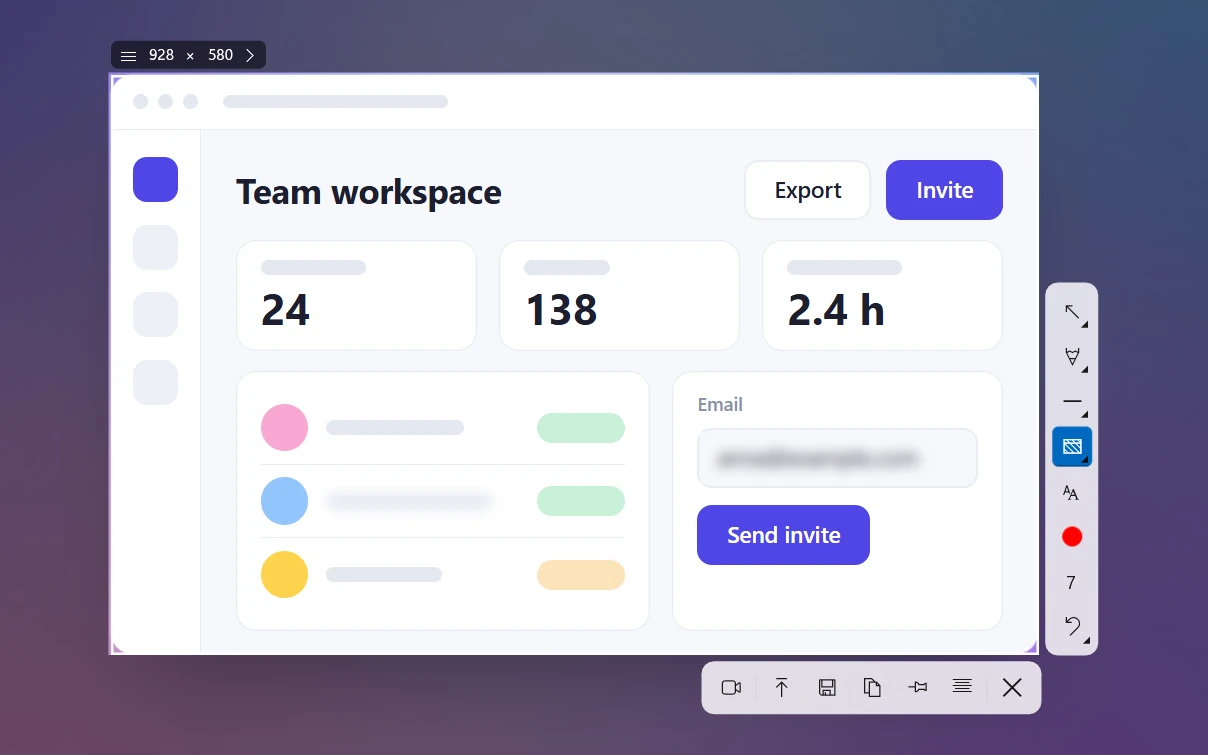
- ការគូសចំណាំ៖ ព្រួញ 7 ម៉ូដ (ចាប់ពីព្រួញបុរាណស្អាតៗ រហូតដល់ម៉ូដគូសដោយដៃ និង neon), លេខជំហាន 1-2-3 (S), ចតុកោណ blur (B), ស្លាកអក្សរ (T), highlighter, ចតុកោណ, រាងពងក្រពើ និងបន្ទាត់ដាច់ៗ ក្នុង 20 ពណ៌។ ព័ត៌មានលម្អិតមាននៅទំព័រ ឧបករណ៍គូសចំណាំ។
- ការថត៖ អូសសម្រាប់ផ្ទៃមួយ, ដាក់កណ្ដុរពីលើ ហើយចុចដើម្បីថត window មួយ ឬសូម្បីតែ control តែមួយ, ឬចុច Ctrl + A សម្រាប់អេក្រង់ពេញ (គ្រាប់ចុចដូច Lightshot)។
- ចម្លងអក្សរ៖ Ctrl + O ស្គាល់អក្សរក្នុងផ្ទៃដែលបានជ្រើសដោយមិនចាំបាច់មានអ៊ីនធឺណិត ហើយដាក់វាទៅ clipboard។
- វីដេអូ៖ ចុច V ក្នុងផ្ទាំងដដែល ដើម្បីប្ដូរទៅ កម្មវិធីថតអេក្រង់ រួចថត MP4 ជាមួយ microphone, សំឡេងប្រព័ន្ធ, រង្វង់ webcam និងការបន្លិចការចុចកណ្ដុរ។ គ្មាន watermark និងគ្មានកំណត់ពេល។
- ការចែករំលែក៖ Ctrl + U upload រូប ហើយផ្ដល់ តំណខ្លី ដោយមិនត្រូវការគណនី។ តំណប្រើកូដចៃដន្យ 12 តួ ហើយទំព័របង្ហាញរូបត្រូវបានបិទពីម៉ាស៊ីនស្វែងរក។
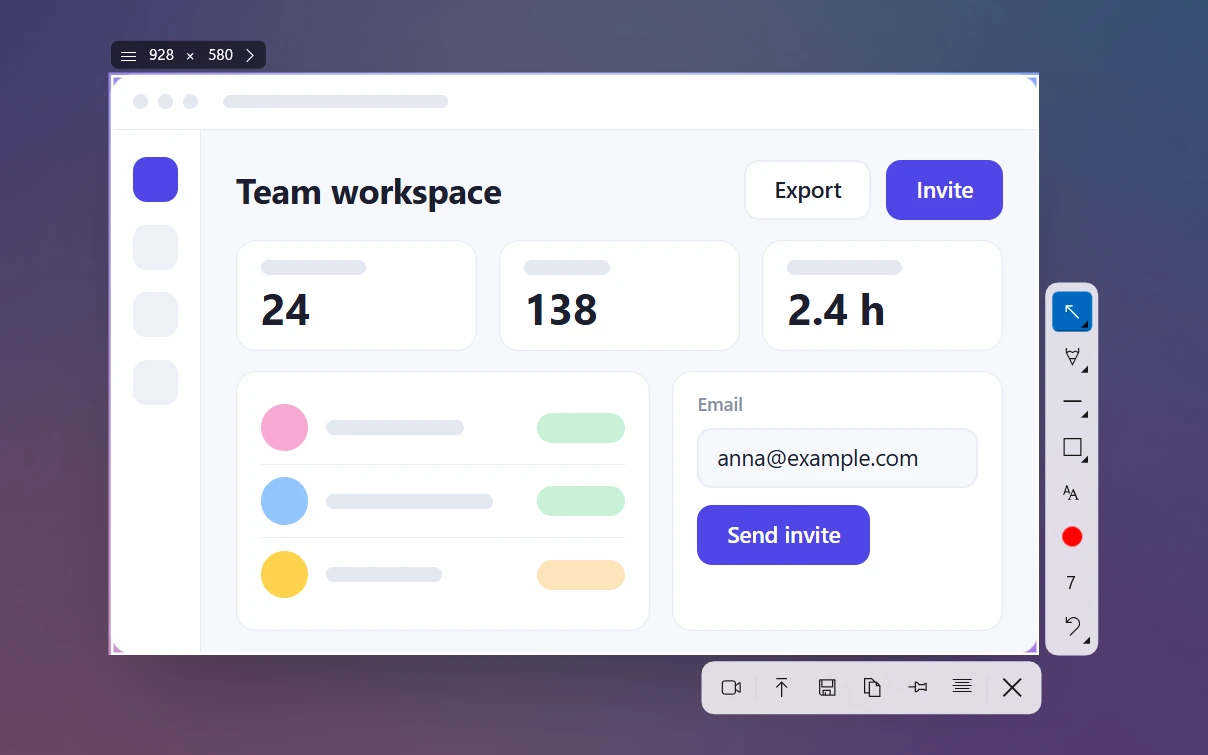
ចំណុចខ្សោយ៖ គ្មានការស្វែងរករូបស្រដៀងគ្នា គ្មាន scrolling capture និងគ្មាន timer។ កម្មវិធី Windows មិននាំចេញ GIF ហើយព្រួញ និងរាងដែលគូសរួច មិនអាចផ្លាស់ទីបានទេ អាចតែលុបវិញដោយ Ctrl + Z។ តំណគ្មានពាក្យសម្ងាត់ ឬថ្ងៃផុតកំណត់ទេ។ Sleekshot for Mac ជាកម្មវិធីឥតគិតថ្លៃដាច់ដោយឡែកនៅលើ Mac App Store។ លើ macOS 13 ឡើងទៅ វាថតជា MP4 ឬ GIF។ វា upload រូបដោយ ⌘ + U ដើម្បីបានតំណ ហើយនៅក្នុងកម្មវិធីនោះ ព្រួញ និងរាងអាចផ្លាស់ទីបាន ក្រោយគូសរួច។
តម្លៃ៖ ឥតគិតថ្លៃ គ្មានគណនី គ្មាន watermark។ ដំណើរការលើកុំព្យូទ័រ x64, x86 និង ARM64 ពី Microsoft Store ឬកម្មវិធីដំឡើងផ្ទាល់។
ShareX៖ ជម្រើសឥតគិតថ្លៃដែលខ្លាំងបំផុត
ShareX ជាកម្មវិធីឥតគិតថ្លៃ open source សម្រាប់ Windows ដែលរួមបញ្ចូលការថតរូបអេក្រង់ ការថតវីដេអូ និងការ upload ឯកសារ។ Version 21.0.0 ចេញក្នុងខែកក្កដា ឆ្នាំ 2026 ដូច្នេះគម្រោងនេះនៅសកម្មខ្លាំង។ បើ Lightshot សាមញ្ញពេកសម្រាប់អ្នក ហើយអ្នកចូលចិត្តកំណត់អ្វីៗដោយខ្លួនឯង ShareX ធ្វើបានស្ទើរតែគ្រប់យ៉ាង។
- ការថត៖ ផ្ទៃ, window, ម៉ូនីទ័រ, អេក្រង់ពេញ និង scrolling capture សម្រាប់ទំព័រវែង។ hotkey លំនាំដើម៖ Ctrl + PrtSc សម្រាប់ផ្ទៃ, PrtSc សម្រាប់អេក្រង់ពេញ, Alt + PrtSc សម្រាប់ window ដែលកំពុងប្រើ។
- ថតវីដេអូ៖ វីដេអូដោយ Shift + PrtSc និង GIF ដោយ Ctrl + Shift + PrtSc។
- កម្មវិធីកែ៖ ចតុកោណ, ព្រួញ, អក្សរ, blur, pixelate, លេខជំហាន និងច្រើនទៀត ក្នុងផ្ទាំងកែរូបដាច់ដោយឡែក។
- បន្ថែម៖ OCR, color picker, QR code, ប្រព័ន្ធ workflow និងការ upload ទៅសេវាជាច្រើន ឬទៅ server ផ្ទាល់ខ្លួន។
ចំណុចខ្សោយ៖ ផ្ទាំងការកំណត់ធ្វើឱ្យអ្នកថ្មីវង្វេង ហើយការគូសចំណាំធ្វើក្នុងកម្មវិធីកែដាច់ដោយឡែក មិនមែនលើអេក្រង់ដែលកកទេ។ ចាប់ពី version 18.0 (ខែសីហា 2025) ShareX ត្រូវការ Windows 10 64-bit ឬថ្មីជាងនេះ ហើយកម្មវិធីដំឡើងមានទំហំប្រហែល 100 MB។ តាមលំនាំដើម វាចម្លង និងរក្សាទុករូបថត។ ពេលអ្នក upload គោលដៅលំនាំដើមគឺ Imgur ដូច្នេះសូមពិនិត្យថាតំណរបស់អ្នកទៅណា។ គ្មានកំណែ Mac ឬ Linux ទេ។
ល្អសម្រាប់៖ អ្នកប្រើកម្រិតខ្ពស់ អ្នកអភិវឌ្ឍន៍ និងអ្នកដែលចង់ធ្វើស្វ័យប្រវត្តិកម្ម។ ការប្រៀបធៀបផ្ទាល់ជាមួយកម្មវិធីបុរាណមួយទៀតមាននៅ ShareX vs Greenshot។
Flameshot៖ កែរូបបែប Lightshot លើ Linux, Mac និង Windows
Flameshot ជាកម្មវិធីដែលប្រើទៅមានអារម្មណ៍ស្រដៀង Lightshot ជាងគេ៖ ជ្រើសផ្ទៃ ហើយគូសលើវាភ្លាម ដោយខ្មៅដៃ, បន្ទាត់, ព្រួញ, ចតុកោណ, រង្វង់, marker, អក្សរ, pixelate និងលេខរៀងដែលកើនឡើងដោយស្វ័យប្រវត្តិ។ វាឥតគិតថ្លៃ open source (GPLv3) ហើយដំណើរការលើ Windows, macOS និង Linux។
វាក៏មាន command line ដែលអាចឱ្យអ្នកថតតាម script ឬពន្យារពេលបាន។ អ្វីដែលគ្មាន៖ ការថតវីដេអូ និងចាប់ពី version 13 មក ការ upload ដែលមានស្រាប់។ ឧបករណ៍ upload ទៅ Imgur ត្រូវបានបិទតាមលំនាំដើម ដើម្បីការពារឯកជនភាព ដូច្នេះការចែករំលែកគឺត្រូវចម្លង ឬរក្សាទុករូបជាមុន។ លើ Linux Flameshot ជាការណែនាំច្បាស់លាស់។ លើ Windows វាជាជម្រើសល្អ បើអ្នកមិនត្រូវការថតវីដេអូ ឬតំណ។
Greenshot៖ កម្មវិធីបុរាណលើ Windows ដែលងាយផ្ញើទៅ Office
Greenshot ជាកម្មវិធីថតអេក្រង់ឥតគិតថ្លៃ open source សម្រាប់ Windows ដែលបង្កើតឡើងសម្រាប់ tester, អ្នកអភិវឌ្ឍន៍ និងអ្នកសរសេរឯកសារបច្ចេកទេស។ Version stable ចុងក្រោយ 1.3.315 ចេញក្នុងខែមីនា ឆ្នាំ 2026 ហើយ build សាកល្បងនៃ version 1.4 បានលេចឡើងក្នុងខែកញ្ញា ឆ្នាំ 2026។ មានកំណែ Mac ដាច់ដោយឡែកលក់ $1.99 នៅលើ Mac App Store។
ដូច Lightshot ដែរ hotkey លំនាំដើមរបស់វាផ្ដោតលើគ្រាប់ចុច PrtSc៖ PrtSc សម្រាប់ផ្ទៃ, Alt + PrtSc សម្រាប់ window, Ctrl + PrtSc សម្រាប់អេក្រង់ពេញ និង Shift + PrtSc ដើម្បីថតផ្ទៃចុងក្រោយម្ដងទៀត។ បន្ទាប់ពីថត មាន menu សួរថាត្រូវផ្ញើទៅណា៖ កម្មវិធីកែ, ឯកសារ, clipboard, ម៉ាស៊ីនបោះពុម្ព, អ៊ីមែល, កម្មវិធី Office ឬតាម plugin ទៅ Imgur, Jira, Confluence, Box និង Dropbox។
កម្មវិធីកែមានរាង, ព្រួញ, អក្សរ, ពពុះសម្ដី, counter សម្រាប់លេខជំហាន, highlight និងការលាក់ (pixelate ឬ blur)។ ចំណុចដែលត្រូវទទួលយក៖ វាជាផ្ទាំងដាច់ដោយឡែក មិនមែនគូសនៅនឹងកន្លែងទេ, គ្មានការថតវីដេអូ ហើយ scrolling capture តែមួយគត់របស់វាដំណើរការជាមួយ Internet Explorer ដែល Microsoft បានឈប់គាំទ្រហើយ។ ជម្រើសផ្សេងទៀតមាននៅ កម្មវិធីជំនួស Greenshot។
Snipping Tool របស់ Windows៖ គ្រប់គ្រាន់បើអ្នកមិនត្រូវការតំណ
Snipping Tool មានស្រាប់ក្នុង Windows 11 ដូច្នេះជម្រើសជំនួស Lightshot ដែលថោកបំផុតប្រហែលជាមាននៅលើកុំព្យូទ័ររបស់អ្នករួចហើយ។ Win + Shift + S (ហើយលើ Windows 11 គ្រាន់តែ PrtSc ក៏បាន) បើករបារដែលមាន mode ចតុកោណ, window, អេក្រង់ពេញ និងរាងសេរី។
- កម្មវិធីកែ៖ ប៊ិច, highlighter, រាង (ចតុកោណ, រាងពងក្រពើ, បន្ទាត់, ព្រួញ), ជ័រលុប និង crop។ Text actions ចម្លងអក្សរពីរូប ហើយអាចលាក់អាសយដ្ឋានអ៊ីមែល និងលេខទូរសព្ទដោយស្វ័យប្រវត្តិ។
- វីដេអូ៖ Win + Shift + R ថតផ្ទៃដែលបានជ្រើសជា MP4 ជាមួយ microphone និងសំឡេងប្រព័ន្ធ។
- ការរក្សាទុក៖ រូបថតនីមួយៗត្រូវបានរក្សាទុកដោយស្វ័យប្រវត្តិក្នុង
Pictures\Screenshots។
អ្វីដែលខ្វះបើធៀបនឹង Lightshot និង Sleekshot៖ ត្រូវគូសចំណាំក្នុងផ្ទាំងដាច់ដោយឡែកក្រោយពេលថត, គ្មាន blur និងលេខជំហាន, ការវាយអក្សរគិតត្រឹមខែតុលា 2026 នៅមានតែក្នុង build សាកល្បង Windows Insider ហើយគ្មានតំណទេ។ ការណែនាំ កម្មវិធីជំនួស Snipping Tool មានព័ត៌មានលម្អិតបន្ថែម។
Lightshot vs Sleekshot៖ ប្រៀបធៀបមុខងារម្ដងមួយៗ
អ្នកដែលស្វែងរកកម្មវិធីជំនួស Lightshot ភាគច្រើនចង់បានល្បឿនដដែល ប៉ុន្តែគ្មានចន្លោះខ្វះខាត។ នេះជាការប្រៀបធៀបផ្ទាល់។
| មុខងារ | Lightshot | Sleekshot |
|---|---|---|
| តម្លៃ | ឥតគិតថ្លៃ | ឥតគិតថ្លៃ គ្មានគណនី គ្មាន watermark |
| ប្រព័ន្ធ | Windows, Mac, Chrome extension | Windows 10 (1809+) និង 11, x64/x86/ARM64; កម្មវិធី Mac ឥតគិតថ្លៃ (screenshot macOS 12+, ថតវីដេអូ 13+) មាន upload |
| hotkey លំនាំដើម | PrtSc | PrtSc (ប្ដូរជាគ្រាប់ចុច ឬបន្សំណាក៏បាន) |
| គូសលើអេក្រង់ | បាទ/ចាស | បាទ/ចាស លើអេក្រង់ដែលកក |
| ថត window | ទេ៖ អូសផ្ទៃ ឬចុច Ctrl + A | ដាក់កណ្ដុរពីលើ ហើយចុច; Ctrl + A សម្រាប់អេក្រង់ពេញ |
| ឧបករណ៍គូស | ខ្មៅដៃ, បន្ទាត់, ព្រួញ, ចតុកោណ, marker, អក្សរ | ព្រួញ 7 ម៉ូដ, ប៊ិច, បន្ទាត់, ចតុកោណ, រាងពងក្រពើ, អក្សរ |
| Blur ទិន្នន័យផ្ទាល់ខ្លួន | ទេ | បាទ/ចាស (B) |
| លេខជំហាន | ទេ | បាទ/ចាស (S) |
| ចម្លងអក្សរ (OCR) | ទេ | បាទ/ចាស offline (Ctrl + O) |
| ថតវីដេអូអេក្រង់ | ទេ | MP4 ជាមួយ microphone, សំឡេងប្រព័ន្ធ, webcam, បន្លិចការចុច |
| upload | Ctrl + D ទៅ prnt.sc សាធារណៈតាមគោលការណ៍ | Ctrl + U តំណចៃដន្យ 12 តួ មិនត្រូវបាន index |
| ស្វែងរករូបស្រដៀងគ្នា | បាទ/ចាស | ទេ |
| ទម្រង់ឯកសារ | PNG, JPG, BMP | PNG, JPEG, WebP |
អ្វីដែល Lightshot នៅតែធ្វើបានល្អជាង៖ កម្មវិធីតែមួយដែលដំណើរការដូចគ្នាលើ Windows និង Mac, extension សម្រាប់ browser, កម្មវិធីកែ online និងការស្វែងរករូបស្រដៀងគ្នា។ បើរបស់ទាំងនេះសំខាន់សម្រាប់អ្នកជាង blur និងការថតវីដេអូ មិនចាំបាច់ប្រញាប់ប្ដូរទេ។
កន្លែងដែល Sleekshot នាំមុខច្បាស់៖ ការលាក់ទិន្នន័យ ការធ្វើមេរៀនណែនាំ និងការចែករំលែក។ គោលការណ៍ឯកជនភាពរបស់ Lightshot បញ្ជាក់ថា រូបដែល upload ទាំងអស់គឺសាធារណៈ ហើយអ្នកណាក៏អាចមើលបាន បើវាយ URL របស់វា ហើយអាសយដ្ឋាន prnt.sc ចាស់ៗខ្លីល្មមអាចទាយបាន។ អត្ថន័យជាក់ស្ដែងរបស់រឿងនេះ មាននៅក្នុងអត្ថបទ តើ Lightshot មានសុវត្ថិភាពទេ?
របៀបប្ដូរពី Lightshot ទៅ Sleekshot (ហើយនៅតែប្រើ PrtSc)
ការប្ដូរចំណាយពេលប្រហែលពីរនាទី។ បញ្ហាតែមួយគត់គឺ Lightshot និង Windows 11 ទាំងពីរចង់ប្រើគ្រាប់ចុច Print Screen។
- ដំឡើង Sleekshot ពី ទំព័រទាញយក ឬ Microsoft Store។
- ដោះគ្រាប់ចុចចេញពី Lightshot។ ចុចកណ្ដុរស្ដាំលើរូបតំណាង Lightshot នៅ system tray បិទវា រួចលុបវានៅក្នុង Settings → Apps → Installed apps។ បើចង់ទុក Lightshot សម្រាប់ស្វែងរករូប សូមកំណត់គ្រាប់ចុចផ្សេងឱ្យវាក្នុង options របស់វា។
- បិទការកំណត់ PrtSc របស់ Windows 11។ វិធីលឿនបំផុត៖ ចុចប៊ូតុង Bind PrtSc to Sleekshot ក្នុង Settings → Screenshots របស់ Sleekshot។ វាប្ដូរ PrtSc ទៅ Sleekshot ដោយចុចតែម្ដង ហើយមិនត្រូវការសិទ្ធិ admin ទេ។ បើចង់ធ្វើដោយខ្លួនឯង បើក Settings → Bluetooth & devices → Keyboard (build ចាស់៖ Settings → Accessibility → Keyboard) ហើយបិទ Use the Print screen key to open screen capture។ ការស្វែងរក "print screen" ក្នុង Settings រកឃើញវាទាំងពីរករណី។
- ចុច PrtSc។ បើនៅតែមានកម្មវិធីផ្សេងចាប់យកគ្រាប់ចុចនោះ សូមកំណត់គ្រាប់ចុច ឬបន្សំផ្សេងក្នុងការកំណត់ Sleekshot។ ជម្រើសទាំងអស់មាននៅក្នុង របៀបប្ដូរគ្រាប់ចុច Print Screen។
- ជម្រើសបន្ថែម៖ បើក Auto-save screenshots ដើម្បីឱ្យរូបដែលចម្លងនីមួយៗត្រូវបានរក្សាទុកក្នុង folder ផងដែរ ហើយកំណត់ Default drawing tool ជាឧបករណ៍ដែលអ្នកប្រើញឹកញាប់បំផុត (ឧ. ព្រួញ ឬ blur)។

ទម្លាប់ប្រើ shortcut របស់អ្នកស្ទើរតែមិនផ្លាស់ប្ដូរ៖
| សកម្មភាព | Lightshot | Sleekshot |
|---|---|---|
| ចាប់ផ្ដើមថត | PrtSc | PrtSc |
| អេក្រង់ពេញ | Ctrl + A | Ctrl + A |
| ចម្លង | Ctrl + C | Ctrl + C |
| រក្សាទុក | Ctrl + S | Ctrl + S; Ctrl + Shift + S រក្សាទុកទៅ folder ចុងក្រោយ |
| upload ហើយយកតំណ | Ctrl + D | Ctrl + U |
| កែ online | Ctrl + E | មិនចាំបាច់៖ គូសនៅនឹងកន្លែង |
| ចម្លងអក្សរ (OCR) | — | Ctrl + O |
| ថតវីដេអូ | — | V រួច Ctrl + R |
| បោះបង់ | Esc | Esc |
តើរូបចាស់ៗនៅលើ prnt.sc នឹងទៅជាយ៉ាងណា?
ការលុប Lightshot មិនលុបអ្វីដែលអ្នកបាន upload ទេ៖ រូបទាំងនោះនៅតែនៅលើ prnt.sc។ យោងតាម FAQ របស់ Lightshot អ្នកអាចស្នើសុំលុបតាមអ៊ីមែល [email protected] ឬប៊ូតុង abuse នៅក្រោមរូប។ បើរូបនោះបង្ហាញពាក្យសម្ងាត់ token ឬព័ត៌មានធនាគារ សូមប្ដូរវាជាមុនសិន៖ ការលុបរូបមិនអាចលុបការមើលដែលបានកើតឡើងរួចហើយទេ។ សម្រាប់វិធីចែករំលែកដែលមានសុវត្ថិភាពជាងនេះ សូមអាន របៀបចែករំលែករូបថតអេក្រង់ជាតំណ។
របៀបដែលយើងជ្រើសរើស
យើងចាប់ផ្ដើមពីអ្វីដែលអ្នកប្រើ Lightshot ពេញចិត្ត (លឿន ឥតគិតថ្លៃ និងចែករំលែកដោយចុចគ្រាប់ចុចតែមួយ) ហើយពិនិត្យកម្មវិធីនីមួយៗនៅខែតុលា ឆ្នាំ 2026 តាមគេហទំព័រផ្លូវការ ឯកសារណែនាំ និង release notes។ មានតែកម្មវិធីឥតគិតថ្លៃ ឬមានស្រាប់ក្នុង Windows ហើយនៅតែត្រូវបានថែទាំប៉ុណ្ណោះដែលត្រូវបានជ្រើស។ កម្មវិធីបង់ប្រាក់ដូចជា Snagit ($39 ក្នុងមួយឆ្នាំ) មាននៅក្នុង កម្មវិធីថតអេក្រង់ល្អបំផុតសម្រាប់ Windows។ យើងមិនបានធ្វើតេស្តក្នុងមន្ទីរពិសោធន៍ទេ ដូច្នេះគ្មានពិន្ទុល្បឿននៅទីនេះ មានតែមុខងារ និងដែនកំណត់ដែលមានឯកសារបញ្ជាក់។
លើ Mac ជម្រើសមានតិចជាង៖ របារមានស្រាប់របស់ macOS តាម ⇧ + ⌘ + 5, Sleekshot for Mac និង Flameshot។ Sleekshot for Mac ប្រើតាមរបៀបដូច Lightshot៖ ចុច ⌘ + ⇧ + 2 គូសលើអេក្រង់ដែលកក រួចចម្លង, upload ដោយ ⌘ + U ឬថតវីដេអូផ្ទៃដដែលដោយ ⌘ + R (macOS 13 ឡើងទៅ)។ ការប្រៀបធៀបមាននៅក្នុង កម្មវិធីថតអេក្រង់ល្អបំផុតសម្រាប់ Mac ហើយកម្មវិធីបង់ប្រាក់មាននៅក្នុង ជម្រើសជំនួស CleanShot X។

សំណួរដែលគេសួរញឹកញាប់
តើកម្មវិធីឥតគិតថ្លៃណាជំនួស Lightshot បានល្អបំផុត?
តើ Lightshot នៅតែមានការ update ដែរឬទេ?
តើមានកម្មវិធីជំនួស Lightshot សម្រាប់ Mac ដែរឬទេ?
តើកម្មវិធីណាជំនួស Lightshot លើ Linux?
តើខ្ញុំនៅតែប្រើគ្រាប់ចុច PrtSc បានទេ បន្ទាប់ពីឈប់ប្រើ Lightshot?
តើតំណរបស់ Sleekshot ជាតំណឯកជនឬទេ?
ក្រុម Sleekshot
យើងបង្កើត Sleekshot ដែលជាកម្មវិធីថត Screenshot និងថតវីដេអូអេក្រង់ឥតគិតថ្លៃសម្រាប់ Windows និង Mac។ ការណែនាំនីមួយៗត្រូវបានពិនិត្យលើ Windows 11, Windows 10 និង macOS កំណែចុងក្រោយ។
មានជាភាសាផ្សេងទៀត: English Deutsch Français Español Italiano Русский Bahasa Indonesia 简体中文 日本語