


របៀបថត Screenshot តែអេក្រង់មួយ ពេលប្រើអេក្រង់ពីរលើ Windows 11 និង 10
PrtSc ថតគ្រប់អេក្រង់ក្នុងពេលតែមួយ។ របៀបថតតែអេក្រង់មួយលើ Windows 11/10៖ Win + Shift + S, Alt + PrtSc, ថតហើយកាត់ ឬ Ctrl + A ក្នុង Sleekshot។
13 វិច្ឆិកា 2026 អានរយៈពេល 12 នាទី

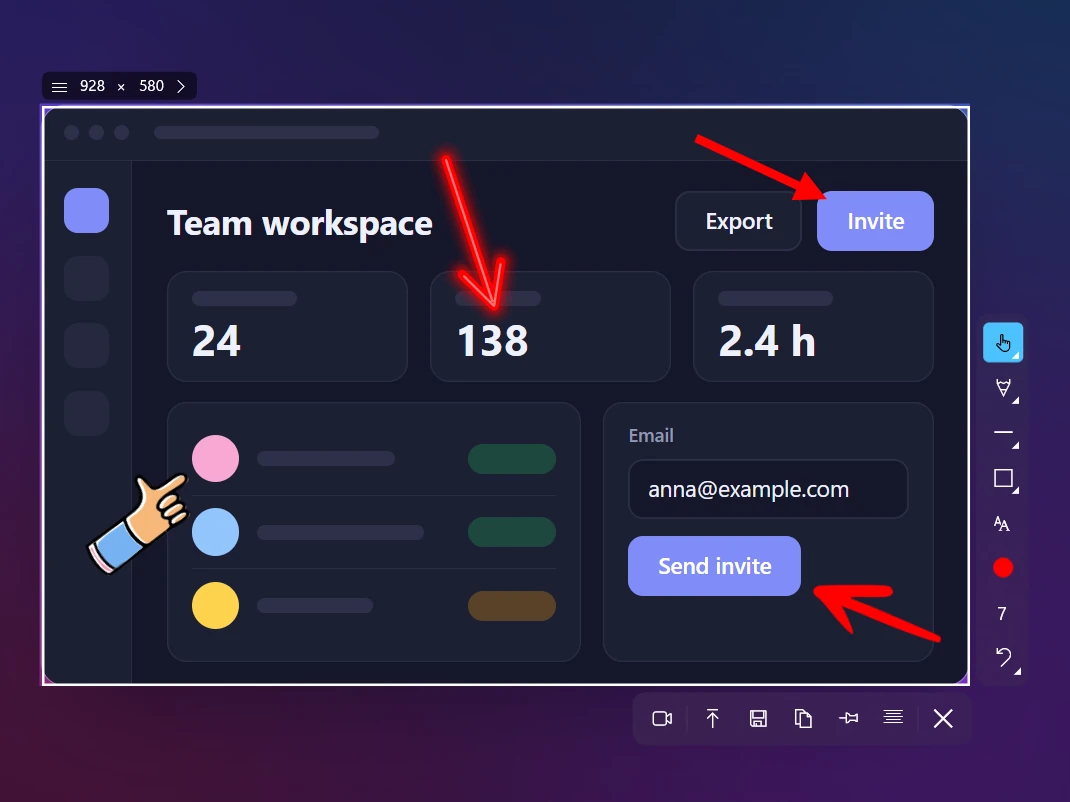
ចុច PrtSc ហើយអូសកណ្ដុរលើកន្លែងដែលចង់ថត។ គូសព្រួញ ដាក់លេខជំហាន ឬធ្វើឱ្យព្រិលព័ត៌មានសម្ងាត់ ផ្ទាល់លើ screenshot ភ្លាម មិនបាច់បើកកម្មវិធីកែរូបផ្សេង។ រួចចម្លង រក្សាទុក ឬផ្ញើជា link។ កម្មវិធីនេះក៏ជា screen recorder ដែរ៖ ថតវីដេអូអេក្រង់បាន ហើយចម្លងអក្សរពីរូបភាពក៏បាន។
ចុច PrtSc
អូសកណ្ដុរលើកន្លែងដែលចង់ថត។ ចង់ថតផ្ទាំងកម្មវិធីមួយ ចុចលើវា។ ចង់ថតអេក្រង់ទាំងមូល ចុច Ctrl+A។
គូរ និងសរសេរ
គូសព្រួញ ដាក់លេខ 1, 2, 3 តាមជំហាន ធ្វើឱ្យព្រិលអ្វីដែលមិនចង់ឱ្យគេឃើញ ឬសរសេរពាក្យពន្យល់។ អ្វីៗគូរផ្ទាល់លើ screenshot មិនបើកផ្ទាំងថ្មីទេ។
ផ្ញើ
Ctrl+C ចម្លង រួចបិទភ្ជាប់ក្នុង Telegram ឬ chat ណាក៏បាន។ Ctrl+S រក្សាទុកជាឯកសារ។ Ctrl+U បាន link ដែលអ្នកណាក៏បើកមើលបាន។
5វិនាទី
ថត គូសព្រួញ ហើយផ្ញើ
30ម៉ោង
សន្សំបានក្នុងមួយឆ្នាំ
0
ចុចលើសឥតប្រយោជន៍
អ្វីៗដែលកម្មវិធីថត screenshot គួរមាន ហើយថែមទាំងថតវីដេអូអេក្រង់បានទៀត។
ព្រួញ 7 បែប លេខ 1, 2, 3 តាមជំហាន ធ្វើឱ្យព្រិល ប៊ិចគូសបន្លិច អក្សរ និងរាងផ្សេងៗ មាន 20 ពណ៌ឱ្យជ្រើស។
មើលបន្ថែម →
ថតវីដេអូផ្នែកណាមួយនៃអេក្រង់ជា MP4 មានសំឡេងកុំព្យូទ័រ សំឡេងមីក្រូហ្វូន និងមុខអ្នកពី webcam ក្នុងរង្វង់តូច។ ពេលចុចកណ្ដុរ មានរង្វង់លេចឡើងឱ្យគេឃើញ ហើយអ្នកអាចគូរលើអេក្រង់ទាំងកំពុងថត។
ជ្រើសអក្សរលើអេក្រង់ ហើយចុច Ctrl+O។ អក្សរនោះចម្លងរួច បិទភ្ជាប់បានដូចអក្សរធម្មតា។ មិនត្រូវការអ៊ីនធឺណិត ហើយស្គាល់ភាសាច្រើន។
មើលបន្ថែម →ចុច Ctrl+U៖ រូបភាព upload ហើយ link ចម្លងឱ្យភ្លាម។ មិនបាច់បង្កើតគណនី។
មើលបន្ថែម →វាយទទឹង និងកម្ពស់ ឬជ្រើសទំហំស្រាប់សម្រាប់ Instagram, YouTube Shorts, X, LinkedIn ឬស្លាយ 16:9។
មើលបន្ថែម →ឧបករណ៍នីមួយៗមានគ្រាប់ចុចរៀងខ្លួន។ PrtSc ប្រើបានភ្លាមក្រោយដំឡើង ឬប្ដូរទៅគ្រាប់ចុចផ្សេងតាមចិត្ត។
យើងសាកកិច្ចការដែលគេធ្វើញឹកញាប់ជាងគេ៖ ថត screenshot គូសព្រួញ ហើយសរសេរពាក្យពន្យល់។ នេះជាពេលដែលកម្មវិធីនីមួយៗត្រូវការ។
* កិច្ចការ៖ ថតផ្នែកមួយនៃអេក្រង់ គូសព្រួញ និងសរសេរពាក្យពន្យល់។ វាស់លើ Windows 11។
ធៀបខ្លីៗ និងត្រង់ៗ គិតត្រឹមខែតុលា ឆ្នាំ 2026។
| មុខងារ | Sleekshot | Snipping Tool | Lightshot | ShareX |
|---|---|---|---|---|
| តម្លៃ | ឥតគិតថ្លៃ | ឥតគិតថ្លៃ មានស្រាប់ក្នុង Windows | ឥតគិតថ្លៃ | ឥតគិតថ្លៃ open source |
| ព្រួញ លេខជំហាន និងធ្វើឱ្យព្រិល | មានទាំងបី | មានតែប៊ិចគូរដោយដៃ | មានព្រួញ តែមិនអាចធ្វើឱ្យព្រិល ឬដាក់លេខជំហាន | មានទាំងបី |
| ថតវីដេអូអេក្រង់មានសំឡេង | មាន | មាន | គ្មាន | មាន (ត្រូវការ FFmpeg) |
| មុខពី webcam ក្នុងវីដេអូ | មាន | គ្មាន | គ្មាន | មាន (ត្រូវការ FFmpeg) |
| ចម្លងអក្សរពីរូបភាព | មាន មិនត្រូវការអ៊ីនធឺណិត | មាន (Text actions) | គ្មាន | មាន |
| ផ្ញើជា link | ភ្លាមៗ មិនបាច់មានគណនី | គ្មាន | មាន (link សាធារណៈ prnt.sc) | មាន តាមសេវា upload ច្រើន |
| កំណែ Mac | មាន ឥតគិតថ្លៃ (screenshot និងថតវីដេអូ) | គ្មាន | មាន | គ្មាន |
| រៀនប្រើយូរប៉ុណ្ណា | ប៉ុន្មាននាទី | ប៉ុន្មាននាទី | ប៉ុន្មាននាទី | យូរ ព្រោះការកំណត់ច្រើន |
សម្រាប់អ្នកដែលតែងពន្យល់អ្វីៗលើអេក្រង់ ឱ្យមិត្តរួមការងារ អតិថិជន ឬសិស្ស។
អ្នកសរសេរកម្មវិធី និងអ្នកតេស្ត
ថត screenshot កំហុស ដាក់លេខតាមជំហាន ធ្វើឱ្យព្រិលពាក្យសម្ងាត់ ហើយបិទភ្ជាប់ link ក្នុង Jira ឬ Slack ភ្លាម។
ផ្នែកជំនួយអតិថិជន និង IT
បង្ហាញឱ្យច្បាស់ថាត្រូវចុចត្រង់ណា។ វីដេអូខ្លី 20 វិនាទី ងាយយល់ជាងអ៊ីមែលវែងៗ។
អ្នករចនា និងអ្នកគ្រប់គ្រងគម្រោង
គូសរង្វង់កន្លែងដែលត្រូវកែលើ screenshot គេហទំព័រ ហើយសរសេរថាត្រូវកែអ្វី។
គ្រូ និងសិស្ស
ថតស្លាយ គូសបន្លិចចំណុចសំខាន់ ហើយចម្លងអក្សរពីរូបភាព។
អ្នកធ្វើវីដេអូ និងអ្នកលក់អនឡាញ
រូបទំហំត្រូវសម្រាប់ Shorts, Stories និង post លើ Facebook។ វីដេអូបង្រៀនដែលមានមុខអ្នកនៅជ្រុងអេក្រង់។
ការងារការិយាល័យ
មិនបាច់សរសេរអ៊ីមែលវែងៗ ប្រាប់ថាត្រូវចុចត្រង់ណាទៀតទេ។ ថត គូសព្រួញ ចុច Ctrl+V ហើយគេយល់ភ្លាម។
ចុច ⌘⇧2 រួចគូសព្រួញ ប្រអប់ និងអក្សរ ដែលនៅតែផ្លាស់ទីបាន ឬធ្វើឱ្យព្រិលអ្វីដែលមិនចង់ឱ្យគេឃើញ។ ប្ដូរទៅការថត ដើម្បីបាន MP4 ឬ GIF ជាមួយសំឡេង webcam ឬសូម្បីតែរបាំងមុខ។ ឥតគិតថ្លៃលើ Mac App Store។ ថត screenshot បានលើ macOS 12 ឡើងទៅ ហើយថតវីដេអូអេក្រង់បានលើ macOS 13 Ventura ឡើងទៅ។
មើលកំណែ Mac →
PrtSc ថតគ្រប់អេក្រង់ក្នុងពេលតែមួយ។ របៀបថតតែអេក្រង់មួយលើ Windows 11/10៖ Win + Shift + S, Alt + PrtSc, ថតហើយកាត់ ឬ Ctrl + A ក្នុង Sleekshot។
13 វិច្ឆិកា 2026 អានរយៈពេល 12 នាទី
របៀបថត screenshot លើ laptop Acer៖ Prt Sc នៅទីណាលើ Aspire, Swift និង Nitro ពេលណាត្រូវចុច Fn ការកំណត់គ្រាប់ចុច F ក្នុង BIOS និងវិធីថតពេលគ្មាន Prt Sc។
12 វិច្ឆិកា 2026 អានរយៈពេល 18 នាទី
បង្កើត GIF លើ Mac ដោយឥតគិតថ្លៃ៖ ថតអេក្រង់ជា GIF ដោយផ្ទាល់ ឬប្ដូរវីដេអូទៅជា GIF ដោយ Shortcuts, Gifski ឬ ffmpeg។ មានគន្លឹះធ្វើឱ្យ GIF តូច និងច្បាស់។
11 វិច្ឆិកា 2026 អានរយៈពេល 16 នាទី
យើងជាក្រុមតូចមួយ ហើយយើងអានសារទាំងអស់។ ជាធម្មតាយើងឆ្លើយតបក្នុងរយៈពេលមួយ ទៅពីរថ្ងៃធ្វើការ។
ទំនាក់ទំនង →ឥតគិតថ្លៃសម្រាប់ Windows 10 និង 11។ ដំឡើងពី Microsoft Store បានក្នុងប៉ុន្មានវិនាទី។
មានអ្នកប្រើ 20,000+ នាក់ហើយ ដែលសន្សំពេលបានរាល់ថ្ងៃ