
របៀបថត Screenshot តែអេក្រង់មួយ ពេលប្រើអេក្រង់ពីរលើ Windows 11 និង 10
 ដោយ ក្រុម Sleekshot
អានរយៈពេល 12 នាទី
ចម្លើយខ្លី
លើ Windows PrtSc និង Win + PrtSc ថតអេក្រង់ទាំងអស់ ជារូបធំទូលាយតែមួយ។ ចង់ថតតែអេក្រង់មួយ ចុច Win + Shift + S ហើយអូសចតុកោណលើអេក្រង់នោះ។ ឬពង្រីកផ្ទាំងកម្មវិធីមួយលើអេក្រង់នោះ ហើយចុច Alt + PrtSc។ ក្នុង Sleekshot ចុច PrtSc ដាក់កណ្ដុរលើអេក្រង់ដែលចង់បាន ហើយចុច Ctrl + A វាថតអេក្រង់នោះត្រូវល្មម។
នៅលើទំព័រនេះ
- ធៀបគ្នា៖ វិធីណាថតអ្វី
- ហេតុអ្វី Print Screen ថតអេក្រង់ទាំងពីរ
- វិធីទី 1៖ Win + Shift + S រួចអូសលើអេក្រង់មួយ
- វិធីទី 2៖ Alt + PrtSc លើផ្ទាំងកម្មវិធីដែលពង្រីកពេញ
- វិធីទី 3៖ Xbox Game Bar សម្រាប់ហ្គេមពេញអេក្រង់
- វិធីទី 4៖ ថតទាំងអស់ រួចកាត់
- វិធីទី 5៖ Sleekshot ដែល Ctrl + A ថតអេក្រង់ដែលអ្នកកំពុងប្រើ
- គន្លឹះពេលមានអេក្រង់ច្រើន និង scale
លើ Windows PrtSc និង Win + PrtSc ថត អេក្រង់ទាំងអស់ក្នុងពេលតែមួយ ជារូបធំទូលាយតែមួយ។ ចង់ថត screenshot តែអេក្រង់មួយ ចុច Win + Shift + S ហើយអូសចតុកោណលើអេក្រង់នោះ។ ឬពង្រីកផ្ទាំងកម្មវិធីមួយនៅទីនោះ ហើយចុច Alt + PrtSc។ បើអ្នកធ្វើបែបនេះញឹកញាប់ កម្មវិធីថត screenshot ដែលថត «អេក្រង់ដែលកំពុងប្រើ» បាន ជួយឱ្យមិនបាច់អូស៖ ក្នុង Sleekshot ចុច PrtSc រួច Ctrl + A។
ធៀបគ្នា៖ វិធីណាថតអ្វី
នេះជាអ្វីដែលវិធីនីមួយៗធ្វើ ពេលមានអេក្រង់ពីរ (ឬបី) គិតត្រឹមខែតុលា ឆ្នាំ 2026៖
| វិធី | ថតអ្វី | រក្សាទុកនៅ | ល្អសម្រាប់ |
|---|---|---|---|
| PrtSc (បែបចាស់) | គ្រប់អេក្រង់ រូបតែមួយ | ចម្លងប៉ុណ្ណោះ | មិនសមសម្រាប់អេក្រង់មួយ |
| Win + PrtSc | គ្រប់អេក្រង់ រូបតែមួយ | Pictures\Screenshots |
ថតទាំងអស់ រួចកាត់ |
| Win + Shift + S → Rectangle | កន្លែងដែលអ្នកអូស | ចម្លង (+ ឯកសារលើ Windows 11) | អេក្រង់មួយ ក្នុងកម្មវិធីណាក៏បាន |
| Win + Shift + S → Window | ផ្ទាំងកម្មវិធីមួយ | ចម្លង (+ ឯកសារលើ Windows 11) | កម្មវិធីដែលពង្រីកពេញ |
| Win + Shift + S → Full screen | គ្រប់អេក្រង់ រូបតែមួយ | ចម្លង (+ ឯកសារលើ Windows 11) | មិនសមសម្រាប់អេក្រង់មួយ |
| Alt + PrtSc | ផ្ទាំងដែលកំពុងប្រើ | ចម្លងប៉ុណ្ណោះ | វិធីស្រាប់ដែលលឿនជាងគេ |
| Win + Alt + PrtSc (Xbox Game Bar) | ហ្គេម ឬកម្មវិធីដែលកំពុងប្រើ | Videos\Captures |
ហ្គេមពេញអេក្រង់ |
| Sleekshot៖ PrtSc → Ctrl + A | អេក្រង់ដែលកណ្ដុរនៅលើ | ចម្លង ឯកសារ ឬ link | អេក្រង់មួយត្រូវល្មម ហើយគូរព្រួញបានភ្លាម |
| ShareX៖ Capture → Monitor | អេក្រង់ដែលអ្នកជ្រើស | folder របស់ ShareX | បើអ្នកប្រើ ShareX ស្រាប់ |
មិនដឹងថារូបទៅណា? មើល screenshot លើ Windows រក្សាទុកនៅឯណា។
ហេតុអ្វី Print Screen ថតអេក្រង់ទាំងពីរ
Windows ចាត់ទុកអេក្រង់ទាំងអស់ដែលដោត ជា desktop ធំតែមួយ ហើយ PrtSc ចម្លង desktop ទាំងមូលនោះ។ អេក្រង់ 1920 × 1080 ពីរនៅជាប់គ្នា ចេញជារូប 3840 × 1080។ អេក្រង់ laptop នៅក្បែរអេក្រង់ខាងក្រៅដែលខ្ពស់ជាង ចេញជាចតុកោណមានចន្លោះទំនេរ ហើយចន្លោះទាំងនោះចេញជា ពណ៌ខ្មៅ។
ចង់មើលថា Windows រៀបអេក្រង់របស់អ្នកដូចម្ដេច បើក Settings → System → Display ហើយចុច Identify។ លេខធំមួយលេចលើអេក្រង់នីមួយៗពីរបីវិនាទី។ screenshot desktop ទាំងមូលរបស់អ្នក នឹងរៀបដូចនេះឯង។
វិធីទី 1៖ Win + Shift + S រួចអូសលើអេក្រង់មួយ
វិធីនេះប្រើបានលើ Windows 10 និង 11 ក្នុងកម្មវិធីណាក៏បាន ហើយជាវិធីស្រាប់ដែលយើងប្រើញឹកញាប់ជាងគេ។
- ចុច Win + Shift + S (លើ Windows 11 ជាធម្មតា PrtSc ក៏ធ្វើដូចគ្នា)។ អេក្រង់ងងឹត ហើយរបារថតតូចមួយលេចនៅខាងលើ។
- ពិនិត្យថាជ្រើស Rectangle នៅលើរបារ។
- អូសពីជ្រុងមួយនៃអេក្រង់ដែលអ្នកចង់បាន ទៅជ្រុងទល់មុខ។
- លែងកណ្ដុរ។ Windows ចម្លងរូប។ លើ Windows 11 Snipping Tool ក៏រក្សាទុកវាក្នុង
Pictures\Screenshotsដែរ។
គន្លឹះឱ្យគែមស្អាត៖ ចាប់ផ្ដើមនៅជ្រុង ខាងក្រៅ នៃអេក្រង់ ហើយរុញកណ្ដុរចូលជ្រុងនោះ។ កណ្ដុរចេញហួស desktop មិនបានទេ ដូច្នេះអូសហួសមិនកើត។ ត្រូវប្រយ័ត្នតែគែមដែលជាប់អេក្រង់មួយទៀត ដូច្នេះបញ្ចប់ការអូសនៅទីនោះយឺតៗ។
កុំជ្រើស Full screen នៅលើរបារត្រង់នេះ។ ពេលមានអេក្រង់ច្រើន វាថតគ្រប់អេក្រង់ជារូបតែមួយ ដូច PrtSc ដែរ។
វិធីទី 2៖ Alt + PrtSc លើផ្ទាំងកម្មវិធីដែលពង្រីកពេញ
បើកម្មវិធីដែលចង់ថតពេញអេក្រង់ស្រាប់ នេះជាវិធីស្រាប់ដែលលឿនជាងគេ។
- ចុចលើផ្ទាំងកម្មវិធីនៅអេក្រង់ដែលចង់ថត ហើយពង្រីកវា (Win + ↑)។
- ចុច Alt + PrtSc។ Windows ចម្លងតែផ្ទាំងដែលកំពុងប្រើ។
- បិទភ្ជាប់ដោយ Ctrl + V ក្នុង chat ឯកសារ ឬ Paint ហើយរក្សាទុកពីទីនោះ។
អ្នកបានអេក្រង់ទាំងមូល លើកលែងតែ taskbar។ បើត្រូវការឯកសារភ្លាម ជ្រើស Window លើរបាររបស់ Win + Shift + S ហើយចុចលើផ្ទាំងដែលពង្រីកពេញ។ គន្លឹះផ្សេងទៀតមាននៅក្នុង របៀបថតអេក្រង់តែ window មួយ។
វិធីទី 3៖ Xbox Game Bar សម្រាប់ហ្គេមពេញអេក្រង់
ហ្គេមដែលលេងពេញអេក្រង់លើអេក្រង់មួយ ចុច Win + Alt + PrtSc។ Xbox Game Bar ថតតែផ្ទាំងហ្គេមដែលកំពុងលេង មិនដែលថតអេក្រង់មួយទៀតទេ ហើយរក្សាទុក PNG ក្នុង C:\Users\<ឈ្មោះ>\Videos\Captures។ វាត្រូវការហ្គេម ឬកម្មវិធីដែលកំពុងបើក៖ Game Bar មិនថត desktop ទទេទេ។
វិធីទី 4៖ ថតទាំងអស់ រួចកាត់
យឺតជាងគេ តែប្រើបានលើកុំព្យូទ័រណាក៏ដោយ ដោយមិនបាច់កំណត់អ្វីទេ។
- ចុច Win + PrtSc។ Windows រក្សាទុក PNG នៃ desktop ទាំងមូល ក្នុង
Pictures\Screenshots។ - បើកឯកសារនោះក្នុង Paint។
- ជ្រើស Select អូសលើអេក្រង់ដែលចង់ទុក ហើយចុច Crop (Ctrl + Shift + X)។
- រក្សាទុកដោយ Ctrl + S។
ពេលខ្លះគេណែនាំឱ្យចុច Win + P ហើយប្ដូរទៅ PC screen only មុនថត។ វាដើរ តែ Windows ប្រមូលផ្ទាំងកម្មវិធីទាំងអស់មកដាក់លើអេក្រង់តែមួយ។ កាត់រូប រំខានតិចជាង។
វិធីទី 5៖ Sleekshot ដែល Ctrl + A ថតអេក្រង់ដែលអ្នកកំពុងប្រើ
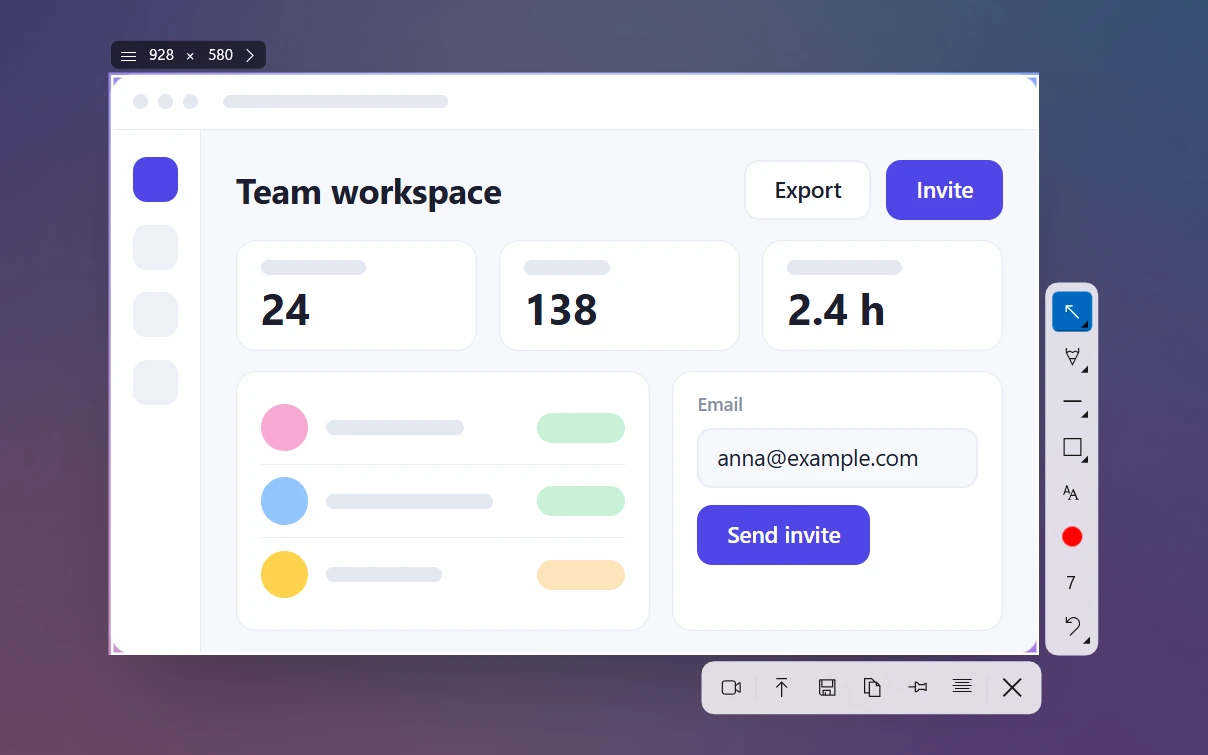
Sleekshot ជាកម្មវិធីថត screenshot និងថតវីដេអូអេក្រង់ ឥតគិតថ្លៃសម្រាប់ Windows 10 និង 11។ វាធ្វើឡើងសម្រាប់អេក្រង់ច្រើនតាំងពីដើម។ ពេលអ្នកចុច PrtSc វាថតគ្រប់អេក្រង់ព្រមគ្នា ហើយឱ្យអ្នកជ្រើសលើអេក្រង់នីមួយៗដាច់ពីគ្នា។ អេក្រង់នីមួយៗថតតាម scale របស់វា (DPI តាមអេក្រង់)។
- ចុច PrtSc (គ្រាប់ចុចរបស់ Sleekshot ពេលទើបដំឡើង។ លើ Windows 11 ប៊ូតុង Bind PrtSc to Sleekshot ក្នុង Settings យកគ្រាប់ចុចនេះពី Snipping Tool ដោយចុចតែម្ដង ឬអ្នកអាច ដាក់គ្រាប់ចុចផ្សេង)។
- ដាក់កណ្ដុរលើអេក្រង់ដែលអ្នកចង់បាន។
- ចុច Ctrl + A។ កន្លែងជ្រើសត្រូវល្មមនឹងអេក្រង់នោះ ហើយលេខទំហំបង្ហាញ resolution របស់វា ឧ. 2560 × 1440។
- បើត្រូវការ ដាក់ព្រួញ លេខជំហាន ឬធ្វើឱ្យព្រិល ផ្ទាល់លើ screenshot ភ្លាម។ រួចចុច Ctrl + C ដើម្បីចម្លង Ctrl + S ដើម្បីរក្សាទុក ឬ Ctrl + U ដើម្បីបាន link សម្រាប់ផ្ញើ។
នៅទីនោះដដែល អ្នកក៏ចុចលើផ្ទាំងកម្មវិធី ដើម្បីថតតែផ្ទាំងនោះ ឬអូសលើកន្លែងណាក៏បាន។ អ្វីដែល Sleekshot មិនមាន៖ timer ថតយឺតពេល និង scrolling screenshot។ ហើយបើអ្នកពិតជាចង់បាន អេក្រង់ទាំងពីរ ក្នុងរូបតែមួយ Win + PrtSc នៅតែលឿនជាងគេ។
ត្រូវការវីដេអូ មិនមែនរូប? វិធីដដែលប្រើបានពេលថតវីដេអូ ដូចពន្យល់ក្នុង របៀបថតវីដេអូតែម៉ូនីទ័រមួយ។
គន្លឹះពេលមានអេក្រង់ច្រើន និង scale
- scale ខុសគ្នា ធ្វើឱ្យ Snipping Tool ច្រឡំ។ ពេលអេក្រង់មួយប្រើ 150% មួយទៀត 100% ផ្ទាំងងងឹតរបស់ Snipping Tool ពេលខ្លះមិនគ្របអេក្រង់ទាំងមូល។ គេរាយការណ៍បញ្ហានេះច្រើនឆ្នាំមកហើយ។ ជាធម្មតា ដាក់ scale ដូចគ្នាលើអេក្រង់ទាំងពីរ (Settings → System → Display → Scale) ឬដាក់អេក្រង់ដែល scale ធំជាង ជាអេក្រង់មេ ក៏បាត់បញ្ហា។ update Snipping Tool ពី Microsoft Store ក៏ជួយដែរ។
- screenshot ប្រើ pixel ពិត។ អេក្រង់ 4K ដែលដាក់ scale 150% នៅតែចេញរូប 3840 × 2160។ បើត្រូវការឯកសារតូចជាងសម្រាប់ chat ឬឯកសារ បង្រួមវាក្រោយថត។
- ដឹងថាអេក្រង់ណាជាអេក្រង់ណា។ Identify នៅ Settings → System → Display បង្ហាញលេខរបស់អេក្រង់នីមួយៗ។ វាជួយបាន ពេលកម្មវិធីសរសេរថា «Monitor 1» និង «Monitor 2»។
សំណួរដែលគេសួរញឹកញាប់
តើថត screenshot តែអេក្រង់មួយលើ Windows 11 ដោយរបៀបណា?
ហេតុអ្វី Print Screen ថតអេក្រង់ទាំងពីរ?
តើមាន shortcut ថតតែអេក្រង់មួយទេ?
ហេតុអ្វី screenshot អេក្រង់ពីរ មានកន្លែងខ្លះខ្មៅ?
តើថត screenshot អេក្រង់ទីពីរដោយរបៀបណា?
ហេតុអ្វី Snipping Tool មិនគ្របអេក្រង់ទីពីរទាំងមូល?
ក្រុម Sleekshot
យើងបង្កើត Sleekshot ដែលជាកម្មវិធីថត Screenshot និងថតវីដេអូអេក្រង់ឥតគិតថ្លៃសម្រាប់ Windows និង Mac។ ការណែនាំនីមួយៗត្រូវបានពិនិត្យលើ Windows 11, Windows 10 និង macOS កំណែចុងក្រោយ។
មានជាភាសាផ្សេងទៀត: English Deutsch Français Español Italiano Русский Bahasa Indonesia 简体中文 日本語


