
Faire une capture d’un seul écran avec deux moniteurs (Windows 11 et 10)
 Par L’équipe Sleekshot
7 min de lecture
En bref
Sous Windows, Impr. écran et Win + Impr. écran prennent tous les moniteurs dans une seule image très large. Pour n’avoir qu’un écran, appuyez sur Win + Maj + S et tracez un rectangle sur ce moniteur. Ou agrandissez une fenêtre sur cet écran et appuyez sur Alt + Impr. écran. Dans Sleekshot, appuyez sur Impr. écran, mettez la souris sur le moniteur voulu et appuyez sur Ctrl + A : vous obtenez exactement cet écran.
Sur cette page
- Quelle méthode prend quoi : le comparatif
- Pourquoi Impr. écran prend les deux écrans
- Méthode 1 : Win + Maj + S, puis tracer sur un seul écran
- Méthode 2 : Alt + Impr. écran sur une fenêtre agrandie
- Méthode 3 : la Xbox Game Bar pour les jeux en plein écran
- Méthode 4 : tout prendre, puis recadrer
- Méthode 5 : Sleekshot, Ctrl + A prend l’écran où vous êtes
- Conseils pour plusieurs écrans et la mise à l’échelle
Sous Windows, Impr. écran et Win + Impr. écran prennent tous vos moniteurs à la fois, dans une seule image très large. Pour faire une capture d’écran d’un seul écran, appuyez sur Win + Maj + S et tracez un rectangle sur cet écran. Ou agrandissez une fenêtre dessus et appuyez sur Alt + Impr. écran. Si vous le faites souvent, un logiciel qui sait prendre « l’écran en cours » vous évite de tracer le rectangle. Dans Sleekshot, appuyez sur Impr. écran, puis sur Ctrl + A.
Quelle méthode prend quoi : le comparatif
Voici ce que fait chaque méthode avec deux (ou trois) moniteurs, en octobre 2026 :
| Méthode | Ce qui est pris | Où va l’image | Pour quoi faire |
|---|---|---|---|
| Impr. écran (comportement classique) | Tous les écrans, dans une image | Presse-papiers | Rien, si vous voulez un seul écran |
| Win + Impr. écran | Tous les écrans, dans une image | Pictures\Screenshots |
Tout prendre, puis recadrer |
| Win + Maj + S → Rectangle | La zone tracée | Presse-papiers (+ fichier sous Windows 11) | Un écran, dans n’importe quelle appli |
| Win + Maj + S → Fenêtre | Une fenêtre | Presse-papiers (+ fichier sous Windows 11) | Une appli agrandie |
| Win + Maj + S → Plein écran | Tous les écrans, dans une image | Presse-papiers (+ fichier sous Windows 11) | Pas pour un seul écran |
| Alt + Impr. écran | La fenêtre active | Presse-papiers | Le plus rapide sans rien installer |
| Win + Alt + Impr. écran (Xbox Game Bar) | Le jeu ou l’appli active | Videos\Captures |
Les jeux en plein écran |
| Sleekshot : Impr. écran → Ctrl + A | L’écran où se trouve la souris | Presse-papiers, fichier ou lien | Exactement un écran, avec des flèches ajoutées sur place |
| ShareX : Capture → Monitor | L’écran choisi | Dossier de ShareX | Si vous utilisez déjà ShareX |
Vous ne savez plus où est partie une capture ? Lisez où sont enregistrées les captures d’écran sous Windows.
Pourquoi Impr. écran prend les deux écrans
Windows traite tous les écrans branchés comme un seul grand bureau, et Impr. écran copie tout ce bureau. Deux moniteurs de 1920 × 1080 côte à côte donnent une image de 3840 × 1080. Si l’écran du portable est à côté d’un moniteur plus haut, vous obtenez un rectangle avec des trous, et ces trous sortent en noir.
Pour voir comment Windows place vos écrans, ouvrez Paramètres → Système → Écran et cliquez sur Identifier. Un grand chiffre s’affiche quelques secondes sur chaque moniteur. Vos captures du bureau entier auront exactement cette disposition.
Méthode 1 : Win + Maj + S, puis tracer sur un seul écran
Cette méthode marche sous Windows 10 et 11, dans toutes les applis. C’est celle que nous utilisons le plus quand rien n’est installé.
- Appuyez sur Win + Maj + S (sous Windows 11, Impr. écran fait la même chose par défaut). Les écrans s’assombrissent et une petite barre apparaît en haut.
- Vérifiez que le mode Rectangle est choisi dans la barre.
- Tracez un rectangle d’un coin du moniteur voulu jusqu’au coin opposé.
- Relâchez. La capture est copiée dans le presse-papiers. Sous Windows 11, l’Outil Capture d’écran l’enregistre aussi dans
Pictures\Screenshots(Images > Captures d’écran).
Astuce pour un bord net : partez du coin extérieur du moniteur et poussez la souris dans le coin. Le pointeur ne peut pas sortir du bureau : impossible de déborder. Seul le bord commun avec l’autre écran demande de la précision. Terminez donc là, doucement.
Laissez de côté le mode Plein écran de la barre : avec plusieurs moniteurs, il prend tous les écrans dans une image, comme Impr. écran.
Méthode 2 : Alt + Impr. écran sur une fenêtre agrandie
Si l’appli à prendre occupe déjà tout le moniteur, c’est le plus rapide sans rien installer.
- Cliquez sur une fenêtre de l’écran voulu et agrandissez-la (Win + ↑).
- Appuyez sur Alt + Impr. écran. Windows copie seulement la fenêtre active dans le presse-papiers.
- Collez-la avec Ctrl + V dans une discussion, un document ou Paint, et enregistrez-la depuis là.
Vous obtenez tout le moniteur, sauf la barre des tâches. S’il vous faut un fichier tout de suite, choisissez plutôt le mode Fenêtre dans la barre de Win + Maj + S, et cliquez sur la fenêtre agrandie. D’autres astuces dans faire la capture d’écran d’une fenêtre.
Méthode 3 : la Xbox Game Bar pour les jeux en plein écran
Pour un jeu en plein écran sur un moniteur, appuyez sur Win + Alt + Impr. écran. La Xbox Game Bar ne prend que la fenêtre du jeu actif, jamais l’autre écran, et enregistre un PNG dans C:\Users\<vous>\Videos\Captures. Il faut qu’un jeu ou une appli soit au premier plan : la Game Bar ne prend pas le bureau vide.
Méthode 4 : tout prendre, puis recadrer
C’est le plus lent, mais ça marche sur n’importe quel PC, sans aucun réglage.
- Appuyez sur Win + Impr. écran. Un PNG de tout le bureau est enregistré dans
Pictures\Screenshots. - Ouvrez le fichier dans Paint.
- Cliquez sur Sélectionner, tracez un rectangle sur l’écran à garder, puis cliquez sur Rogner (Ctrl + Maj + X).
- Enregistrez avec Ctrl + S.
On conseille parfois d’appuyer d’abord sur Win + P et de passer à « Écran du PC uniquement ». Ça marche, mais Windows empile alors toutes les fenêtres ouvertes sur un seul écran. Recadrer dérange moins.
Méthode 5 : Sleekshot, Ctrl + A prend l’écran où vous êtes
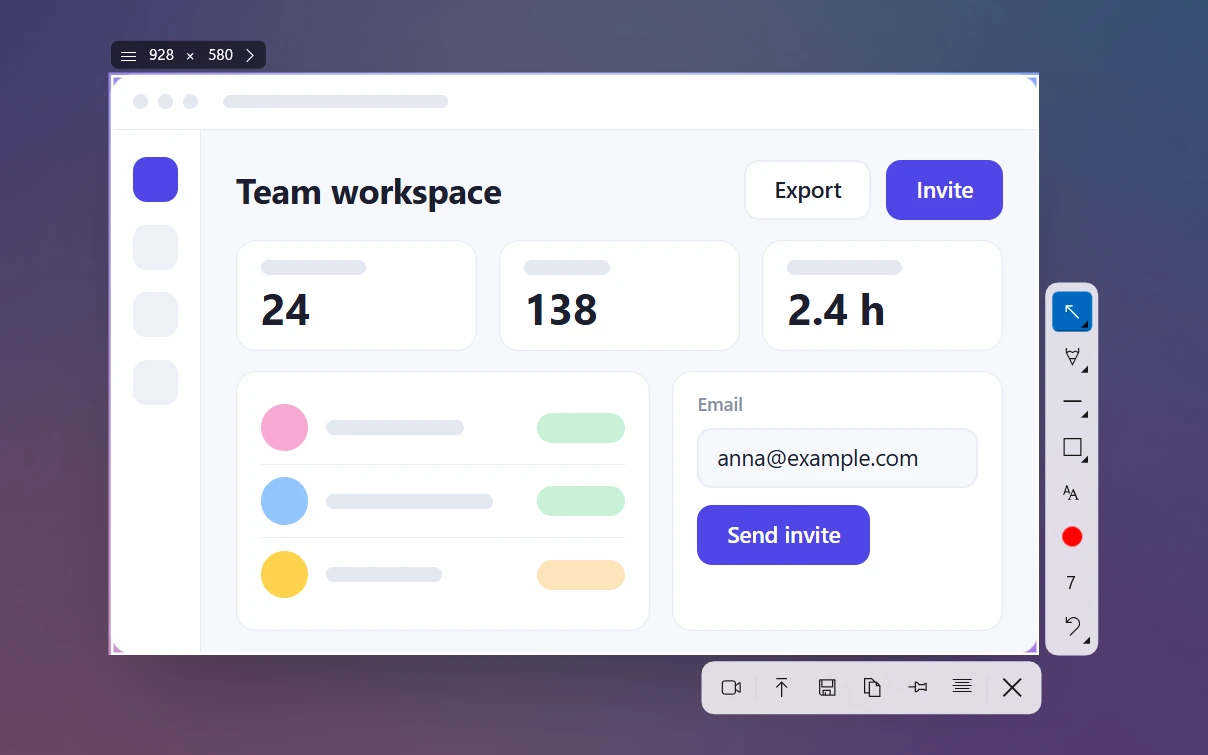
Sleekshot est un logiciel gratuit de capture d’écran et d’enregistrement d’écran pour Windows 10 et 11. Il est fait pour plusieurs écrans. Quand vous appuyez sur Impr. écran, l’image s’arrête sur tous les écrans au même instant. Chaque écran est pris séparément, avec sa propre mise à l’échelle.
- Appuyez sur Impr. écran, le raccourci par défaut de Sleekshot. Sous Windows 11, un bouton de ses réglages, Bind PrtSc to Sleekshot, reprend la touche à l’Outil Capture d’écran en un clic. Vous pouvez aussi choisir un autre raccourci.
- Mettez la souris sur le moniteur voulu.
- Appuyez sur Ctrl + A. La sélection prend exactement cet écran, et les dimensions affichées donnent sa résolution, par exemple 2560 × 1440.
- Si besoin, ajoutez des flèches, des numéros pour les étapes ou du flou, directement sur la capture. Appuyez ensuite sur Ctrl + C pour copier, Ctrl + S pour enregistrer, ou Ctrl + U pour obtenir un lien à envoyer.
Au même moment, vous pouvez aussi cliquer sur une fenêtre pour ne prendre qu’elle, ou tracer n’importe quelle zone. Ce que Sleekshot ne fait pas : ni minuteur, ni capture de page entière. Et si vous voulez vraiment les deux écrans sur une image, Win + Impr. écran reste le plus rapide.
Il vous faut une vidéo plutôt qu’une image ? Le principe est le même, et tout est expliqué dans comment enregistrer un seul écran.
Conseils pour plusieurs écrans et la mise à l’échelle
- Une mise à l’échelle différente perturbe l’Outil Capture d’écran. Quand un écran est à 150 % et l’autre à 100 %, le voile sombre de l’outil ne couvre parfois pas tout l’écran. Le problème est signalé depuis des années. En général, il suffit de mettre les deux écrans à la même échelle (Paramètres → Système → Écran → Mise à l’échelle). Choisir l’écran à la plus forte échelle comme écran principal aide aussi, tout comme une mise à jour de l’outil dans le Microsoft Store.
- Les captures gardent les vrais pixels. Un moniteur 4K réglé à 150 % donne quand même une image de 3840 × 2160. S’il vous faut un fichier plus léger pour une discussion ou un document, réduisez-le après coup.
- Sachez quel écran est lequel. Identifier, dans Paramètres → Système → Écran, affiche le numéro de chaque moniteur. C’est utile quand les logiciels les appellent « Monitor 1 » et « Monitor 2 ».
Questions fréquentes
Comment faire la capture d’un seul moniteur sous Windows 11 ?
Pourquoi Impr. écran prend-elle les deux écrans ?
Existe-t-il un raccourci pour faire la capture d’un seul écran ?
Pourquoi une partie de ma capture double écran est-elle noire ?
Comment faire une capture du deuxième écran ?
Pourquoi l’Outil Capture d’écran ne couvre-t-il pas tout mon deuxième écran ?
L’équipe Sleekshot
Nous développons Sleekshot, une application gratuite de capture et d’enregistrement d’écran pour Windows et Mac. Chaque guide est vérifié sur les versions actuelles de Windows 11, Windows 10 et macOS.
Disponible aussi en: English Deutsch Español Italiano Русский ភាសាខ្មែរ Bahasa Indonesia 简体中文 日本語


