Copier le texte de n’importe quelle zone de l’écran avec l’OCR hors ligne
Sélectionnez n’importe quelle zone de l’écran avec Sleekshot et appuyez sur Ctrl+O. Le texte est reconnu sur votre PC et copié dans le presse-papiers, prêt à coller. La reconnaissance se fait hors ligne avec le moteur open source Tesseract, si bien que les captures de documents privés ne quittent jamais votre ordinateur. Sleekshot pour Mac fait de même avec ⌘⇧C, grâce à la reconnaissance de texte d’Apple effectuée sur l’appareil.
Sélectionnez une zone, appuyez sur Ctrl+O : le texte reconnu est déjà dans le presse-papiers.
Fonctionne hors ligne
La reconnaissance tourne en local avec Tesseract 5. Votre capture n’est jamais envoyée à un serveur.
16 langues courantes
Anglais, russe, allemand, français, espagnol, chinois, japonais, arabe et d’autres, chacune téléchargée une seule fois.
Lit aussi le mode sombre
Niveaux de gris, agrandissement, binarisation et inversion automatique préparent l’image avant la reconnaissance.
Du texte venu de partout
Boîtes de dialogue d’erreur, images de vidéo, PDF scannés, images reçues dans une messagerie : tout ce qui s’affiche à l’écran.
Mac : ⌘⇧C
Sleekshot pour Mac copie le texte avec le framework Vision d’Apple, lui aussi sur l’appareil.
Pour copier le texte affiché à l’écran sous Windows, appuyez sur Impr. écran (PrtSc) pendant que Sleekshot tourne, sélectionnez la zone qui contient le texte et appuyez sur Ctrl + O. Sleekshot reconnaît le texte directement sur votre PC et le place dans le presse-papiers. Une notification indique Text recognized and copied to clipboard (texte reconnu et copié dans le presse-papiers), et Ctrl + V le colle où vous voulez.
Cela fonctionne sur tout ce que vous voyez : un message d’erreur impossible à sélectionner, une vidéo en pause, un PDF scanné. Ou une capture reçue dans une messagerie, une page web qui bloque la copie. Et comme la reconnaissance se fait hors ligne, c’est aussi sans risque pour les contrats, les factures et les tableaux de bord internes.
Comment copier le texte de l’écran
Appuyez sur Impr. écran. L’écran se fige.
Tracez un rectangle autour du texte. Laissez de côté les icônes, les photos et les colonnes voisines.
Appuyez sur Ctrl + O ou cliquez sur Copy text (copier le texte) dans la barre d’actions. Une bordure animée court autour de la sélection pendant la lecture du texte.
Collez avec Ctrl + V dans le Bloc-notes, Word, une messagerie ou un champ de recherche.
Si aucun texte lisible n’est trouvé, le message Could not recognize text in the selected area (impossible de reconnaître du texte dans la zone sélectionnée) s’affiche. Zoomez ou resserrez la sélection (voir les conseils plus bas).
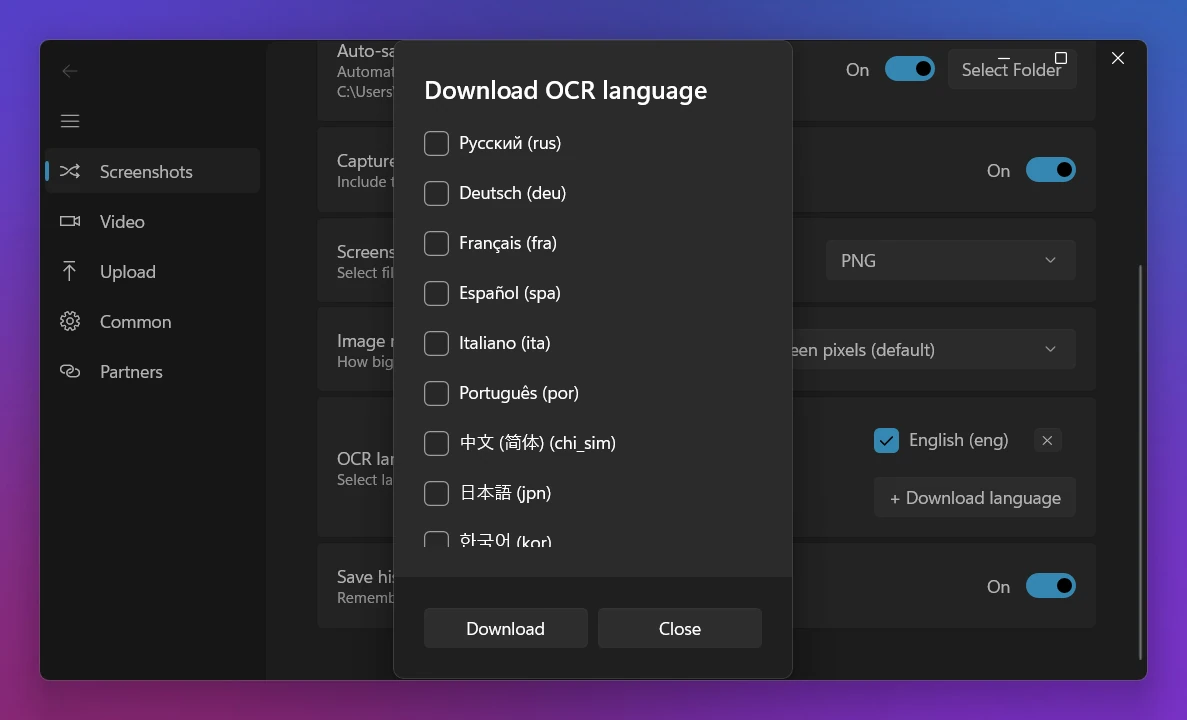
La première fois, Sleekshot vous demande de télécharger des modèles de langue : cochez les langues que vous lisez et cliquez sur Download (télécharger). Ensuite, l’OCR fonctionne sans connexion Internet.
Hors ligne et privé : où va votre capture
Nulle part. Sleekshot fait tourner Tesseract 5, le moteur d’OCR open source, avec ses modèles « best », les plus précis, sur votre propre PC. Le seul trafic réseau, c’est le téléchargement unique de chaque modèle de langue. Les sites d’OCR en ligne et les chatbots d’IA, eux, exigent d’abord d’envoyer l’image : une mauvaise idée pour des mots de passe, des documents médicaux ou des données clients.
Avant la reconnaissance, Sleekshot prépare l’image : il la convertit en niveaux de gris, l’agrandit, sépare le texte du fond et l’inverse automatiquement quand le texte est clair sur fond sombre. C’est pourquoi le texte blanc d’une appli en thème sombre ou d’un éditeur de code est lu aussi bien que du texte noir sur fond blanc.
Langues de l’OCR et comment en ajouter une
Settings → Screenshots → OCR languages (langues de l’OCR) propose 16 langues courantes : anglais, russe, allemand, français, espagnol, italien, portugais, chinois (simplifié), japonais, coréen, ukrainien, polonais, turc, arabe, hindi et néerlandais. L’anglais est toujours suggéré, ainsi que les langues de votre installation de Windows : sur un Windows en français, le français est donc proposé d’emblée. Cliquez sur + Download language (télécharger une langue) pour en ajouter une ; chaque modèle se télécharge une fois et reste sur votre PC.
Ne choisissez que les langues que vous lisez vraiment. Chaque langue supplémentaire ralentit un peu la reconnaissance et donne au moteur plus d’occasions de mal lire un caractère.
Chaque langue se télécharge une seule fois
Conseils pour une reconnaissance de texte précise
Zoomez avant de capturer. L’OCR aime les grandes lettres, et le petit texte cause la plupart des erreurs. Dans un navigateur ou une visionneuse PDF, appuyez d’abord deux ou trois fois sur Ctrl + +.
Sélectionnez un bloc à la fois. Une sélection à cheval sur deux colonnes ou qui inclut une barre d’outils mélange les lignes.
Évitez les fonds chargés. Un texte posé sur une photo ou un dégradé est plus difficile à lire. Si possible, mettez la vidéo en pause sur une image plus nette.
Téléchargez la bonne langue. Les accents (é, è, ç), les trémas ou les lettres cyrilliques sortent mal si seul le modèle anglais est installé.
Vérifiez les chiffres et les codes. L’OCR peut confondre O et 0, l et 1. Revérifiez numéros de série, IBAN et montants avant de vous en servir.
Sleekshot pour Mac a la même fonction. Appuyez sur ⌘ + ⇧ + 2, sélectionnez le texte et appuyez sur ⌘ + ⇧ + C (Copy text). La reconnaissance utilise le framework Vision d’Apple et se fait sur l’appareil : là non plus, rien ne quitte votre Mac. Lisez comment copier le texte d’une image sur Mac pour l’alternative intégrée, Texte en direct, et la page Sleekshot pour Mac pour le reste de l’application.
Ce que Sleekshot ne fait pas (encore)
Texte brut uniquement. Tableaux, colonnes et polices ne sont pas conservés : vous obtenez des lignes de texte.
Pas de traduction, ni de recherche dans d’anciennes captures, car Sleekshot ne garde aucun historique.
L’écriture manuscrite, c’est aléatoire. Le moteur est conçu pour le texte imprimé.
Seules les langues téléchargées sont reconnues. Les écritures absentes de la liste ne sont pas prises en charge.
Windows a aussi ses propres options. L’Outil Capture d’écran de Windows 11 copie le texte d’une capture grâce à ses actions de texte, et Microsoft PowerToys inclut Text Extractor (Win + Maj + T). Si vous faites déjà vos captures avec Sleekshot, Ctrl + O vous évite de changer d’outil. Téléchargez Sleekshot pour l’essayer, et consultez les raccourcis clavier pour le reste.
Questions fréquentes
Comment copier le texte d’une capture d’écran sous Windows ?
Quand Sleekshot est lancé, appuyez sur Impr. écran, sélectionnez la zone qui contient le texte et appuyez sur Ctrl+O (ou cliquez sur Copy text). Le texte est reconnu et copié dans le presse-papiers ; collez-le avec Ctrl+V.
Sleekshot envoie-t-il mes captures en ligne pour l’OCR ?
Non. La reconnaissance de texte se fait sur votre PC avec le moteur Tesseract. Internet ne sert qu’une fois par langue, pour télécharger le modèle de langue que vous choisissez.
Quelles langues Sleekshot reconnaît-il ?
Les paramètres proposent 16 langues courantes : anglais, russe, allemand, français, espagnol, italien, portugais, chinois (simplifié), japonais, coréen, ukrainien, polonais, turc, arabe, hindi et néerlandais. Chaque modèle se télécharge une fois, puis fonctionne hors ligne.
Pourquoi le texte copié est-il faux ou vide ?
En général, le texte est trop petit, la sélection contient des images ou deux colonnes, ou le modèle de langue manque. Zoomez, sélectionnez un seul bloc de texte et vérifiez Settings > Screenshots > OCR languages.
Windows a-t-il un OCR intégré ?
Oui. L’Outil Capture d’écran de Windows 11 copie le texte d’une capture grâce à ses actions de texte, et Microsoft PowerToys ajoute Text Extractor (Win+Maj+T). Sleekshot, lui, intègre l’OCR hors ligne au même enchaînement de raccourcis que vos captures d’écran.
Peut-on copier le texte de l’écran sur un Mac ?
Oui. Dans Sleekshot pour Mac, appuyez sur ⌘⇧2, sélectionnez la zone et appuyez sur ⌘⇧C. macOS propose aussi Texte en direct pour sélectionner le texte des images dans Aperçu et Photos.