Copy Teks dari Bagian Layar Mana Pun dengan OCR Offline
Pilih bagian layar mana pun dengan Sleekshot lalu tekan Ctrl+O: teks dikenali di PC kamu dan langsung disalin ke clipboard, siap ditempel. Pengenalan teks berjalan offline dengan mesin open-source Tesseract, jadi screenshot dokumen pribadi tidak pernah keluar dari komputermu. Sleekshot untuk Mac melakukan hal yang sama dengan ⌘⇧C memakai pengenalan teks on-device dari Apple.
Pilih area, tekan Ctrl+O, dan teks yang dikenali sudah ada di clipboard.
Bekerja offline
Pengenalan teks berjalan lokal dengan Tesseract 5. Screenshot kamu tidak pernah dikirim ke server.
16 bahasa populer
Inggris, Rusia, Jerman, Prancis, Spanyol, Mandarin, Jepang, Arab, dan lainnya; masing-masing cukup diunduh sekali.
Mode gelap juga terbaca
Grayscale, pembesaran, binarisasi, dan pembalikan warna otomatis menyiapkan gambar sebelum dibaca.
Teks dari mana saja
Dialog error, frame video, PDF hasil scan, gambar di chat: apa pun yang terlihat di layar.
Mac: ⌘⇧C
Sleekshot untuk Mac menyalin teks dengan framework Vision dari Apple, juga on-device.
Untuk copy teks dari layar di Windows, tekan PrtSc saat Sleekshot berjalan, pilih area yang berisi teks, lalu tekan Ctrl + O. Sleekshot mengenali teksnya langsung di PC kamu dan menaruhnya di clipboard. Notifikasi Text recognized and copied to clipboard (teks dikenali dan disalin ke clipboard) akan muncul, dan Ctrl + V menempelkannya di mana saja.
Fitur ini bekerja pada apa pun yang terlihat: pesan error yang tidak bisa diblok, frame video yang dijeda, PDF hasil scan, screenshot yang dikirim orang lewat chat, atau halaman web yang memblokir copy. Karena pengenalan teks berjalan offline, fitur ini juga aman untuk kontrak, invoice, dan dashboard internal.
Cara copy teks dari gambar di layar
Tekan PrtSc. Layar membeku.
Tarik kotak di sekitar teks. Jangan sertakan ikon, foto, dan kolom di sebelahnya.
Tekan Ctrl + O atau klik Copy text (salin teks) di bilah aksi. Garis animasi berjalan mengelilingi area selama teks dibaca.
Tempel dengan Ctrl + V ke Notepad, Word, chat, atau kotak pencarian.
Kalau tidak ada teks yang terbaca, muncul pesan Could not recognize text in the selected area (teks di area pilihan tidak bisa dikenali). Perbesar tampilan atau persempit area pilihan (lihat tips di bawah).
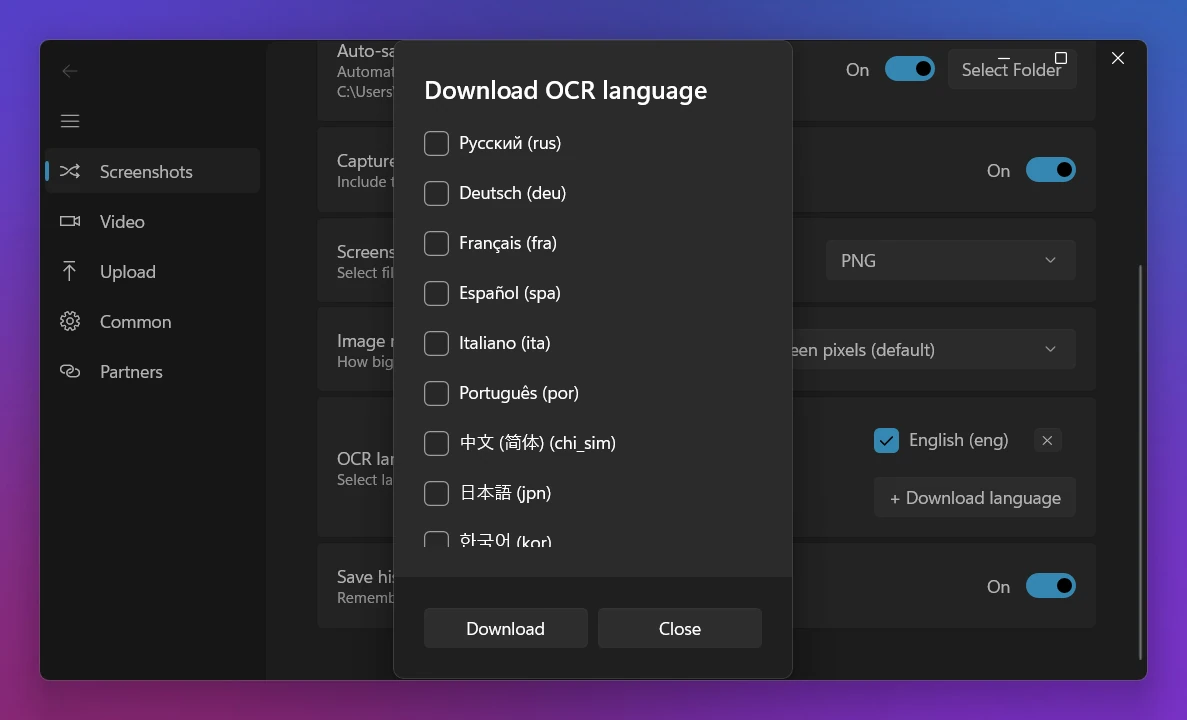
Saat pertama kali dipakai, Sleekshot meminta kamu mengunduh model bahasa: centang bahasa yang kamu baca lalu klik Download (unduh). Setelah itu, OCR bekerja tanpa koneksi internet.
Offline dan privat: ke mana screenshot kamu pergi
Tidak ke mana-mana. Sleekshot menjalankan Tesseract 5, mesin OCR open-source, dengan model “best” yang paling akurat, di PC kamu sendiri. Satu-satunya lalu lintas jaringan adalah unduhan sekali untuk setiap model bahasa. Sebaliknya, situs OCR online dan chatbot AI mengharuskan kamu mengunggah gambar lebih dulu, dan itu ide buruk untuk password, dokumen medis, atau data pelanggan.
Sebelum dibaca, gambar disiapkan dulu oleh Sleekshot: diubah ke grayscale, diperbesar, teksnya dipisahkan dari latar, dan warnanya otomatis dibalik kalau teksnya terang di atas latar gelap. Karena itu, teks putih di aplikasi bertema gelap atau editor kode terbaca sama andalnya dengan teks hitam di atas putih.
Bahasa OCR dan cara menambahkannya
Settings → Screenshots → OCR languages (bahasa OCR) menyediakan 16 bahasa populer: Inggris, Rusia, Jerman, Prancis, Spanyol, Italia, Portugis, Mandarin (Sederhana), Jepang, Korea, Ukraina, Polandia, Turki, Arab, Hindi, dan Belanda. Bahasa Inggris selalu disarankan, bersama bahasa Windows yang terpasang. Klik + Download language (unduh bahasa) untuk menambah bahasa lain; setiap model diunduh sekali dan tetap tersimpan di PC.
Bahasa Indonesia tidak termasuk dalam 16 bahasa itu. Karena bahasa Indonesia ditulis dengan huruf Latin biasa, model bahasa Inggris biasanya bisa membaca teks berbahasa Indonesia dengan baik, tapi tetap periksa hasilnya.
Pilih hanya bahasa yang benar-benar kamu baca. Setiap bahasa tambahan membuat pengenalan sedikit lebih lambat dan memberi mesin lebih banyak peluang salah membaca karakter.
Setiap bahasa cukup diunduh sekali
Tips agar hasil OCR akurat
Perbesar tampilan sebelum menangkap layar. OCR menyukai huruf besar, dan teks kecil adalah penyebab sebagian besar kesalahan. Di browser atau penampil PDF, tekan Ctrl + + dua atau tiga kali dulu.
Pilih satu blok dalam satu waktu. Area pilihan yang memotong dua kolom atau mencakup toolbar akan mencampur baris-barisnya.
Hindari latar yang ramai. Teks di atas foto atau gradien lebih sulit dibaca; kalau bisa, jeda video di frame yang lebih bersih.
Unduh bahasa yang tepat. Umlaut, aksen, atau huruf Sirilik akan keliru kalau hanya model bahasa Inggris yang terpasang.
Periksa angka dan kode. OCR bisa tertukar antara O dan 0, atau l dan 1. Cek ulang nomor seri, nomor rekening, dan nominal sebelum dipakai.
Contoh lainnya ada di panduan cara copy teks dari screenshot di Windows, dan kesalahan umum saat menangkap layar kami kumpulkan di kesalahan screenshot yang perlu dihindari.
Copy teks di Mac dengan ⌘⇧C
Sleekshot untuk Mac punya fitur yang sama. Tekan ⌘ + ⇧ + 2, pilih teksnya, lalu tekan ⌘ + ⇧ + C (Copy text). Pengenalan teks memakai framework Vision dari Apple dan berjalan on-device, jadi tidak ada yang keluar dari Mac-mu. Baca cara copy teks dari gambar di Mac untuk alternatif bawaan Live Text, dan halaman Sleekshot untuk Mac untuk fitur lainnya.
Yang belum bisa dilakukan
Hanya teks polos. Tabel, kolom, dan font tidak dipertahankan; yang kamu dapat adalah baris-baris teks.
Tidak ada terjemahan, dan tidak bisa mencari di screenshot lama, karena Sleekshot tidak menyimpan riwayat screenshot.
Tulisan tangan belum tentu terbaca. Mesinnya dibuat untuk teks cetak.
Hanya bahasa yang sudah diunduh yang dikenali. Aksara di luar daftar tidak didukung. Bahasa Indonesia tidak punya model sendiri, tetapi biasanya terbaca lewat model bahasa Inggris.
Windows juga punya pilihan sendiri: Snipping Tool di Windows 11 menyalin teks dari hasil snip lewat Text actions, dan Microsoft PowerToys punya Text Extractor (Win + Shift + T). Kalau kamu sudah memakai Sleekshot untuk screenshot, Ctrl + O menghemat satu kali pindah aplikasi. Unduh Sleekshot untuk mencobanya, dan lihat shortcut keyboard untuk tombol lainnya.
Pertanyaan yang sering diajukan
Bagaimana cara copy teks dari screenshot di Windows?
Saat Sleekshot berjalan, tekan PrtSc, pilih area berisi teks, lalu tekan Ctrl+O (atau klik Copy text). Teks dikenali dan disalin ke clipboard; tempel dengan Ctrl+V.
Apakah Sleekshot mengunggah screenshot saya untuk OCR?
Tidak. Pengenalan teks berjalan di PC kamu dengan mesin Tesseract. Internet hanya dipakai sekali per bahasa, untuk mengunduh model bahasa yang kamu pilih.
Bahasa apa saja yang bisa dikenali Sleekshot?
Settings menyediakan 16 bahasa populer: Inggris, Rusia, Jerman, Prancis, Spanyol, Italia, Portugis, Mandarin (Sederhana), Jepang, Korea, Ukraina, Polandia, Turki, Arab, Hindi, dan Belanda; setiap model diunduh sekali lalu bekerja offline. Bahasa Indonesia tidak ada di daftar, tetapi karena memakai huruf Latin biasa, model bahasa Inggris biasanya bisa membacanya dengan baik.
Kenapa teks yang disalin salah atau kosong?
Biasanya teksnya terlalu kecil, area pilihan mencakup gambar atau dua kolom, atau model bahasanya belum diunduh. Perbesar tampilan, pilih satu blok teks, dan cek Settings > Screenshots > OCR languages.
Apakah Windows punya OCR bawaan?
Ya. Snipping Tool di Windows 11 bisa menyalin teks dari hasil snip lewat Text actions, dan Microsoft PowerToys menambahkan Text Extractor (Win+Shift+T). Sleekshot menaruh OCR offline di alur shortcut yang sama dengan screenshot-mu.
Bisakah copy teks dari layar di Mac?
Bisa. Di Sleekshot untuk Mac, tekan ⌘⇧2, pilih area, lalu tekan ⌘⇧C. macOS juga punya Live Text untuk memilih teks di gambar dalam Preview dan Photos.
Cara copy teks dari gambar atau screenshot di laptop Windows: Snipping Tool, Foto, PowerToys, OneNote, Google Lens, dan Sleekshot tanpa internet. Plus shortcut-nya.