Text aus jedem Bereich des Bildschirms kopieren – mit Offline-OCR
Markieren Sie mit Sleekshot einen beliebigen Bereich des Bildschirms und drücken Sie Strg + O. Der Text wird auf Ihrem PC erkannt und in die Zwischenablage kopiert, bereit zum Einfügen. Die Erkennung läuft offline mit der Open-Source-Engine Tesseract. Screenshots vertraulicher Dokumente verlassen Ihren Computer also nie. Sleekshot für Mac macht dasselbe mit ⌘⇧C und nutzt dafür die Texterkennung von Apple direkt auf dem Gerät.
Bereich wählen, Strg + O drücken – der erkannte Text liegt schon in der Zwischenablage.
Funktioniert offline
Die Erkennung läuft lokal mit Tesseract 5. Ihr Screenshot wird nie an einen Server geschickt.
16 verbreitete Sprachen
Englisch, Russisch, Deutsch, Französisch, Spanisch, Chinesisch, Japanisch, Arabisch und mehr. Jede Sprache wird nur einmal heruntergeladen.
Liest auch den Dunkelmodus
Graustufen, Vergrößerung, Binarisierung und automatisches Invertieren bereiten das Bild vor der Erkennung auf.
Text von überall
Fehlermeldungen, Videobilder, gescannte PDFs, Bilder im Chat: alles, was auf dem Bildschirm zu sehen ist.
Mac: ⌘⇧C
Sleekshot für Mac kopiert Text mit dem Vision-Framework von Apple, ebenfalls direkt auf dem Gerät.
Um unter Windows Text vom Bildschirm zu kopieren, drücken Sie bei laufendem Sleekshot Druck (PrtSc). Markieren Sie den Bereich mit dem Text und drücken Sie Strg + O. Sleekshot erkennt den Text direkt auf Ihrem PC und legt ihn in die Zwischenablage. Eine Benachrichtigung meldet Text recognized and copied to clipboard (Text erkannt und kopiert). Strg + V fügt ihn überall ein.
Das funktioniert mit allem, was Sie sehen können. Etwa mit einer Fehlermeldung, die sich nicht markieren lässt, oder dem Standbild eines pausierten Videos. Auch ein gescanntes PDF, ein Screenshot im Chat oder eine Webseite mit Kopiersperre sind kein Problem. Weil die Erkennung offline läuft, ist sie auch für Verträge, Rechnungen und interne Dashboards unbedenklich.
So kopieren Sie Text vom Bildschirm
Drücken Sie Druck. Der Bildschirm friert ein.
Ziehen Sie ein Rechteck um den Text. Lassen Sie Symbole, Fotos und benachbarte Spalten draußen.
Drücken Sie Strg + O oder klicken Sie in der Aktionsleiste auf Copy text (Text kopieren). Während der Erkennung läuft ein animierter Rahmen um die Auswahl.
Fügen Sie ihn mit Strg + V in den Editor, in Word, einen Chat oder ein Suchfeld ein.
Die Oberfläche von Sleekshot ist auf Englisch; im Tooltip steht „Ctrl+O“ – Ctrl ist die Strg-Taste. Findet Sleekshot nichts Lesbares, erscheint Could not recognize text in the selected area. Zoomen Sie dann hinein oder ziehen Sie die Auswahl enger (siehe Tipps unten).
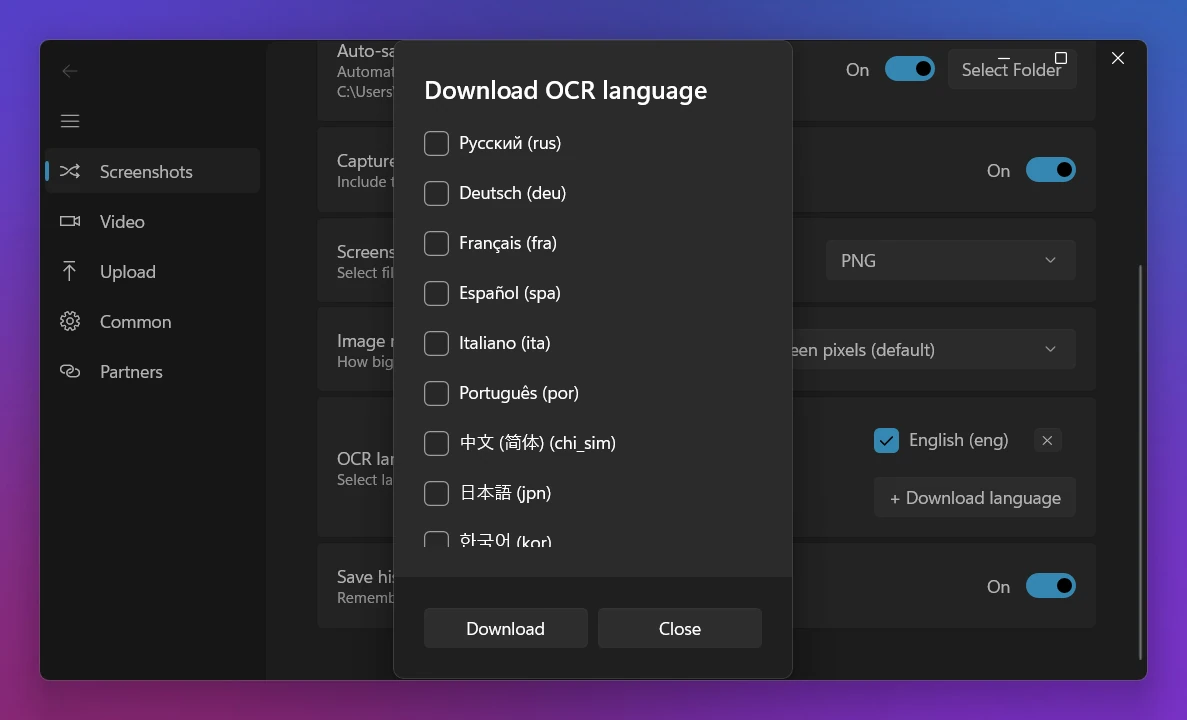
Beim ersten Mal bittet Sleekshot Sie, Sprachmodelle herunterzuladen. Haken Sie die Sprachen an, die Sie lesen, und klicken Sie auf Download. Danach funktioniert die OCR ohne Internetverbindung.
Texterkennung offline und privat: Wohin geht Ihr Screenshot?
Nirgendwohin. Sleekshot nutzt Tesseract 5, die Open-Source-Engine für Texterkennung, mit ihren genauesten „best“-Modellen – auf Ihrem eigenen PC. Der einzige Netzwerkverkehr ist der einmalige Download jedes Sprachmodells. Online-OCR-Seiten und KI-Chatbots verlangen dagegen, dass Sie das Bild zuerst hochladen. Bei Passwörtern, Arztbriefen oder Kundendaten ist das keine gute Idee.
Vor der Erkennung bereitet Sleekshot das Bild auf. Es wandelt es in Graustufen um, vergrößert es und trennt Text vom Hintergrund. Steht heller Text auf dunklem Grund, invertiert es das Bild automatisch. Deshalb liest es weißen Text im Dunkelmodus genauso zuverlässig wie schwarzen Text auf Weiß.
OCR-Sprachen und wie Sie eine hinzufügen
Settings → Screenshots → OCR languages (OCR-Sprachen) bietet 16 verbreitete Sprachen. Das sind Englisch, Russisch, Deutsch, Französisch, Spanisch, Italienisch, Portugiesisch, Chinesisch (vereinfacht), Japanisch, Koreanisch, Ukrainisch, Polnisch, Türkisch, Arabisch, Hindi und Niederländisch. Englisch wird immer vorgeschlagen, dazu die Sprachen Ihrer Windows-Installation. Mit + Download language fügen Sie eine weitere hinzu. Jedes Modell wird einmal heruntergeladen und bleibt auf Ihrem PC.
Wählen Sie nur die Sprachen, die Sie tatsächlich lesen. Jede zusätzliche Sprache macht die Erkennung etwas langsamer. Und die Engine liest dann öfter ein Zeichen falsch.
Jede Sprache wird nur einmal heruntergeladen
Tipps für eine genaue Texterkennung
Vor der Aufnahme hineinzoomen. OCR mag große Buchstaben; kleine Schrift verursacht die meisten Fehler. Drücken Sie im Browser oder PDF-Reader vorher ein paarmal Strg + +.
Einen Block nach dem anderen markieren. Eine Auswahl über zwei Spalten oder mit einer Symbolleiste darin wirft die Zeilen durcheinander.
Unruhige Hintergründe meiden. Text über einem Foto oder Farbverlauf ist schwerer zu lesen. Halten Sie ein Video nach Möglichkeit bei einem ruhigeren Bild an.
Die richtige Sprache laden. Umlaute und ß, Akzente oder kyrillische Buchstaben kommen falsch heraus, wenn nur das englische Modell installiert ist.
Zahlen und Codes prüfen. OCR verwechselt gern O und 0 oder l und 1. Kontrollieren Sie Seriennummern, IBANs und Beträge, bevor Sie sie verwenden.
Weitere Beispiele finden Sie in unserem Ratgeber Text aus Bild kopieren unter Windows. Typische Aufnahmefehler stehen in Screenshot-Fehler, die Sie vermeiden sollten.
Text am Mac mit ⌘⇧C kopieren
Sleekshot für Mac hat dieselbe Funktion. Drücken Sie ⌘ + ⇧ + 2, markieren Sie den Text und drücken Sie ⌘ + ⇧ + C (Copy text). Die Erkennung nutzt das Vision-Framework von Apple und läuft direkt auf dem Gerät. Auch hier verlässt also nichts Ihren Mac. Die eingebaute Alternative Live Text beschreibt Text aus Bild kopieren am Mac. Den Rest der App zeigt die Seite Sleekshot für Mac.
Was es (noch) nicht kann
Nur reiner Text. Tabellen, Spalten und Schriftarten bleiben nicht erhalten; Sie bekommen Textzeilen.
Keine Übersetzung und keine Suche in alten Aufnahmen, weil Sleekshot keinen Screenshot-Verlauf speichert.
Handschrift klappt mal mehr, mal weniger. Die Engine ist für gedruckten Text gebaut.
Erkannt werden nur heruntergeladene Sprachen. Schriftsysteme außerhalb der Liste werden nicht unterstützt.
Windows hat auch eigene Werkzeuge. Das Snipping Tool von Windows 11 kopiert Text aus einer Aufnahme über die Textaktionen. Microsoft PowerToys enthält Text Extractor (Win + Umschalt + T). Erstellen Sie Screenshots ohnehin mit Sleekshot, spart Ihnen Strg + O den Wechsel. Laden Sie Sleekshot herunter, um es auszuprobieren. Alle weiteren Tasten stehen bei den Tastenkürzeln.
Häufig gestellte Fragen
Wie kopiere ich unter Windows Text aus einem Screenshot?
Drücken Sie bei laufendem Sleekshot die Druck-Taste und markieren Sie den Bereich mit dem Text. Dann drücken Sie Strg + O oder klicken auf Copy text. Der Text wird erkannt und in die Zwischenablage kopiert; mit Strg + V fügen Sie ihn ein.
Lädt Sleekshot meine Screenshots für die Texterkennung hoch?
Nein. Die Texterkennung läuft mit der Tesseract-Engine auf Ihrem PC. Das Internet wird nur einmal pro Sprache gebraucht, um das gewählte Sprachmodell herunterzuladen.
Welche Sprachen erkennt Sleekshot?
In den Einstellungen stehen 16 verbreitete Sprachen zur Wahl. Das sind Englisch, Russisch, Deutsch, Französisch, Spanisch, Italienisch, Portugiesisch, Chinesisch (vereinfacht), Japanisch, Koreanisch, Ukrainisch, Polnisch, Türkisch, Arabisch, Hindi und Niederländisch. Jedes Modell wird einmal heruntergeladen und funktioniert danach offline.
Warum ist der kopierte Text falsch oder leer?
Meist ist der Text zu klein, oder die Auswahl enthält Bilder oder zwei Spalten. Oder das Sprachmodell fehlt. Zoomen Sie hinein, markieren Sie einen einzelnen Textblock und prüfen Sie Settings > Screenshots > OCR languages.
Hat Windows eine eingebaute Texterkennung?
Ja. Das Snipping Tool von Windows 11 kopiert Text aus einer Aufnahme über die Textaktionen. Microsoft PowerToys bringt Text Extractor mit (Win + Umschalt + T). Sleekshot baut die Offline-OCR in denselben Tastenablauf ein wie Ihre Screenshots.
Kann ich am Mac Text vom Bildschirm kopieren?
Ja. Drücken Sie in Sleekshot für Mac ⌘⇧2, markieren Sie den Bereich und drücken Sie ⌘⇧C. macOS hat außerdem Live Text, mit dem Sie Text in Bildern in Vorschau und Fotos auswählen.
Text aus Bild oder Screenshot kopieren unter Windows: Snipping Tool, Fotos, PowerToys, OneNote, Google Lens und Texterkennung ohne Internet, Schritt für Schritt.