
Screenshots als Kurzlink teilen: ein Klick, kein Konto
Drücken Sie in Sleekshot nach der Auswahl Strg + U. Der Screenshot wird auf sleekshot.app hochgeladen, und ein Kurzlink mit den Schaltflächen Open und Copy erscheint – bereit für Chat, Ticket oder E-Mail. Ein Konto braucht niemand, weder Sie noch die Person, die den Link öffnet. Jeder mit dem Link kann das Bild sehen. Machen Sie private Details also vor dem Hochladen unkenntlich.
Kostenlos · Kein Konto · Kein Wasserzeichen
Strg + U = Link
Direkt aus dem Aufnahme-Overlay hochladen; der Link erscheint in einem kleinen Fenster mit Open und Copy.
Kein Konto
Keine Registrierung, keine Anmeldung. Wer den Link öffnet, braucht nur einen Browser.
Schwer zu erratende Links
Jeder Link endet auf einen zufälligen 12-stelligen Code, und die Ansichtsseite bleibt vor Suchmaschinen verborgen.
Schnellspeichern
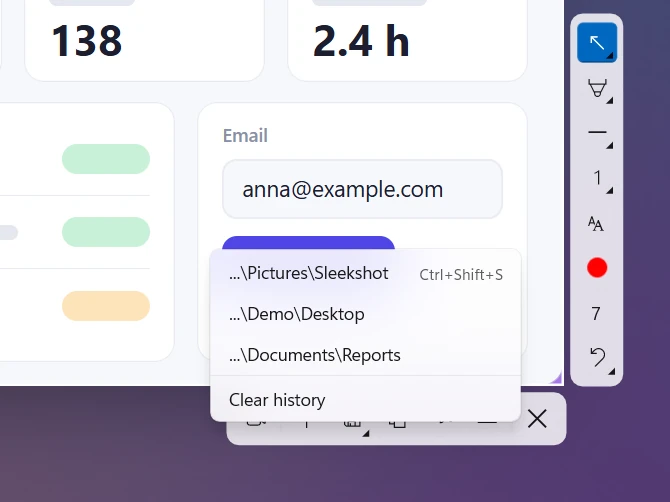
Strg + Umschalt + S speichert ohne Dialog im zuletzt genutzten Ordner.
Automatische Kopien
Jedes Kopieren, Speichern oder Hochladen kann zusätzlich eine Datei in einem Ordner Ihrer Wahl ablegen.
PNG, JPEG oder WebP
Das Dateiformat wählen Sie in den Einstellungen; Standard ist PNG.
Um einen Screenshot als Link zu teilen, drücken Sie Druck (PrtSc), wählen den Bereich und drücken Strg + U. Sleekshot lädt das Bild auf sleekshot.app hoch und zeigt ein kleines Fenster mit dem Kurzlink. Open (Öffnen) prüft ihn im Browser, Copy (Kopieren) legt den Link in die Zwischenablage. Kein Konto, keine Registrierung, und wer den Link öffnet, muss nichts installieren.
Ein Link ist das richtige Werkzeug, wenn das Ziel keine eingefügten Bilder annimmt. Das gilt für einen Forenbeitrag, ein Supportformular, eine SMS oder ein Kommentarfeld. Für alles andere ist das Kopieren des Bildes in die Zwischenablage nach wie vor schneller.
So teilen Sie einen Screenshot als Link
- Drücken Sie Druck und wählen Sie einen Bereich, klicken Sie auf ein Fenster oder drücken Sie Strg + A für den ganzen Monitor.
- Fügen Sie bei Bedarf mit den Werkzeugen zum Beschriften Pfeile, Nummern oder Unschärfe hinzu.
- Drücken Sie Strg + U oder klicken Sie in der Aktionsleiste auf Upload (Hochladen).
- Klicken Sie im Fenster unten rechts auf Copy und fügen Sie den Link ein, wo Sie ihn brauchen. Open zeigt die Seite genau so, wie der Empfänger sie sieht.
Der Empfänger sieht den Screenshot in voller Größe auf einer schlichten Seite von sleekshot.app. Das klappt in jedem Browser, auf dem Handy wie am Computer. Die Oberfläche von Sleekshot selbst ist auf Englisch; in den Tooltips steht „Ctrl“ für Strg.
Link oder Zwischenablage: Was passt wann?
| Wohin der Screenshot geht | Beste Option | Tastenkürzel |
|---|---|---|
| Ein Chat, der Bilder annimmt (Slack, Teams, Telegram, Discord) | Bild einfügen | Strg + C |
| Ein reines Textfeld: Forum, Supportformular, SMS, Code-Kommentar | Kurzlink | Strg + U |
| Mehrere Orte gleichzeitig oder eine Nachricht, die weitergeleitet wird | Kurzlink | Strg + U |
| Ein Dokument oder Fehlerbericht, an den Sie Dateien anhängen | Datei speichern | Strg + S |
| Alles mit privaten Daten | Zwischenablage oder Datei, kein Link | Strg + C / Strg + S |
Für Fehlerberichte ist ein Link im Ticket plus ein beschrifteter Screenshot oft die klarste Kombination. Siehe Screenshots für Fehlerberichte.
Wer kann einen geteilten Link sehen?
Jeder, der den Link hat, kann den Screenshot öffnen – und niemand sonst erfährt, dass es ihn gibt. Jeder Link endet auf einen zufälligen 12-stelligen Code. Links lassen sich also nicht durch Hochzählen kurzer, fortlaufender IDs finden. Genau dieses Problem hatten manche älteren Screenshot-Dienste (mehr dazu in Ist Lightshot sicher?). Außerdem teilt die Ansichtsseite Suchmaschinen mit, dass sie nicht indexiert werden soll.
Ein Link ist damit „nicht gelistet“, aber nicht privat. Links werden weitergeleitet, in öffentliche Kanäle kopiert und im Chatverlauf gespeichert. Uploads sind an kein Konto gebunden. Es gibt daher keine Liste Ihrer Uploads und keine Löschen-Schaltfläche in der App. Drei Regeln, an die wir uns selbst halten:
- Vor dem Hochladen unkenntlich machen. E-Mail-Adressen, Namen, Tokens und Bestellnummern verdecken Sie mit Blur Rectangle (B) oder Filled Rectangle (gefülltes Rechteck, F).
- Niemals Geheimnisse hochladen. Passwörter, API-Schlüssel, Wiederherstellungscodes und Ausweisdokumente bleiben auf Ihrem PC.
- Die Regeln Ihres Unternehmens beachten. Sind Uploads auf einem Firmen-PC nicht erlaubt, blenden Sie die Schaltfläche unter Settings → Upload → Cloud upload button aus.
Speichern ohne Dialoge: Schnellspeichern und Auto-Speichern
Nicht jeder Screenshot muss Ihren PC verlassen. Sleekshot hat drei Wege, Dateien abzulegen, ohne lange nach Ordnern zu suchen:
- Save (Speichern, Strg + S) öffnet einen normalen Dialog mit einem fertigen Namen wie
Sleekshot 2026-10-01 14-32-05. - Schnellspeichern (Strg + Umschalt + S) speichert direkt im zuletzt genutzten Ordner. Das Menü der Save-Schaltfläche listet Ihre letzten drei Ordner.
- Auto-Speichern (Settings → Screenshots → Auto-save screenshots) legt bei jedem Kopieren, Speichern oder Hochladen eine Datei in einem Ordner Ihrer Wahl ab. So behalten Sie eine lokale Kopie von allem, was Sie geteilt haben.
Screenshots werden standardmäßig als PNG gespeichert. JPEG und WebP stehen unter Settings → Screenshots → Screenshot file format zur Wahl. PNG hält Text scharf; JPEG und WebP ergeben bei fotolastigen Aufnahmen kleinere Dateien. Mehr dazu in Welches Format für Screenshots?
Was es (noch) nicht kann
- Kein Upload-Verlauf, kein Ablaufdatum und kein Passwortschutz für Links, keine Löschen-Schaltfläche in der App.
- Keine Team-Ordner und keine eigenen Domains.
- Links gibt es nur für Bilder. Bildschirmaufnahmen werden als MP4-Dateien gespeichert oder in die Zwischenablage kopiert.
- Sleekshot für Mac hat keine Upload-Schaltfläche. Es kopiert und speichert.
Weitere Wege, einen Screenshot zu verschicken, zeigt unser Ratgeber Screenshot als Link teilen. Oder Sie laden Sleekshot herunter und probieren Strg + U gleich aus.
Häufig gestellte Fragen
Wie teile ich einen Screenshot als Link?
Brauche ich oder der Empfänger ein Konto?
Wer kann meinen hochgeladenen Screenshot sehen?
Kann ich einen hochgeladenen Screenshot löschen?
Kann ich das Hochladen abschalten?
Weitere Funktionen
Screenshots im eingefrorenen Bild beschriften: Pfeile, Schritte, Unschärfe
Screenshots unter Windows 10 und 11 beschriften, ganz ohne Editor: 7 Pfeilstile, Schrittnummern, Unschärfe, Textmarker, Text, Formen und 20 Farben. Kostenlos.
Mehr erfahren →Kostenloser Bildschirmrecorder für Windows: Ton, Webcam, kein Wasserzeichen
Bildschirmaufnahme unter Windows 10 und 11: MP4 mit Mikrofon und Systemton, Webcam-Blase, Klick-Markierung, Zeichnen. Gratis, ohne Wasserzeichen und Zeitlimit.
Mehr erfahren →Text aus jedem Bereich des Bildschirms kopieren – mit Offline-OCR
Text aus Bildern, Videos, PDFs und Apps unter Windows mit Strg + O kopieren. Die Texterkennung von Sleekshot läuft offline in 16 Sprachen, ganz ohne Upload.
Mehr erfahren →Exakte Pixelgrößen aufnehmen: Vorlagen für Social Media, Shorts und Folien
Screenshots und Videos in exakter Größe: B × H bis 7680 × 4320 eintippen oder Vorlagen für Shorts, Instagram, X, LinkedIn und YouTube-Thumbnails wählen.
Mehr erfahren →Sleekshot-Tastenkombinationen: alle Kürzel für Windows und Mac auf einen Blick
Alle Sleekshot-Tastenkürzel auf einer Seite: Aufnahme, Zeichnen, Kopieren, Speichern, Upload, OCR und Video unter Windows, dazu Mac-Tasten und Hotkey-Wechsel.
Mehr erfahren →Sleekshot für Mac: kostenloses Screenshot-Tool, das direkt im Bild beschriftet
Screenshot-App für die Mac-Menüleiste ab macOS 12: ⌘⇧2 drücken, im Standbild beschriften, verpixeln, Text per OCR kopieren. Kostenlos im Mac App Store.
Mehr erfahren →