
Bildschirmaufnahme am PC mit Windows 11 und 10: 4 kostenlose Wege
 Von Sleekshot-Team
10 Min. Lesezeit
Von Sleekshot-Team
10 Min. Lesezeit
Kurz gesagt
Unter Windows 11 drücken Sie Win + Umschalt + R, ziehen einen Bereich auf und starten die Aufnahme. Das Snipping Tool speichert ein MP4 unter Videos → Bildschirmaufnahmen. Unter Windows 10 (und 11) nimmt Win + Alt + R mit der Xbox Game Bar das aktive Programm auf, gespeichert unter Videos → Aufzeichnungen. Für den ganzen Desktop mit Stimme, Ton vom PC, Webcam-Bild oder Pfeilen im Video brauchen Sie ein kostenloses Programm wie Sleekshot oder OBS Studio.

Auf dieser Seite
- Bildschirmaufnahme unter Windows: die Programme im Vergleich
- Weg 1: Snipping Tool (Windows 11, Win + Umschalt + R)
- Weg 2: Xbox Game Bar (Windows 10 und 11, Win + Alt + R)
- Weg 3: Sleekshot (kostenlos, mit Webcam, Zeichnen und hervorgehobenen Klicks)
- Weg 4: OBS Studio (lange Aufnahmen und Streaming)
- Noch ein Weg: Bildschirmaufzeichnung in PowerPoint
- Welches Programm für die Bildschirmaufnahme passt zu Ihnen?
- 5 Tipps für eine saubere Bildschirmaufnahme
- Aufnahme klappt nicht? Schnelle Lösungen
Für eine Bildschirmaufnahme unter Windows 11 drücken Sie Win + Umschalt + R, ziehen einen Rahmen um den Bereich und starten die Aufnahme. Das Snipping Tool nimmt ihn als MP4 auf. Nach dem Stoppen legt es die Datei automatisch im Ordner Videos → Bildschirmaufnahmen ab. Unter Windows 10 kann das Snipping Tool keine Videos. Dort nimmt Win + Alt + R mit der Xbox Game Bar das aktive Programm auf.
Beide Wege sind bei Windows dabei, kostenlos und reichen für einen kurzen Clip. Brauchen Sie den ganzen Desktop, eine Webcam oder Pfeile und hervorgehobene Klicks im Video, stoßen sie an Grenzen. Dann hilft ein kostenloses Programm wie Sleekshot oder OBS Studio. Hier sind alle vier Wege mit genauen Schritten. Und mit dem, was jeder nicht kann.
Bildschirmaufnahme unter Windows: die Programme im Vergleich
| Weg | Start | Windows | Was aufgenommen wird | Mikrofon / Ton vom PC | Webcam | Speicherort |
|---|---|---|---|---|---|---|
| Snipping Tool | Win + Umschalt + R | 11 | Ein gewählter Bereich | Ja / Ja | Nein | Videos → Bildschirmaufnahmen (MP4) |
| Xbox Game Bar | Win + Alt + R | 10 und 11 | Ein Programmfenster, nicht der Desktop | Ja / Ja | Nein | Videos → Aufzeichnungen (MP4) |
| Sleekshot (kostenlos) | Druck → V → Strg + R | 10 (ab 1809) und 11 | Bereich, Fenster oder ganzer Monitor | Ja / Ja | Ja, als Kreis | Videos → Sleekshot (MP4) |
| OBS Studio (kostenlos) | Knopf oder eigene Tastenkombination | 10 und 11 (auch macOS, Linux) | Alles: Monitore, Fenster, Kameras | Ja / Ja | Ja | Videos (MP4 oder MKV) |
Kurz gesagt: das Snipping Tool für einen schnellen Ausschnitt unter Windows 11, die Game Bar für Spiele und einzelne Programme. Sleekshot für Anleitungen und Fehlerberichte, OBS Studio für lange Aufnahmen und Streams. Alle Tasten stehen in unserer Übersicht der Tastenkombinationen für die Bildschirmaufnahme.
Weg 1: Snipping Tool (Windows 11, Win + Umschalt + R)
Mit dem Snipping Tool nehmen Sie unter Windows 11 am schnellsten einen Teil des Bildschirms auf. Es nimmt jedes Rechteck auf, das Sie aufziehen, mit Mikrofon und Ton vom PC. Installieren müssen Sie nichts.
- Drücken Sie Win + Umschalt + R. Der Bildschirm wird dunkler, oben erscheint eine Leiste. Sie können auch das Snipping Tool öffnen, auf Video umschalten und auf Neu klicken.
- Ziehen Sie ein Rechteck um den Bereich, den Sie aufnehmen wollen.
- Prüfen Sie in der Leiste die Knöpfe für Mikrofon und Ton vom PC. Beides legen Sie vor dem Start fest.
- Starten Sie die Aufnahme. Die Leiste zeigt die Laufzeit und einen Knopf für Pause.
- Beenden Sie die Aufnahme mit dem Stopp-Knopf. Eine Vorschau öffnet sich. Das MP4 liegt schon im Ordner Videos → Bildschirmaufnahmen.
In der Vorschau können Sie Anfang und Ende kürzen. Neuere Versionen speichern Clips bis 30 Sekunden auch als GIF. Bei längeren Videos sind es nur die ersten 30 Sekunden.
Hinweis: Das Snipping Tool unter Windows 10 kann keine Videos aufnehmen. Passiert unter Windows 11 bei Win + Umschalt + R nichts, aktualisieren Sie das Snipping Tool im Microsoft Store.
Was es nicht kann: kein Webcam-Bild, keine hervorgehobenen Klicks, kein Zeichnen während der Aufnahme. Für einen Clip von 20 Sekunden nach dem Motto „Schau mal, dieser Knopf geht nicht“ ist das egal. Dafür ist das Snipping Tool genau richtig.
Weg 2: Xbox Game Bar (Windows 10 und 11, Win + Alt + R)
Die Xbox Game Bar ist in Windows 10 und Windows 11 eingebaut und nimmt jeweils ein Programm auf. Sie ist für Spiele gedacht, funktioniert aber mit den meisten Programmen, etwa mit dem Browser oder PowerPoint. Den Desktop und den Explorer nimmt sie nicht auf. Einen Bereich wählen können Sie auch nicht.
- Öffnen Sie das Programm, das Sie aufnehmen wollen, und klicken Sie hinein. Dann ist es das aktive Fenster.
- Drücken Sie Win + Alt + R. Die Aufnahme startet sofort. Oder öffnen Sie die Game Bar mit Win + G und klicken Sie dort auf den Aufnahmeknopf.
- Mit Win + Alt + M schalten Sie das Mikrofon an oder aus.
- Zum Beenden drücken Sie noch einmal Win + Alt + R. Oder Sie klicken auf den Stopp-Knopf in der kleinen Leiste.
- Das MP4 finden Sie im Ordner Videos → Aufzeichnungen.
Das sollten Sie vorher wissen:
- Meldet Windows, dass Spielfunktionen für den Desktop oder den Explorer nicht verfügbar sind, kann die Game Bar diese Ansicht nicht aufnehmen. Nehmen Sie dann einen der anderen Wege.
- Die Aufnahme stoppt bei der Höchstlänge von selbst, von Haus aus nach 2 Stunden. Unter Einstellungen → Spielen → Aufzeichnungen stellen Sie 30 Minuten, 1 Stunde oder 4 Stunden ein. Dort legen Sie auch die Bildrate fest (30 oder 60 fps) und ob Ton aufgenommen wird.
- Aufgenommen wird nur das Programm, in dem Sie gestartet haben. Wechseln Sie in ein anderes Fenster, landet es nicht im Clip.
- Die Game Bar nutzt die Grafikkarte zum Kodieren. Auf manchen älteren PCs und in virtuellen Maschinen bleibt der Aufnahmeknopf grau.
Die ganze Anleitung, auch zum Mitschnitt im Hintergrund mit Win + Alt + G, finden Sie in unserem Ratgeber zur Xbox Game Bar.
Weg 3: Sleekshot (kostenlos, mit Webcam, Zeichnen und hervorgehobenen Klicks)
Sleekshot ist ein kostenloses Programm für Screenshots und Bildschirmaufnahmen unter Windows 10 und 11. Es nimmt einen Bereich, ein Fenster oder einen ganzen Monitor als MP4 auf. Mikrofon, Ton vom PC, Ihr Webcam-Bild im Kreis und hervorgehobene Mausklicks sind dabei. Während der Aufnahme zeichnen Sie Pfeile auf den Bildschirm. Es gibt kein Wasserzeichen und kein Zeitlimit, ein Konto brauchen Sie nicht.
Die Aufnahme startet genau wie ein Screenshot, deshalb sind es nur wenige Schritte. Die Oberfläche von Sleekshot ist auf Englisch, die Namen stehen unten im Original.
- Drücken Sie Druck (PrtSc), die Standardtaste von Sleekshot. Der Bildschirm wird dunkler, und das Bild bleibt stehen.
- Ziehen Sie einen Rahmen auf, klicken Sie auf ein Fenster, oder drücken Sie Strg + A für den ganzen Monitor.
- Drücken Sie V für Screen recorder mode (Bildschirmaufnahme). Die Leiste für die Aufnahme erscheint.
- Wählen Sie Ihr Mikrofon. Die Pegelanzeige zeigt sofort, ob es Sie hört. Schalten Sie bei Bedarf Ton vom PC, hervorgehobene Klicks und Kamera ein.
- Drücken Sie Strg + R (Record). Eine rot gestrichelte Linie zeigt den Bereich, der aufgenommen wird. Die Leiste zeigt einen Timer.
- Zum Schluss klicken Sie auf Save to file (als Datei speichern). Oder wählen Sie Copy to clipboard (kopieren) und fügen das MP4 direkt in einen Chat oder eine E-Mail ein. Pause / Resume und Discard and Close (verwerfen) sitzen in derselben Leiste.
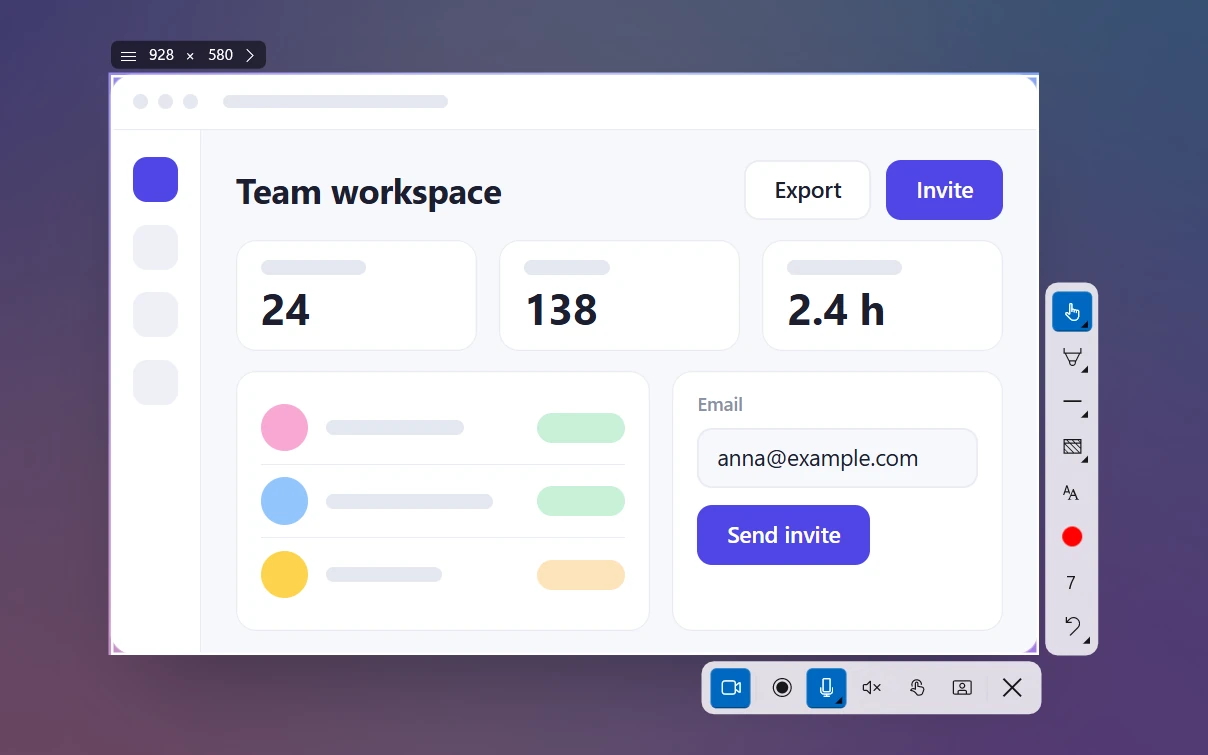
Zeichnen während der Aufnahme. Alle Werkzeuge bleiben da. Sie setzen Pfeil, Rahmen oder Textmarker genau dorthin, worüber Sie gerade sprechen. Mit Cursor schalten Sie zurück und bedienen den Desktop wieder normal. Die Leisten von Sleekshot selbst erscheinen nicht im Video. Zuschauer sehen nur Ihren Bildschirm und das, was Sie einzeichnen.
Webcam-Bild. Schalten Sie die Kamera ein, erscheint Ihr Webcam-Bild als Kreis über der Aufnahme. Sie ziehen ihn in jede Ecke und stellen ihn auf 120 bis 800 px. Das ist praktisch für Schulungsvideos und Video-Updates im Team.
Bei der ersten Aufnahme fragt Sleekshot Save recordings by default? Mit Save all recordings landet jedes Video im Ordner Videos → Sleekshot. Den Ordner können Sie ändern. Die Qualitätsstufen finden Sie unter Settings → Video:
| Stufe | Bildrate | Video-Bitrate | Ungefähre Größe pro Minute |
|---|---|---|---|
| Compact (Standard) | 20 fps | 2 Mbit/s | ca. 15 MB |
| Optimal | 30 fps | 5 Mbit/s | ca. 38 MB |
| High | 60 fps | 10 Mbit/s | ca. 75 MB |
Die Größen sind einfach aus der Bitrate gerechnet (Mbit/s × 60 ÷ 8). Dazu kommt rund 1 MB pro Minute für den Ton mit 128 kbit/s.
Öffnet Druck statt Sleekshot das Snipping Tool, hat Windows 11 die Taste belegt. Ein Klick auf Bind PrtSc to Sleekshot in den Einstellungen von Sleekshot holt sie zurück. Oder Sie legen eine andere Taste fest. Von Hand schalten Sie unter Einstellungen → Bluetooth und Geräte → Tastatur die Option aus, mit der die Druck-Taste das Snipping Tool öffnet. In älteren Versionen von Windows 11 liegt der Schalter unter Einstellungen → Barrierefreiheit → Tastatur. Eine Suche nach „Druck“ in den Einstellungen findet ihn in jedem Fall.
Ehrlich gesagt hat auch Sleekshot Grenzen. Es nimmt einen gewählten Bereich auf, und zwar nur als MP4. GIF, Schnitt oder Aufnahmen per Zeitplan gibt es nicht. Die Mac-Version macht nur Screenshots. Zum Kürzen öffnen Sie das MP4 in Clipchamp, das bei Windows 11 dabei ist, oder in einem anderen Schnittprogramm.
Mehr dazu auf der Seite zur Bildschirmaufnahme mit Sleekshot.
Weg 4: OBS Studio (lange Aufnahmen und Streaming)
OBS Studio ist ein kostenloses Open-Source-Programm zum Aufnehmen und Streamen unter Windows, macOS und Linux. Es nimmt mehrere Monitore, Fenster, Webcams und Bilder gleichzeitig auf und setzt sie zu Szenen zusammen. Dafür kostet es Zeit zum Einrichten: OBS ist ein Studio, kein schnelles Werkzeug.
- Laden Sie OBS Studio von obsproject.com herunter. Wählen Sie im Assistenten zur automatischen Einrichtung, dass Sie vor allem aufnehmen wollen.
- Klicken Sie unter Quellen auf +. Fügen Sie eine Bildschirmaufnahme für einen ganzen Monitor hinzu oder eine Fensteraufnahme für ein Programm.
- Schauen Sie auf den Audio-Mixer. Die Pegel für den Ton vom PC und fürs Mikrofon sollten sich bewegen, wenn Ton läuft.
- Klicken Sie auf Aufnahme starten und danach auf Aufnahme beenden.
Die Dateien landen von Haus aus im Ordner Videos. Neue Installationen ab OBS Studio 32 speichern als MP4 (Hybrid-MP4, das auch nach einem Absturz lesbar bleibt). Das Format ändern Sie unter Einstellungen → Ausgabe. Tastenkombinationen für die Aufnahme hat OBS anfangs keine. Legen Sie sie unter Einstellungen → Hotkeys fest.
Noch ein Weg: Bildschirmaufzeichnung in PowerPoint
Mit Microsoft 365 nimmt auch PowerPoint den Bildschirm auf. Klicken Sie auf Einfügen → Bildschirmaufzeichnung, wählen Sie den Bereich und starten Sie die Aufnahme. Beenden Sie mit Win + Umschalt + Q. Das Video landet in der Folie. Per Rechtsklick speichern Sie es als eigene Datei. Gut für die Vorführung auf einer Folie, umständlich für alles andere.
Welches Programm für die Bildschirmaufnahme passt zu Ihnen?
- Schnell einen Ausschnitt unter Windows 11 aufnehmen, ohne Installation: Snipping Tool.
- Ein Spiel oder ein einzelnes Programm unter Windows 10: Xbox Game Bar.
- Anleitungen, Produktvorführungen und Fehlerberichte mit Stimme, Webcam, Pfeilen und hervorgehobenen Klicks: Sleekshot.
- Stundenlange Aufnahmen, mehrere Quellen, Livestreams: OBS Studio.
Einen breiteren Vergleich mit kostenpflichtigen Programmen finden Sie in unserer Liste der besten Programme für Bildschirmaufnahmen unter Windows und unter Bildschirmaufnahme ohne Wasserzeichen.
5 Tipps für eine saubere Bildschirmaufnahme
- Schalten Sie „Nicht stören“ ein, damit Benachrichtigungen aus Chat und Mail nicht im Video auftauchen. Unter Windows 11 klicken Sie dafür auf die Uhr in der Taskleiste und dann auf die Glocke.
- Nehmen Sie einen Bereich auf, nicht den ganzen 4K-Bildschirm. Ein Bereich mit 1920 × 1080 oder kleiner bleibt lesbar, auch wenn YouTube oder Teams das Video komprimieren. Siehe Teil des Bildschirms aufnehmen und nur einen Monitor aufnehmen.
- Testen Sie zuerst fünf Sekunden Ton und hören Sie sie an. Ein stummes Mikrofon ist der häufigste Grund für eine zweite Aufnahme. Mehr dazu unter Bildschirmaufnahme mit Ton.
- Wählen Sie die Bildrate passend zum Inhalt. Für Klicks in Programmen reichen 20–30 fps. 60 fps lohnen sich bei Spielen und schnellem Scrollen. Mehr in unserem Ratgeber zur Qualität von Bildschirmaufnahmen.
- Bewegen Sie die Maus langsam und warten Sie nach jedem Klick eine Sekunde. Hervorgehobene Klicks helfen den Zuschauern, Ihnen zu folgen.
Aufnahme klappt nicht? Schnelle Lösungen
- Das Video ist schwarz. Meist liegt es an geschützten Inhalten (Streamingdienste) oder an der Hardwarebeschleunigung. Siehe schwarzer Bildschirm bei der Aufnahme.
- Der Ton fehlt. Mikrofon oder Ton vom PC waren beim Start aus. Oder Windows sperrt das Mikrofon unter Einstellungen → Datenschutz und Sicherheit → Mikrofon.
- Der Aufnahmeknopf der Game Bar ist grau. Sie sind auf dem Desktop oder im Explorer, oder die Grafikkarte kann nicht kodieren. Nehmen Sie Snipping Tool, Sleekshot oder OBS Studio.
- Win + Umschalt + R tut nichts. Sie nutzen Windows 10, oder das Snipping Tool braucht ein Update aus dem Microsoft Store.
- Die Datei ist nicht zu finden. Die Ordner aller Programme stehen unter Wo werden Bildschirmaufnahmen gespeichert?
- Die Aufnahme hat von selbst aufgehört. Die Game Bar hat ihre Höchstlänge erreicht, oder die Festplatte ist voll. Siehe Wie lange kann man den Bildschirm aufnehmen?
Häufig gestellte Fragen
Hat Windows eine eingebaute Bildschirmaufnahme?
Wie mache ich eine Bildschirmaufnahme unter Windows 10?
Wie mache ich eine Bildschirmaufnahme mit Ton?
Wo werden Bildschirmaufnahmen unter Windows gespeichert?
Gibt es ein Zeitlimit für Bildschirmaufnahmen unter Windows?
Kann ich Bildschirm und Webcam gleichzeitig aufnehmen?
Sleekshot-Team
Wir entwickeln Sleekshot, ein kostenloses Programm für Screenshots und Bildschirmaufnahmen für Windows und Mac. Jede Anleitung prüfen wir auf aktuellen Builds von Windows 11, Windows 10 und macOS.
Auch verfügbar auf: English Français Español Italiano Русский ភាសាខ្មែរ Bahasa Indonesia 简体中文 日本語
