
Screenshot unter Windows 10 und 11 machen: alle Methoden erklärt
 Von Sleekshot-Team
11 Min. Lesezeit
Von Sleekshot-Team
11 Min. Lesezeit
Kurz gesagt
Drücken Sie Win + Umschalt + S, um unter Windows 10 oder 11 einen Bereich des Bildschirms aufzunehmen. Win + Druck speichert den ganzen Bildschirm sofort als PNG unter Bilder > Screenshots. Unter Windows 11 öffnet die Druck-Taste allein dieselbe Leiste des Snipping Tools; Alt + Druck kopiert nur das aktive Fenster. Braucht der Screenshot Pfeile, Unschärfe oder einen Link, erledigt das kostenlose Sleekshot Aufnahme und Markierung in einem Schritt.

Auf dieser Seite
- Alle Screenshot-Methoden unter Windows im Überblick
- Methode 1: Win + Umschalt + S (Leiste des Snipping Tools)
- Methode 2: Die Druck-Taste (PrtSc)
- Methode 3: Win + Druck (ganzer Bildschirm als Datei)
- Methode 4: Alt + Druck (nur das aktive Fenster)
- Methode 5: App Snipping Tool (Verzögerung, Markierungen und Text)
- Methode 6: Xbox Game Bar (Screenshots in Spielen)
- Methode 7: Sleekshot (aufnehmen, markieren und teilen in einem Schritt)
- Screenshot am Laptop oder Tablet
- Wo Windows Ihre Screenshots speichert
- Screenshot funktioniert nicht? Schnelle Lösungen
Der schnellste Weg zum Screenshot unter Windows 10 oder 11 ist Win + Umschalt + S. Der Bildschirm wird abgedunkelt, und Sie ziehen einen Rahmen um den Bereich. Das Bild liegt dann in der Zwischenablage, bereit zum Einfügen mit Strg + V. Den ganzen Bildschirm als Datei speichert Win + Druck; die PNG-Datei landet unter Bilder\Screenshots.
Mit diesen beiden Kürzeln kommen Sie am PC meistens aus. Unten finden Sie alle sieben Wege, einen Screenshot unter Windows zu erstellen. Sie sehen, was jeweils aufgenommen wird und wo die Datei landet. Dazu kommen Laptop-Eigenheiten wie die Fn-Taste oder eine fehlende Druck-Taste. Tastenkürzel und Einstellungspfade entsprechen der Microsoft-Dokumentation, Stand Oktober 2026. Wo sich Windows 10 anders verhält, steht es dabei.
Hinweis zur Tastatur: Auf deutschen Tastaturen heißt die Taste Druck (oft mit „S-Abf“ darunter), auf englischen PrtSc oder PrtScn. Gemeint ist dieselbe Taste.
Alle Screenshot-Methoden unter Windows im Überblick
Die Kurzfassung – wählen Sie die Zeile, die zu Ihrer Aufgabe passt.
| Methode | Tastenkürzel | Was aufgenommen wird | Wo der Screenshot landet | Am besten für |
|---|---|---|---|---|
| Leiste des Snipping Tools | Win + Umschalt + S | Rechteck, Fenster, Vollbild oder Freihand | Zwischenablage + Bilder\Screenshots (Windows 11); nur Zwischenablage (Windows 10) |
Fast alle Alltags-Screenshots |
| Druck-Taste | Druck | Windows 11: öffnet die Aufnahmeleiste. Windows 10: ganzer Bildschirm | Windows 11: wie oben. Windows 10: Zwischenablage | Schnell in Chat oder Dokument einfügen |
| Ganzer Bildschirm als Datei | Win + Druck | Alle Monitore | Bilder\Screenshots (PNG) |
Speichern ohne Einfügen |
| Aktives Fenster | Alt + Druck | Das Fenster im Vordergrund | Zwischenablage | Ein Programm oder Dialog |
| App Snipping Tool | Start → Snipping Tool | Jeder Modus, mit 3, 5 oder 10 Sekunden Verzögerung | Bilder\Screenshots (Windows 11) |
Menüs, Tooltips, schnelle Markierungen |
| Xbox Game Bar | Win + Alt + Druck | Aktives Spiel oder aktive App | Videos\Captures |
Spiele |
| Sleekshot (kostenlos) | Druck oder ein beliebiges Kürzel | Bereich, Fenster oder Vollbild | Zwischenablage, Ordner Ihrer Wahl oder Link | Pfeile, Schrittnummern, Unschärfe, Teilen |
Unsere Empfehlung: Win + Umschalt + S für den Alltag, Win + Druck, wenn Sie einfach eine Datei brauchen. Soll der Screenshot etwas erklären, nehmen Sie ein eigenes Tool. Das gilt für Pfeile auf Buttons, nummerierte Schritte oder eine unkenntlich gemachte E-Mail-Adresse. Alle Tastenkombinationen stehen in unserem Spickzettel für Screenshot-Tastenkürzel.
Methode 1: Win + Umschalt + S (Leiste des Snipping Tools)
Win + Umschalt + S ist das vielseitigste Screenshot-Kürzel unter Windows 10 und 11. Es funktioniert auf jeder Tastatur, auch auf Laptops ohne Druck-Taste. Sie bestimmen genau, was aufs Bild kommt.
- Drücken Sie Win + Umschalt + S. Der Bildschirm wird dunkler, oben erscheint eine kleine Leiste.
- Wählen Sie dort den Modus: Rechteck, Fenster, Vollbild oder Freihand.
- Ziehen Sie einen Rahmen um den Bereich oder klicken Sie auf ein Fenster. Dann lassen Sie die Maustaste los.
- Fügen Sie den Screenshot mit Strg + V in Chat, Mail oder Dokument ein. Oder klicken Sie auf die Benachrichtigung unten rechts, um ihn im Editor zu öffnen.
Unter Windows 11 speichert das Snipping Tool jede Aufnahme zusätzlich in C:\Users\<Ihr Name>\Pictures\Screenshots (im Explorer „Bilder → Screenshots“). Vergessen Sie das Einfügen, ist der Screenshot also nicht weg. Unter Windows 10 öffnet dasselbe Kürzel „Ausschneiden und skizzieren“ und kopiert nur in die Zwischenablage. Für eine Datei klicken Sie auf die Benachrichtigung und drücken Strg + S.
Tipp: Die Leiste merkt sich den zuletzt gewählten Modus. Nimmt Win + Umschalt + S plötzlich ganze Fenster auf, stellen Sie den Modus in der Leiste zurück.
Methode 2: Die Druck-Taste (PrtSc)
Was die Druck-Taste macht, hängt von der Windows-Version ab. Auf einem aktuellen Windows-11-PC öffnet sie dieselbe Aufnahmeleiste wie Win + Umschalt + S. Unter Windows 10 kopiert sie still den ganzen Bildschirm in die Zwischenablage.
Unter Windows 11 hat Microsoft das 2023 per Update zum Standard gemacht. Sie bevorzugen das klassische Verhalten – ein Druck, ganzer Bildschirm in der Zwischenablage? Öffnen Sie Einstellungen → Bluetooth und Geräte → Tastatur und schalten Sie die Option aus, mit der die Druck-Taste die Bildschirmaufnahme öffnet. In älteren Windows-11-Builds liegt derselbe Schalter unter Einstellungen → Barrierefreiheit → Tastatur. Ausschalten müssen Sie ihn auch, wenn ein anderes Programm die Druck-Taste nutzen soll. Alle Varianten zeigen wir in Druck-Taste unter Windows ändern.
Unter Windows 10 drücken Sie Druck. Scheinbar passiert nichts, aber ein Bild des ganzen Bildschirms liegt jetzt in der Zwischenablage. Öffnen Sie Paint, Word oder ein Chatfenster und drücken Sie Strg + V. Mit zwei oder mehr Monitoren erhalten Sie alle nebeneinander in einem breiten Bild.
Auf der Taste kann Druck, PrtSc, PrtScn oder Print Screen stehen. An vielen Laptops teilt sie sich die Taste mit einer anderen Funktion. Sie finden sie nicht? Lesen Sie Wo ist die Druck-Taste?
Methode 3: Win + Druck (ganzer Bildschirm als Datei)
Win + Druck nimmt den ganzen Bildschirm auf und speichert ihn sofort als PNG-Datei, ohne Einfügen. Zur Bestätigung wird der Bildschirm einen Augenblick dunkler.
Die Datei landet in C:\Users\<Ihr Name>\Pictures\Screenshots. Bei mehreren Monitoren sind alle in einem Bild. Sichert OneDrive Ihren Bilder-Ordner, suchen Sie stattdessen unter OneDrive\Pictures\Screenshots. Warum sie dort landen, erklärt unser Artikel zu Screenshots und OneDrive.
Ist Druck an Ihrem Laptop eine Zweitfunktion, drücken Sie Win + Fn + Druck. Sie finden eine Datei nicht, die Sie sicher aufgenommen haben? Wo werden Screenshots unter Windows gespeichert? nennt alle Speicherorte, auch von Snipping Tool und Game Bar.
Methode 4: Alt + Druck (nur das aktive Fenster)
Alt + Druck kopiert nur das Fenster, in dem Sie gerade arbeiten – ohne Taskleiste, zweiten Monitor oder Desktop. Das funktioniert unter Windows 10 und 11 gleich. Es klappt auch, wenn die Druck-Taste allein das Snipping Tool öffnet.
- Klicken Sie auf die Titelleiste des gewünschten Fensters, damit es aktiv ist.
- Drücken Sie Alt + Druck.
- Fügen Sie das Bild mit Strg + V ein.
Der Screenshot landet nur in der Zwischenablage, nicht in einer Datei. Brauchen Sie eine Datei, fügen Sie ihn in Paint ein und speichern. Oder Sie nutzen Win + Umschalt + S im Fenster-Modus; unter Windows 11 speichert das automatisch. Achtung: Ist ein Dialog offen, gilt er als aktives Fenster, nicht das Programm dahinter. Weitere Tricks: Screenshot von einem Fenster.
Methode 5: App Snipping Tool (Verzögerung, Markierungen und Text)
Die App Snipping Tool lohnt sich für eine Verzögerung, für Markierungen vor dem Versenden oder zum Kopieren von Text. Das Kürzel ist schneller, die App kann mehr.
- Öffnen Sie Start, tippen Sie Snipping Tool und drücken Sie Eingabe.
- Wählen Sie einen Modus und im Verzögerungsmenü 3, 5 oder 10 Sekunden.
- Klicken Sie auf Neu und öffnen Sie während des Countdowns das Menü oder den Tooltip, den Sie festhalten wollen.
- Wählen Sie den Bereich. Der Screenshot öffnet sich im Editor. Dort schneiden Sie zu und zeichnen mit Stift oder Textmarker. Über die Texterkennung (Text actions) kopieren Sie Text oder schwärzen E-Mail-Adressen und Telefonnummern.
- Strg + S speichert, Strg + C kopiert.
Unter Windows 11 nimmt das Snipping Tool auch Videos auf. Mit Win + Umschalt + R wählen Sie einen Bereich; die Aufnahme landet als MP4 unter Videos\Screen Recordings. Für Ton, Webcam oder längere Aufnahmen lesen Sie, wie Sie unter Windows den Bildschirm aufnehmen. Die übrigen Optionen beschreibt Microsofts eigene Anleitung zum Snipping Tool.
Methode 6: Xbox Game Bar (Screenshots in Spielen)
Die Xbox Game Bar gehört zu Windows 10 und 11 und ist der einfachste Weg, ein Spiel abzulichten, ohne es zu verlassen.
- Win + Alt + Druck nimmt sofort einen Screenshot des aktiven Spiels oder Programms auf.
- Oder drücken Sie Win + G und klicken im Aufnahme-Widget auf das Kamerasymbol.
Die Bilder landen in C:\Users\<Ihr Name>\Videos\Captures. Die Game Bar nimmt nur die App im Vordergrund auf. Auf dem leeren Desktop und im Explorer funktioniert sie nicht – dafür nehmen Sie die Methoden oben. Sie zeichnet auch Spielszenen auf, mehr dazu in unserer Anleitung zur Aufnahme mit der Xbox Game Bar.
Methode 7: Sleekshot (aufnehmen, markieren und teilen in einem Schritt)
Sleekshot ist eine kostenlose App für Screenshots und Bildschirmaufnahmen unter Windows 10 und 11. Sie friert den Bildschirm ein, und Sie zeichnen Pfeile, Schrittnummern und Unschärfe direkt darauf. Dann kopieren, speichern oder teilen Sie. Wir entwickeln sie selbst, deshalb ehrlich: Für einfache Screenshots reichen die Windows-Werkzeuge. Sleekshot spart Zeit, wenn ein Screenshot etwas erklären muss.
- Installieren Sie die App über die Download-Seite oder den Microsoft Store. Sie ist kostenlos, ohne Konto und ohne Wasserzeichen, für x64-, x86- und ARM64-PCs.
- Drücken Sie Druck, das Standardkürzel. Unter Windows 11 belegt das Snipping Tool diese Taste. Ein Klick auf Bind PrtSc to Sleekshot in den Einstellungen der App holt sie zurück. Sie können auch jede andere Taste oder Kombination festlegen. Die Oberfläche ist auf Englisch.
- Der Bildschirm friert ein. Ziehen Sie einen Bereich auf, klicken Sie ein Fenster an oder drücken Sie Strg + A für den ganzen Bildschirm.
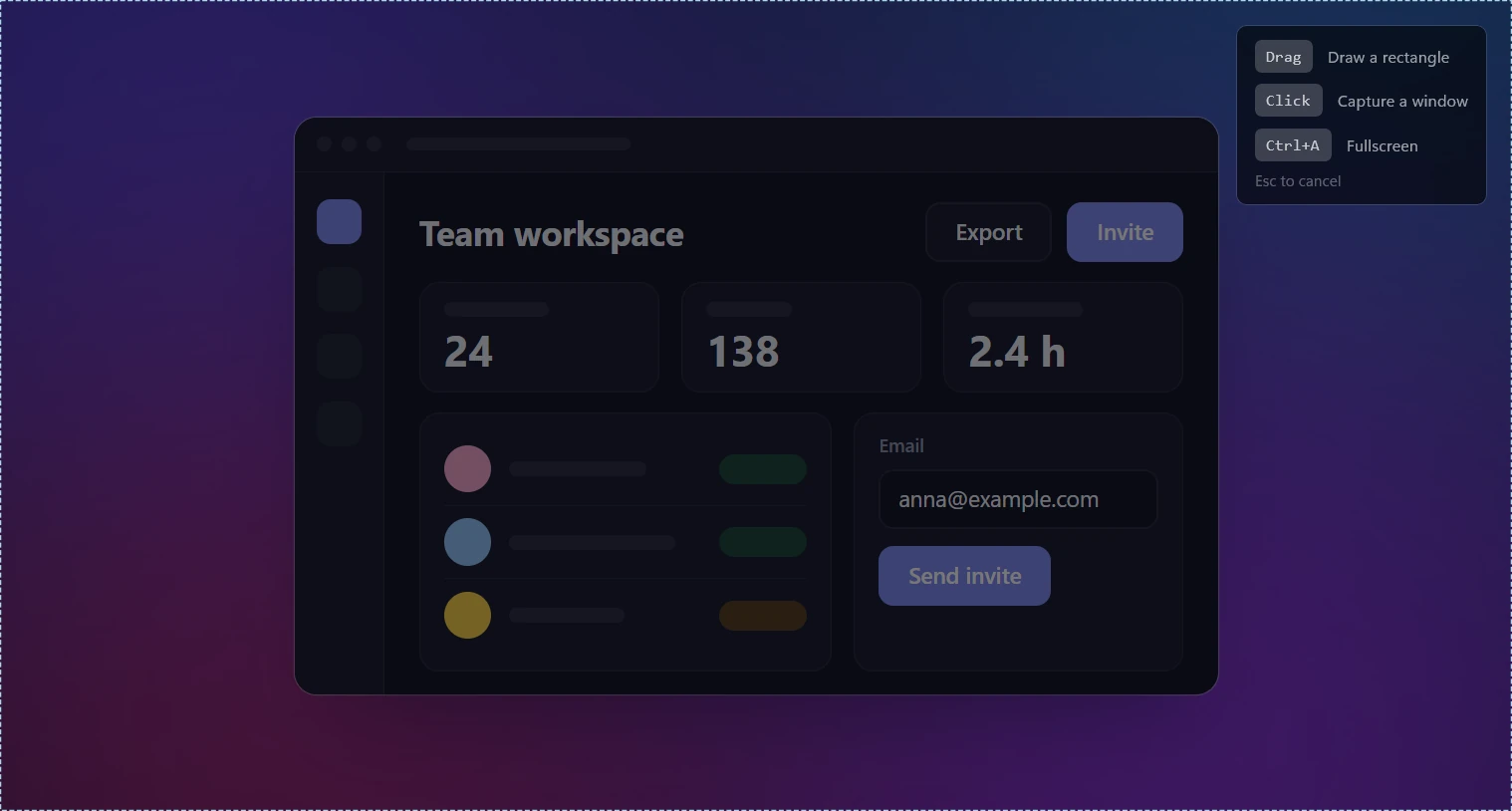
- Markieren Sie direkt an Ort und Stelle. Es gibt 7 Pfeilstile, Schrittnummern 1-2-3 und ein Unschärfe-Rechteck für E-Mails und Passwörter. Dazu Textfelder, Textmarker und Formen in 20 Farben. Alle Markierungswerkzeuge im Überblick.
- Abschließen mit einer Taste: Strg + C kopiert, Strg + S speichert als PNG, JPEG oder WebP. Strg + U erzeugt einen kurzen Link zum Teilen ohne Konto. Strg + O kopiert den Text aus dem Bereich per Offline-Texterkennung.

Was Sleekshot nicht kann: keine Scroll-Screenshots (ganze Webseiten), keine Verzögerung, kein GIF-Export. Pfeile oder Formen lassen sich nach dem Zeichnen nicht verschieben, nur mit Strg + Z rückgängig machen. Passende Tools dafür finden Sie in unserem Vergleich der besten Screenshot-Programme für Windows.
Screenshot am Laptop oder Tablet
Auf den meisten Windows-Laptops gelten genau dieselben Kürzel; der Haken ist die Fn-Taste. Steht Druck oder PrtSc in anderer Farbe oder kleiner da, ist es eine Zweitfunktion. Dann halten Sie Fn gedrückt: Fn + Druck, Win + Fn + Druck, Alt + Fn + Druck.
- Gar keine Druck-Taste: Win + Umschalt + S funktioniert immer. Microsoft nennt außerdem Fn + Win + Leertaste als Ersatz auf Geräten ohne Druck-Taste.
- Surface-Tastaturen: Fn + Leertaste öffnet die Bereichsauswahl, Fn + Alt + Leertaste kopiert das aktive Fenster.
- Tablets und 2-in-1-Geräte ohne Tastatur: Ein/Aus-Taste und Lauter gleichzeitig drücken (gilt nicht für den Surface Laptop).
- Fn-Sperre: Hat Ihr Laptop eine Fn-Sperre (Fn Lock), entscheidet sie, ob die oberste Reihe Fn braucht. Funktioniert Druck mal und mal nicht, liegt es meistens daran.
Mehr Details mit herstellerspezifischen Tasten: Screenshot am Laptop, Screenshot ohne Druck-Taste sowie Anleitungen für HP, Dell, Lenovo, ASUS, Acer und Surface.
Wo Windows Ihre Screenshots speichert
Manche Methoden erzeugen eine Datei, andere legen das Bild nur in die Zwischenablage. Das ist der häufigste Grund, warum Screenshots „verschwinden“.
| Methode | Gespeichert in |
|---|---|
| Win + Druck | C:\Users\<Ihr Name>\Pictures\Screenshots („Bilder → Screenshots“) |
| Windows 11: Win + Umschalt + S, Snipping Tool, Druck | Zwischenablage + derselbe Screenshots-Ordner (automatisches Speichern ist standardmäßig an) |
| Druck (Windows 10), Alt + Druck | Nur Zwischenablage – einfügen mit Strg + V |
| Xbox Game Bar | C:\Users\<Ihr Name>\Videos\Captures |
| Win + Umschalt + R (Video, Windows 11) | C:\Users\<Ihr Name>\Videos\Screen Recordings |
| OneDrive sichert „Bilder“ | C:\Users\<Ihr Name>\OneDrive\Pictures\Screenshots |
| Sleekshot | Wo Sie speichern; optional automatisches Speichern in einen Ordner Ihrer Wahl |
Ein Screenshot, der nur in der Zwischenablage liegt, ist weg, sobald Sie etwas anderes kopieren. Schalten Sie mit Win + V den Zwischenablageverlauf ein. Dann merkt sich Windows die letzten 25 kopierten Elemente, Screenshots inklusive. Siehe Zwischenablageverlauf für Screenshots.
Screenshot funktioniert nicht? Schnelle Lösungen
Meist liegt es an der Fn-Taste, an einer Einstellung oder an einem Programm, das sich die Druck-Taste geschnappt hat. Prüfen Sie der Reihe nach:
- Druck reagiert am Laptop nicht. Versuchen Sie Fn + Druck oder schalten Sie die Fn-Sperre um.
- Druck öffnet ein anderes Programm. OneDrive, Dropbox, Lightshot, Sleekshot und ähnliche Tools können die Taste übernehmen. Ändern Sie das Kürzel in diesem Programm oder prüfen Sie den Windows-Schalter aus Methode 2.
- Win + Umschalt + S tut nichts. Das Kürzel hängt an der App Snipping Tool. Aktualisieren oder installieren Sie sie über den Microsoft Store neu und starten Sie den PC neu.
- Video oder Streamingdienst ist auf dem Screenshot schwarz. Kopiergeschützte Inhalte sperren Screenshots absichtlich. Daran ändert kein Kürzel etwas.
Schritt-für-Schritt-Lösungen finden Sie unter Druck-Taste funktioniert nicht. Sie nutzen einen Mac? Dort sind die Kürzel ganz andere – so machen Sie einen Screenshot am Mac.
Häufig gestellte Fragen
Welche Tastenkombination macht unter Windows einen Screenshot?
Wo werden Screenshots unter Windows 10 und 11 gespeichert?
Wie mache ich einen Screenshot am Laptop ohne Druck-Taste?
Warum öffnet die Druck-Taste unter Windows 11 das Snipping Tool?
Ist Strg + Umschalt + S ein Screenshot-Kürzel?
Wie mache ich unter Windows einen Screenshot mit Verzögerung?
Sleekshot-Team
Wir entwickeln Sleekshot, ein kostenloses Programm für Screenshots und Bildschirmaufnahmen für Windows und Mac. Jede Anleitung prüfen wir auf aktuellen Builds von Windows 11, Windows 10 und macOS.
Auch verfügbar auf: English Français Español Italiano Русский ភាសាខ្មែរ Bahasa Indonesia 简体中文 日本語
